Sürücümü yönetmeye çalışırken yanlışlıkla yanlış disk bölümünü sildim ve şimdi önemli dosyalar kayıp. Bu bölümde kişisel ve iş verilerim olduğu için silinen bölüm kurtarma konusunda mümkün olan en kısa sürede yardıma ihtiyacım var. Durumu daha da kötüleştirmemek ve bölümü geri yükleme ile dosyaları kurtarma şansımı artırmak için önce ne yapmalıyım?
Bunu bir kez yaşadım ve en büyük hata acele etmek. Silinmiş bir bölüm felaket gibi görünür, ama çoğu zaman dosyalar hâlâ orada durur. Sonucu değiştiren şey, silmeden sonra ne yaptığınızdır.
Ben olsam sırayla şunları yapardım:
- Sürücüye hiçbir şey yazmayı durdurun
Yeni bir bölüm oluşturmayın. Boş alanı biçimlendirmeyin. Diske rastgele dosyalar kopyalamayın. Her yazma işlemi, hâlâ kurtarma şansınız olan verileri yok etme olasılığını artırır.
- Önce Disk Yönetimi’ne bakın
Bölümün aslında kaybolmadığı durumlar gördüm. Windows sürücü harfini kaldırmıştı, bu yüzden birim Dosya Gezgini’nden kaybolmuş ve ölü gibi görünüyordu. Disk Yönetimi’ni açarsanız ve bölüm harf olmadan oradaysa, ona bir harf atayın.
Alan Ayrılmamış olarak görünüyorsa, o zaman evet, bölüm büyük olasılıkla kaldırılmıştır.
- Onarım denemeden önce dosyalarınızı çıkarın
İnsanların atladığı ve sonra da zararını gördüğü kısım bu. Nihai hedefiniz bölümün kendisini geri yüklemek olsa bile, önce önemli verileri çıkarın.
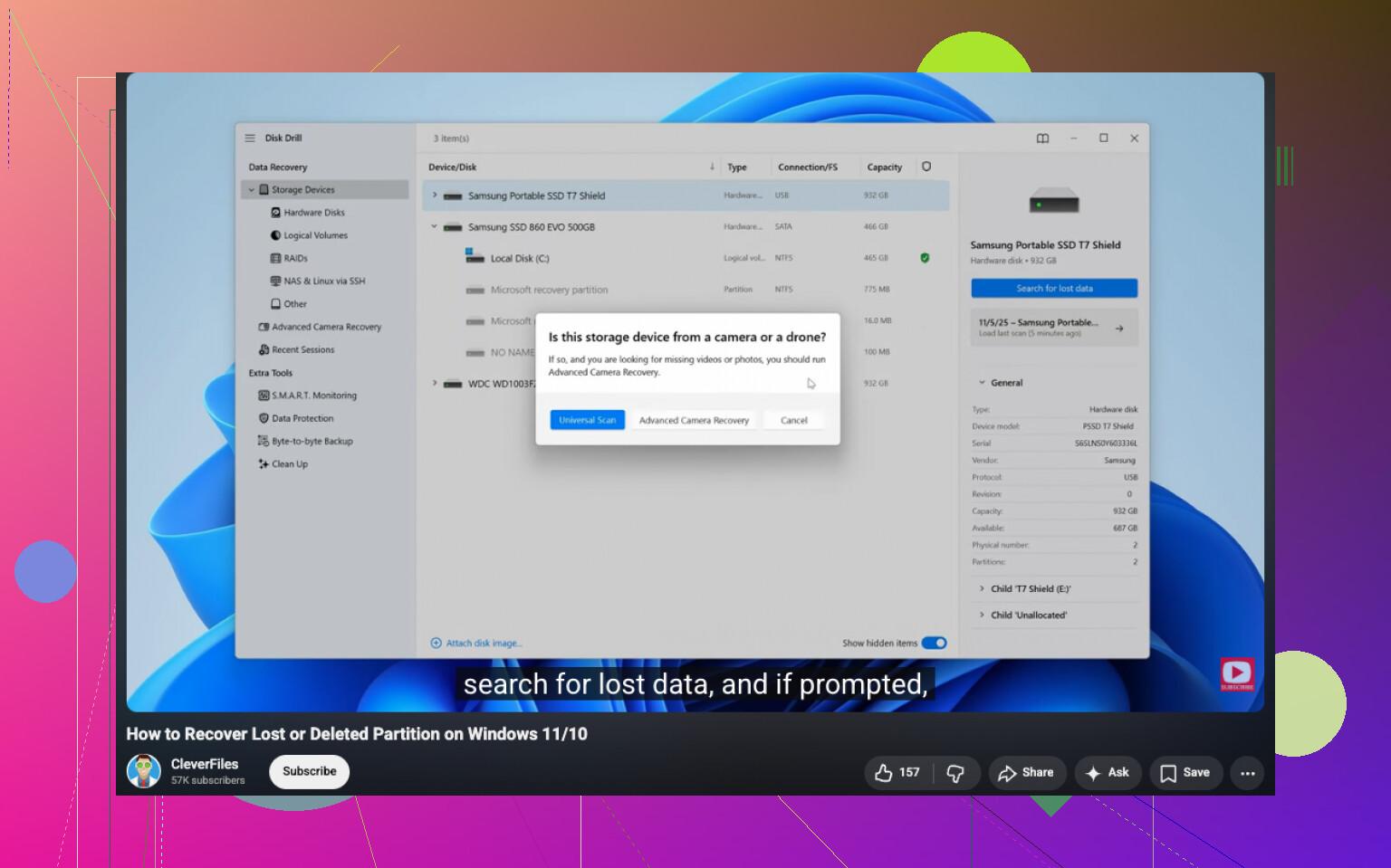
Bir kurtarma uygulaması burada genellikle daha güvenli bir hamledir. Test ettiğim birkaç diğer seçeneğe göre Disk Drill ile daha iyi sonuç aldım. Silinmiş bölümleri buldu, birçok taramada klasör adlarını korudu ve dosyaları dışarı kopyalamadan önce önizlememe izin verdi. Son kısım bana zaman kazandırdı, çünkü işe yaramaz şeyleri körlemesine geri yüklemiyordum.
Sürücü tüm bunlardan önce garip davranıyorsa, okuma yavaşsa, bağlantı kopuyorsa, tıklama sesleri geliyorsa, orijinal diski zorlamaya devam etmeyin. Önce tam bit düzeyinde bir imaj alın, sonra imajı tarayın.
- Bölüm kurtarmayı yalnızca veriler güvendeyse deneyin
Yalnızca dosyaları değil, bölümü de geri istiyorsanız, insanların genelde işaret ettiği ücretsiz seçenek TestDisk’tir. Tamam, mantıklı. İyi bir araçtır, ama daha önce bölüm tablolarıyla çalışmadıysanız yanlış kullanması da kolaydır.
Önemsediğim dosyalar zaten kurtarılmadıysa ben oradan başlamazdım. TestDisk’te yapılacak tek bir yanlış seçim işleri daha da kötüleştirir.
- Bölümü en son yeniden oluşturun
Eski bölümün kurtarılması başarısız olursa, o zaman Disk Yönetimi’nde yeni bir bölüm oluşturun, hızlı biçimlendirme yapın ve kurtardığınız dosyaları geri kopyalayın. İlk adım değil, son adım.
Birkaç şey ihtimalleri değiştirir:
Silinmeyi hemen fark edip durduysanız, şansınız çoğu zaman iyidir.
Aynı alanda zaten yeni bir bölüm oluşturduysanız veya onu biçimlendirdiyseniz, kurtarma zorlaşır. Dosya verileri hâlâ mevcut olabilir, ama eski bölüm bilgilerinin ve dosya sistemi meta verilerinin bir kısmı gitmiş olabilir.
SSD’ler bazı durumlarda sabit disklere göre daha affetmez. TRIM silinen verileri daha erken temizleyebilir. Bu, bölüm silinir silinmez her zaman devreye girmez, ama dosyalarınızı gecikmeye emanet etmezdim.
Bu yüzden sıralamam aynı kalıyor. Sürücüyü dondurun. Yalnızca harfini kaybedip kaybetmediğini kontrol edin. Önce dosyaları kurtarın. Onarım araçlarıyla bundan sonra uğraşın. Bu sıra bana en iyi sonuçları verdi ve düzeltilebilir bir hatayı ölü bir disk durumuna çevirmeyi önler.
Bölüm kaybolduysa, en hızlı yol diske kanıt gibi davranmaktır. Yazma yok. Yeniden boyutlandırma yok. Biçimlendirme yok. İlk durma kısmında @mikeappsreviewer ile aynı fikirdeyim, ancak bölüm haritasını doğrulamak için çok uzun süre beklemeye katılmıyorum. TestDisk ile hızlı bir salt okunur kontrol, eski bölüm girdisinin hâlâ mevcut olup olmadığını çoğu zaman dakikalar içinde söyler.
Benim sıralamam şöyle olurdu.
-
Önce CrystalDiskInfo veya benzeri ile SMART sağlığını kontrol edin. Sağlık kötü ise önce sürücüyü klonlayın. Eğer bu bir SSD ise hızlı hareket edin. TRIM kurtarma ihtimaline zarar verir.
-
Salt okunur modda bir bölüm tarama aracı çalıştırın. TestDisk kayıp bölüm girdilerini bulmada güçlüdür. Eski başlangıç ve bitiş sektörlerini görürse, her dosyayı tek tek çıkarmadan bölüm tablosunu geri yükleyebilirsiniz.
-
Bölümün kendisinden çok dosya ağacı önemliyse, Disk Drill kullanın ve farklı bir sürücüye kurtarın. Birçok ev kullanımı senaryosunda bu daha hızlı ve daha az uğraştırıcıdır. Derin Tarama, dosya sistemi kayıtları hasarlı olduğunda yardımcı olur.
-
Silinen bölümde fotoğraflar veya belgeler varsa, önce dosya türüne ve tarihe göre sıralayın. Zaman kazanırsınız. İhtiyacınız olmayan gereksiz şeyleri kurtarmayın.
Bu sorun için temiz bir arama ifadesi şudur: Windows için silinen bölüm kurtarma kılavuzu, kayıp sürücüyü geri yükle ve dosyaları hızlıca kurtar.
Ayrıca izlemeye değer, silinen bölüm kurtarma adım adım anlatımını izleyin.
Bir şey daha, eğer bu harici bir USB sürücüsü ise, karmaşık işlemlere girişmeden önce kabloyu ve kutuyu değiştirin. Silinmiş denilen sürücülerin aslında arızalı adaptör çıktığını gördüm.
Bölüm gerçekten silindiyse, @mikeappsreviewer ve @kakeru’nun yeterince vurgulamadığı bir şeyi eklerdim: kurtarma moduna derinlemesine girmeden önce Volume Shadow Copies veya File History olup olmadığını kontrol edin. İnsanlar bazen Windows’un iz bırakmış olabileceğini unutuyor. O bölüm dahili bir NTFS birimindeyse, ShadowExplorer gibi araçlar bazen eski anlık görüntüleri gösterebilir. Her derde deva değil ama işe yararsa çok daha hızlıdır.
Ayrıca, tam düzenin doğru olduğundan %100 emin olmadıkça bölümü restore etmeye acele etmezdim. İnsanların kurtarılabilir bir hatayı daha büyük bir hataya çevirdiği yer tam da burası. @kakeru salt okunur bir bölüm taramasının faydalı olabileceği konusunda haklı olsa bile, çoğu normal kullanıcı için önce dosyaları kurtarmak hâlâ daha güvenli seçenektir.
Benim görüşüm:
- diskin BIOS/UEFI içinde hâlâ düzgün algılanıp algılanmadığını kontrol edin
- temel disk mi yoksa dinamik disk mi olduğunu doğrulayın
- BitLocker etkinleştirildiyse, o kurtarma anahtarını şimdi bulun
- sürücü bir SSD ise, her dakika bir şekilde önemlidir
- verileri aynı sürücüye değil, başka bir fiziksel sürücüye kurtarın
Windows’ta silinen bölüm kurtarma için Disk Drill oldukça pratik bir seçenektir çünkü önce bölüm tablosunu manuel olarak yeniden oluşturmanız gerekmeden kayıp bölümleri tarayabilir ve dosyaları çıkarabilir. Eski birim yapısını birebir geri getirmekle ilgilenmiyor, sadece fotoğraf/belgeleri mümkün olan en kısa sürede geri istiyorsanız bu önemlidir.
Veri kurtarma araçları hakkında daha fazla karşılaştırma bilgisi istiyorsanız, şu başlık fena değil: silinen bölümler ve kayıp dosyalar için en iyi veri kurtarma yazılımı
Bir şey daha, dosyalar yerine konulamaz durumdaysa ve sürücü garip sesler çıkarıyorsa, kendin yap işlerini durdurun. O noktada yazılım işleri daha iyi değil, daha kötü hâle getirebilir.
@kakeru, @cacadordeestrelas ve @mikeappsreviewer’in söylediklerine ekleyeceğim bir nokta: bölüm silme işleminin sistem diskinde olup olmadığını kontrol edin. Eğer öyleyse, ondan önyükleme yapmayı durdurun. Her yeniden başlatma, güncelleme, geçici dosya ve önbellek yazımı kurtarılabilir meta verileri biraz daha aşındırabilir. Sürücüyü çıkarın, başka bir bilgisayara bağlayın veya bir USB kurtarma ortamından önyükleyin.
Bir durumda “ne olursa olsun önce dosyaları kurtarın” yaklaşımına biraz katılmıyorum: bölüm yalnızca birkaç saniye önce silindiyse ve yeni hiçbir şey yazılmadıysa, eski bölüm sınırlarının dikkatli, salt okunur bir incelemesi en az yıkıcı adım olabilir. Ancak bölüm düzenlerini okumakta kendinize güvenmiyorsanız, bunu atlayın ve doğrudan veri çıkarmaya geçin.
İnsanların gözden kaçırdığı birkaç şey:
- Kayıp bölümün silinmiş değil, gizlenmiş olup olmadığını kontrol edin
- NTFS ise, herhangi bir şeyi değiştirmeden önce bir hex görüntüleyici ile NTFS önyükleme sektörü imzasını inceleyin
- USB kutusu içindeki bir SSD ise, TRIM geçiyor da olabilir geçmiyor da olabilir. Bu, kurtarma olasılığını çok değiştirir
- Windows diski başlatmanızı istediyse, kabul etmeyin
Sürekli gündeme geldiği için Disk Drill hakkında:
Artılar
- Kayıp bölüm taraması kolay
- Fotoğraflar, belgeler, videolar için iyi önizleme
- Sadece dosyalarını geri isteyen teknik olmayan kullanıcılar için daha hızlı
- Önce bölümü yeniden oluşturmadan başka bir sürücüye kurtarma yapabilir
Eksiler
- Derin taramalar özgün klasör yapısını kaybedebilir
- Büyük kurtarmalar zaman ve alan ister
- Size gerçekte neyin bozulduğunu öğretmekten çok dosya kurtarmada iyidir
- Ne kadar ileri gitmeniz gerektiğine bağlı olarak ücretli özellikler gerekebilir
Bu yüzden pratik görüşüm şu: dosyalar bölüm düzeninden daha önemliyse, etkilenen sürücüde başka bir işletim sisteminden Disk Drill kullanın ve kurtarılan verileri başka bir yere kaydedin. Sürücü herhangi bir okuma kararsızlığı gösteriyorsa, önce imajını alın ve orijinal diskten değil, imajdan çalışın.