私は、Writesonic の AI Humanizer を使って AI 生成コンテンツを書き換え、より自然に聞こえるようにしつつ、基本的な AI 検出チェックを通過させてきましたが、利用制限に達してしまい、今は有料プランを契約する余裕がありません。可読性や SEO を損なわずに、同じようなことができる信頼できる無料ツールやワークフローがあれば教えてもらえませんか。主にブログ記事と商品説明を扱っており、コストをかけずに継続的に使えるものが必要です。
1. Clever AI Humanizer – かなり使い倒してみた正直な感想
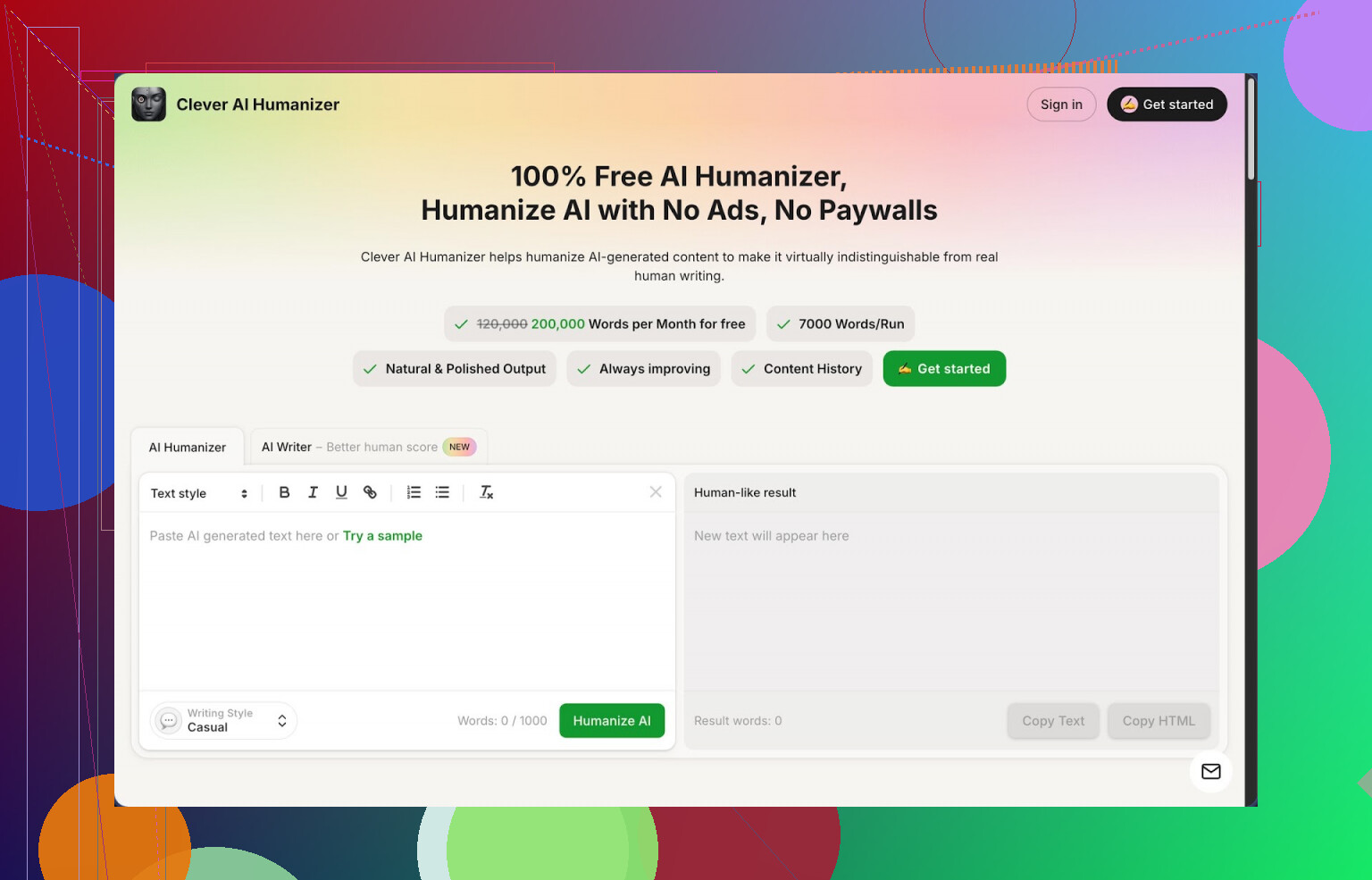
ここしばらく、課題やクライアント案件、ニッチなサイト向けに、いろいろな「人間らしさ付与」系ツールを試してきました。多くのツールは、数回使っただけで課金画面に飛ばされたり、文章が崩れすぎて結局ゼロから書き直しになることが多いです。
Clever AI Humanizer がブックマークに残った理由は、とても地味です。大量のテキストを投げても、クレジットだの上限だのをいちいち言われないからです。
実際に使ってみて、こういうところが見えてきました。
無料でできること
このサイトで無料でできるのは次のとおりです。
- 月あたりおよそ 200,000 ワードまで無料
- 1 回で約 7,000 ワードまで処理可能
- 次の 3 種類の文体から選べる
- カジュアル
- シンプルアカデミック
- シンプルフォーマル
- 同じ画面の中に AI ライター機能も付属
実際に使っている間、「トライアル残り◯日」やクレジット消費のカウントダウンのようなものは出てきませんでした。少なくともテストした時点では、本当に無料のツールとして動いていました。
AI 判定ツールへの強さ
AI で生成したプレーンな文章を 3 本用意して、すべて「カジュアル」スタイルに通しました。
その出力を ZeroGPT にかけたところ、どのサンプルも AI 判定 0 パーセントでした。
自分でも試したい人向けに、ZeroGPT はこちら:
https://www.zerogpt.com
もちろん、どんな判定ツールでも 1 つだけを「最終審判」として信用する気にはなりませんが、3 本すべてで 0 パーセントだったのは、これまで使った多くの有料ツールより結果が良かったです。そうした有料ツールは、かなり書き換えても AI 判定が多少は残ることが多かったので。
注意点としては、他の判定ツールでは引っかかる可能性があることです。実際、長めの文章で ZeroGPT はパスしたのに、別のチェッカーでは一部 AI 判定が出たケースがありました。なので「人間が最初から書いたことにする道具」ではなく、「リスクを下げる道具」として見るようにしています。
メイン機能:「Free AI Humanizer」
自分が一番よく使っている部分です。
やったことはシンプルで、
- AI で生成したテキストをコピペ
- 文体を選ぶ
- カジュアル:普通の掲示板投稿やブログ記事っぽい感じ
- シンプルアカデミック:専門用語を詰め込みすぎない、学校のレポート風
- シンプルフォーマル:ビジネスメールと簡単な報告書の中間くらい
- ボタンを押して数秒待つ
使ってみて気づいた点は、
- 他のリライターよりも、元の「言いたいこと」の芯を残しやすい
- 大型モデルが好みがちな同じフレーズの繰り返しをかなり削ってくれる
- 文の長さや構造がしっかり変わるので、単なる「類義語置き換え」には見えない
というところです。
出力は少し長くなる傾向があります。たとえば ChatGPT で作った 500 ワードくらいのテキストを通したら、620〜650 ワード前後になりました。短い説明やつなぎの表現が増えるイメージです。判定ツールには効きやすそうですが、そのぶん後で削るテキストが増えるとも言えます。
3,000〜5,000 ワードくらいの長文記事でも、1 回 7,000 ワードの上限で収まったので、分割せずに済みました。
サイト内の追加ツールも試してみた
Clever には、ほかに 3 つのモジュールがまとめて入っています。自分は「メインの人間化ツールのおまけ」という位置づけで使いました。
1) Free AI Writer
これはゼロから文章を作ってくれるライター機能で、そのまま人間化モジュールに送れます。
自分の使い方は、
- 「中小企業におけるオフサイトバックアップのメリット」のような短いトピックを入力
- そこで出てきた下書きを
- すぐにカジュアルスタイルの humanizer に通す
という流れです。
この 2 ステップにすると、判定ツールでの「人間らしさスコア」が上がり、文章の硬さもかなり取れました。ライターだけで出した文章は、まだ「いかにも AI っぽい」感じが残りますが、humanizer と組み合わせると、後の修正がだいぶ楽になります。
まったく下書きがない状態から、一つの画面だけで完結させたいときには便利です。
2) Free Grammar Checker
これはフル機能の Grammarly というより、基本に絞ったチェッカーという印象で、
- スペルミス
- 基本的な句読点
- 読みにくい部分の言い換え提案
あたりをカバーしていました。
わざとカンマを抜いたり、タイポだらけの文をいくつか流してみたところ、ブログやメールにそのまま載せてもいい程度には整えてくれました。自分は普段の文法チェッカー拡張機能の方がしっくりきますが、同じ画面内でさっと確認したいときに、タブを行き来しなくていいのは楽です。
3) Free AI Paraphraser
これは人間が書いた既存の文章を「言い換える」ためのモジュールです。
自分が試した用途は、
- カチカチの下書きを、読みやすい文にほぐす
- 読み手に合わせてトーンを「フォーマル」から「ニュートラル」に調整
- 参考にしている資料の序文と似すぎた導入を、別の言い回しに変える
といったところです。
文の構造や表現パターンはかなり変わりますが、意味自体はちゃんと保たれていました。とはいえ、SEO 目的で使う場合は、元ネタとの距離やオリジナリティは自分でしっかり確認した方が安全です。ツールはあくまで補助で、責任まで肩代わりしてくれるわけではありません。
自分なりに落ち着いたワークフロー
クライアント向けのブログ記事では、だいたい次の流れに落ち着きました。
- 箇条書きで手動のアウトラインを作る
- 外部の AI か、内蔵ライターでざっくりした下書きを作る
- Clever AI Humanizer をカジュアルかシンプルアカデミックで通す
- 出力をざっと読んで、増えた余分な部分をカット
- 最後に文法チェッカー(内蔵か、普段のツール)をかける
- クライアントが希望する場合は、AI 判定ツールを 2 種類ほど回す
この一連の流れはわりと早く終わるので、一文一文のロボっぽさと延々戦う状態にならずに済みます。
気になったところ
もちろん良いことばかりではありません。
-
AI 判定ツールがバラつく
ZeroGPT で 0 パーセントでも、別のツールでは部分的に AI 判定が出るケースがありました。どんなツールでも、すべてのチェッカーを納得させる「魔法の鍵」にはなりません。学校やクライアントが特定のチェッカーを使っているなら、そのツールで事前テストしておいた方がいいです。 -
文章量が増えがち
人間化したあとのテキストは、元より長くなることが多いです。ボリュームが欲しい人にはメリットですが、きっちり文字数を絞りたい自分には、余計な文を削る手間が少し面倒でした。 -
文体に「Clever Humanizer らしさ」が出てくる
使い込んでくると、リズムやフレーズ選びにそれなりのクセがあることに気づきます。元の AI テキストよりはずっとマシですが、「完璧に人間っぽくカモフラージュ」できるわけではありません。
とはいえ、自分がテストした時点ではこれがすべて無料だったので、このあたりの欠点はわりと許容しやすかったです。
役に立ちそうな人・向かない人
自分の感覚では、特に役に立ちそうなのは次のような人たちです。
- AI を使いつつも、AI 判定リスクを下げたい学生
- 大量の文字数をこなす必要があり、時間のないフリーライター
- まとめて上がってくるドラフトを、まずは一気に「ロボ感抜き」したいコンテンツ担当
- 英語が母語でない人で、AI に構成を任せてから、より自然な言い回しに変えたい人
逆に、あまり向いていないのは、
- どんな AI 判定ツールでも 100 パーセント通したい人(そんな保証はそもそも存在しません)
- 一文単位の細かい修正だけを、ピンポイントで加えたい人(全体の書き換え寄りのツールなので)
といったケースだと思います。
追加リンクと詳しいレビュー
スクリーンショット付きの詳しいレビューと、AI 判定結果のまとめはこちら:
https://cleverhumanizer.ai/jp/community/t/clever-ai-humanizer-review-with-ai-detection-proof/42
YouTube レビューはこちら:

おすすめの AI humanizer に関する Reddit スレッド:
https://www.reddit.com/r/DataRecoveryHelp/comments/1oqwdib/best_ai_humanizer/?tl=ja
AI テキストの人間化全般についての Reddit 議論:
https://www.reddit.com/r/DataRecoveryHelp/comments/1l7aj60/humanize_ai?tl=ja
支払いをしなくても、Writesonic から締め出された状況でも、まだいくつかまともな選択肢があります。
まず、@mikeappsreviewer さんがすでに Clever Ai Humanizer についてかなり詳しく解説しているので、ここでは繰り返しません。クレジットについてあまりうるさく言わずに、かなり長いテキストを流し込める数少ないツールの一つだという点には同意です。Writesonic の「humanizer」に近い感じを求めているなら、現時点では Clever Ai Humanizer が一番近い代替だと思います。
同じワークフローを繰り返さないように、実際にあなたの状況でどう動くかをまとめると次のとおりです。
-
「AIっぽい」部分だけに Clever Ai Humanizer を使う
毎回4,000語の記事全文を貼り付けないこと。
検出に引っかかったり、不自然に硬く聞こえる段落を特定する。
その部分だけをツールにかける。
こうすることで利用回数の消耗を抑えつつ、文章の声を自分寄りに保てます。 -
その上に手作業の編集を重ねる
ヒューマナイズ後に、次の3ステップだけは必ず行う:
・「一方で」「さらに」「全体として」などの繰り返されるつなぎ言葉を削る
・長い一文はできるだけ二文に分ける
・AI ではなく、自分の頭から出てきた一文か二文を必ず足す
最後のステップは、「文体の一貫性」を見るタイプの検出ツールに特に効きます。 -
複数ソースを混ぜる
ひとつのヒューマナイザーだけに頼らないこと。
大きめの原稿では、例えばこんな流れにする:
・メインのモデルでまず生成する
・一番AIっぽい箇所だけ Clever Ai Humanizer にかける
・数行を手作業かシンプルな言い換えツールで軽く調整する
文のリズムが少しずつ違ってくると、検出ツールは見分けにくくなります。 -
先生やクライアントが使う検出ツールに合わせる
AI 検出の精度や傾向はツールごとにバラバラです。
相手が GPTZero、Originality、Turnitin のどれを使っているかを確認し、必ずそのツールでテストする。
ZeroGPT を通ったのに、別のサービスではフラグが立つケースも見てきました。
だからこそ、「ワンクリックで全部解決」ではなく、ツール+手作業のミックスが必要になります。 -
限界を理解して使う
ヒューマナイザーはリスクを下げる助けにはなるが、責任を消してはくれません。
学校の課題では、核となる考え方は必ず自分のものにしておき、これらのツールはあくまで補助として使い、制作の全工程を任せないこと。
この流れを守れば、Clever Ai Humanizer だけで、当面は Writesonic でやっていたことの大半をカバーできるはずですし、今すぐ有料プランに縛られる必要もありません。
もしWritesonicで突然有料化の壁にぶつかったとしても、行き止まりではありません。ただし「ヒューマナイザー」の考え方を少し変える必要はあります。
@mikeappsreviewer と @caminantenocturno がすでにClever Ai Humanizerについてかなり詳しく説明しているので、私からは一言だけ付け足すと、実際のところ無料で使えるWritesonicのヒューマナイザー代替としては、今のところ一番近い存在だと思います。無料で使える文字数が多いことと、「カジュアル / シンプルアカデミック / シンプルフォーマル」の各モードは、いかにもAIっぽい下書きを整えたいときに本当に役に立ちます。
ただ、ワークフローの考え方については少しだけ意見が違います。「AI検出をどうしてもすり抜けなきゃ」と執着する代わりに、次のように考えます。
-
Clever Ai Humanizerは「ステルス」ではなく構成用に使う
機械的なリズムを崩したり、同じ表現の繰り返しを減らしたり、段落間のつながりを人間のアウトラインっぽくするのがとても得意です。ズルをするためのボタンではなく、構成を整えるためのツールとして扱ってください。 -
なんでもかんでも全部ヒューマナイザーに通さない
AIで下書きを作って、そこにヒューマナイザーをかけて、それをさらに自分で編集していると、テキストを三重処理していることになります。そうすると、かえって「AIっぽさ」が増してしまい、文章の声や個性が薄まります。
試してほしいのは次のやり方です。- 導入と結論は自分で書く
- どうしても固くてぎこちない中盤のセクションだけをヒューマナイズする
検出ツールは、文章全体が一様に「モデルっぽい」音になっていると特に反応しがちです。
-
自分の口癖をあえて混ぜ込む
多くの人がここを飛ばしてしまいます。
Clever Ai Humanizerをかけたあと、自分が日頃よく口にする「あなたらしい言い回し」を3〜5個、さっと散りばめてください。例えばこんな感じです。- 「正直なところ…」
- 「ここがポイントで…」
- 「ちょっと変な話なんですが…」
こうした小さなくせのほうが、同じ文章をツール3つにかけ回すよりも、はるかに強い「人間らしさ」の手がかりになります。
-
検出ツールよりも、使われる文脈を重視する
ZeroGPT、GPTZero、Originality、Turnitinなどは、互いにしょっちゅう結果が食い違います。もし学校やクライアントが特定のツールだけを使っているなら、その1つだけに合わせて最適化してください。5つのサイトで「AI 0%」を追いかけても、時間の無駄になるうえに精神的にもきつくなります。 -
「AIオンリー+ヒューマナイザー」ではなく「手作業+AI」の組み合わせにする
具体的には次のような手順です。- 箇条書きで手作業のアウトラインを作る
- いつも使っているAI(無料の弱めのモデルでも可)で短いセクションごとに生成する
- 本当にひどくぎこちない部分だけをClever Ai Humanizerに通す
- 人間の目で5分だけ通読して、余計な文を削り、実体験の例を1つ足し、流れを確認する
Clever Ai Humanizer以外も本気で探したいなら、次のような組み合わせもできます。
- 無料のパラフレーズツールを、文字数制限に引っかかったとき用の小さな書き換えに使う
- ヒューマナイザーでは作れない、経験談や本音のコメントは自分の編集で必ず足す
結論として、Clever Ai Humanizerは無料で使えるWritesonic AI Humanizerの代替としてかなり優秀ですが、本当に検出をかいくぐるカギは、「1つの魔法ボタンを探すこと」ではなく、その出力を自分の声と混ぜて仕上げることにあります。
Writesonic に締め出されたとしても、支払わずに使えるまずまずの選択肢はいくつかあります。
まず、@mikeappsreviewer がすでに Clever Ai Humanizer について詳しく説明しているので、同じことは繰り返しません。クレジットについてしつこく言われずに大量のテキストを処理できる数少ないツールの一つだという点には同意します。Writesonic の「humanizer」の感触に近いものが欲しいなら、今のところ Clever Ai Humanizer が一番近い代替でしょう。
同じワークフローをなぞらないために、実務的に自分ならどう対処するかを書きます。
-
明らかに「AIっぽい」部分だけ Clever Ai Humanizer にかける
毎回 4,000 語の全文を貼り付けないこと。
検出に引っかかったり、不自然に硬く聞こえる段落を見つける。
その部分だけをツールに通す。
こうすることで使用量の消耗を抑えつつ、自分本来の文体にも近づけられます。 -
その上に手作業の編集を重ねる
人間らしくした後に、次の 3 つをざっと行う:
・「一方で」「さらに」「全体として」などの決まり文句の接続詞を削る
・長すぎる文は 2 文に分ける
・自分の頭から出てきた行を 1~2 行、AI ではなく自作で加える
最後のひと手間は、「文体の一貫性」を見るタイプの検出器にかなり効きます。 -
複数のソースを混ぜる
1 つの humanizer にだけ頼らないこと。
長めの文章なら、例えば次のようにする:
・メインのモデルでまず生成する
・特にひどい部分だけ Clever Ai Humanizer にかける
・数行は自分で、または単純な言い換えツールで微調整する
テキストのリズムが少しずつ違っている方が、検出ツールは見抜きにくくなります。 -
教師やクライアントが使う検出ツールに合わせる
AI 検出の精度はバラバラです。
GPTZero、Originality、Turnitin など、相手が使っているツールに合わせてテストすること。
ZeroGPT を通過したのに、別のサービスではフラグが立った例も見ています。
だからこそ、「ワンクリックで全部解決」に頼らず、ツールと手作業の編集を組み合わせる必要があります。 -
限界を理解する
Humanizer はリスクを下げる助けにはなりますが、あなたの責任を消してくれるわけではありません。
学校の課題なら、核心の考え方は自分のものにし、これらのツールはあくまで補助として使い、文章全体を丸投げしないようにしてください。
この流れを守れば、Clever Ai Humanizer だけで、今まで Writesonic でやっていたことの大部分はカバーできるはずですし、今すぐ有料プランに縛られる必要もありません。