Mein iPhone-Speicher füllt sich ständig, selbst nachdem ich Apps, Fotos und Nachrichten gelöscht habe, daher versuche ich herauszufinden, wo temporäre Dateien auf dem iPhone tatsächlich gespeichert werden. Kürzlich ist mir aufgefallen, dass Systemdaten und zwischengespeicherte Dateien schnell anwachsen, und ich brauche Hilfe dabei zu verstehen, was sich sicher löschen lässt und wie ich Speicherplatz freigeben kann, ohne Probleme zu verursachen.
Ich habe immer nach einem einzigen Junk-Ordner auf dem iPhone gesucht. Den gibt es nicht. iOS verteilt temporäre Daten überall, deshalb fühlt sich das Aufräumen eher so an, als würde man Lecks in verschiedenen Räumen beheben, statt einen einzigen Schalter umzulegen.
Macht das das Handy schneller?
Nach dem, was ich gesehen habe, ja. Die Verlangsamung zeigte sich meistens, wenn der freie Speicher knapp wurde. iOS braucht freien Speicherplatz für Hintergrundaufgaben, App-Wechsel, Updates und allerlei Systemprozesse. Sobald der Speicher eng wurde, brauchten Apps länger zum Öffnen, das Scrollen ruckelte und das Handy fühlte sich einfach nicht richtig an. Nachdem ich zwischengespeicherten Müll entfernt und Speicher freigemacht hatte, war die Veränderung sofort spürbar, nicht erst Tage später.
Wo die temporären Dateien landen
Sie sind verstreut. Die üblichen Stellen sind diese:
- Safari und Chrome speichern zwischengespeicherte Seitendaten, Bilder und Skripte, damit Websites beim nächsten Besuch schneller laden.
- Apps wie Instagram, TikTok, Reddit und YouTube legen Clips, Vorschaubilder und Feed-Daten ab, damit Inhalte flüssiger geladen werden.
- Systemdaten im iPhone-Speicher wachsen durch App-Cache, Siri-Dateien, Protokolle und übrig gebliebene Hintergrunddaten.
- Jede App behält ihren eigenen Stapel temporärer Dateien, und iOS gibt dir keinen zentralen Button, um alles auf einmal zu löschen.
Apple löscht einen Teil davon selbst, wenn der Speicher knapp wird. Meiner Erfahrung nach räumt es aber nicht immer sauber auf. Wenn eine App einfriert, abstürzt oder ein Update vermasselt, können alte temporäre Daten viel länger liegen bleiben, als man erwarten würde.
Was ich getan habe, um temporäre Dateien zu löschen, ohne alles zu entfernen
-
Zuerst neu starten. Das klingt zu simpel, aber es hat geholfen. Ein Neustart löscht einen Teil des temporären System-Cache und setzt die Speichernutzung zurück, ohne deine Fotos, Apps oder Einstellungen anzutasten. Wenn deine Tasten nicht richtig reagieren, geh über Einstellungen, Allgemein, Ausschalten. Ich habe angefangen, das einmal pro Woche zu machen, und das Handy lief gleichmäßiger.
-
Den Browser-Cache leeren. Für Safari geh zu Einstellungen, Apps, Safari und tippe dann auf Verlauf und Websitedaten löschen. Das entfernt zwischengespeicherte Websitedaten und meldet dich in der Regel von Websites ab, also rechne danach mit ein paar nervigen Anmeldungen. In Chrome machst du das innerhalb der App unter Datenschutz und Sicherheit.
-
Nicht verwendete Apps auslagern aktivieren. Der Pfad ist Einstellungen, Allgemein, iPhone-Speicher. Dabei wird die App-Datei entfernt, aber deine Dokumente, gespeicherten Daten und Einstellungen bleiben erhalten. Das Symbol bleibt mit einem Wolkensymbol auf dem Home-Bildschirm. Wenn du später darauf tippst, kommt die App zurück. Von allen integrierten Optionen brachte mir diese die sauberste Speicherersparnis, ohne etwas kaputtzumachen.
Wenn temporäre Dateien nicht das Hauptproblem sind
Auf meinem Handy war zwischengespeicherter Müll nicht der größte Speicherfresser. Das waren Fotos und Videos. Doppelte Screenshots, Serienbilder, bearbeitete Kopien, riesige Videoclips, all das hatte sich angesammelt. Sobald der Speicher knapp wurde, wirkten sich temporäre Dateien stärker aus, weil das System weniger Luft hatte.
Eine riesige Mediathek von Hand zu sortieren, ist grauenvoll. Ich habe Clever Cleaner verwendet, um den Medien-Teil schneller zu erledigen. Was mir besonders auffiel, war der Tab Schwere Dateien, der die größten Dateien zuerst anzeigt, sodass man die schlimmsten Speicherfresser sieht, ohne ewig scrollen zu müssen. Der Tab Ähnliche gruppierte nahezu doppelte Fotos und wählte in jeder Gruppe eine beste Aufnahme aus, was bei Serienaufnahmen und diesen fünf fast identischen Bildern vom selben Motiv geholfen hat. Vor dem Löschen werden die Dateigrößen angezeigt, und die Verarbeitung bleibt auf dem Gerät.
Nachdem ich etwa 12 GB durch alte Videos, doppelte Fotos und die oben genannten Cache-Schritte freigemacht hatte, hörte das Ruckeln auf. Dinge öffneten sich schneller, das Scrollen fühlte sich wieder normal an, und das Speicherproblem kam nicht mehr so schnell zurück.
Eine letzte Sache, die sich zu prüfen lohnt
Öffne nach dem Aufräumen Einstellungen, Allgemein, iPhone-Speicher und warte eine Minute. Der Speicherbalken braucht etwas, um sich neu zu berechnen. Wenn die Systemdaten selbst nach einem Neustart noch aufgebläht aussehen, würde ich mir zuerst die größten Apps ansehen. Soziale Apps sind oft häufige Übeltäter. Wenn du sie löschst und neu installierst, wird ein frischer lokaler Cache erzwungen, statt alten beschädigten Müll aus früheren Installationen mitzuschleppen.
Sie werden auf dem iPhone keinen einzelnen Ordner für temporäre Dateien finden. iOS speichert temporäre Daten innerhalb der Sandbox jeder App sowie systemweite Caches in dem Bereich, den Apple als Systemdaten bezeichnet. Deshalb ist der Datenmüll auf verschiedene Orte verteilt, etwa Browser-Caches, Streaming-Puffer, Indizes von Nachrichtenanhängen, Update-Dateien, Absturzprotokolle, Spotlight-Indizes und übrig gebliebene iCloud-Synchronisierungsdaten.
Ich stimme @mikeappsreviewer im Hauptpunkt zu. Es ist verstreut. Bei einem Teil bin ich allerdings etwas anderer Meinung. Das Neuinstallieren großer Social-Media-Apps hilft, ist aber nicht immer der beste erste Schritt, wenn die App Offline-Downloads oder Entwürfe speichert. Prüfen Sie zuerst das Speichermenü der App selbst.
Ein paar Stellen, die viele übersehen:
- Dateien-App, Auf meinem iPhone. Manche Apps legen dort temporäre Exporte ab.
- Mail. Große Anhänge bleiben nach dem Öffnen im Cache.
- Podcasts, Spotify, Netflix, YouTube. Offline-Medien und gepufferte Inhalte verbrauchen schnell Speicherplatz.
- Nachrichten. Sticker-Pakete, Sprachnotizen, Videovorschauen, GIF-Caches.
- Rückstände von iOS-Updates. Ein fehlgeschlagenes oder nur teilweise heruntergeladenes Update bleibt manchmal im Speicher liegen.
So überprüfen Sie es am besten:
Einstellungen > Allgemein > iPhone-Speicher, warten Sie 30 bis 60 Sekunden. Die Liste wird neu berechnet. Öffnen Sie die größten Apps nacheinander. Wenn eine App 500 MB groß ist, aber Dokumente & Daten 5 GB belegen, haben Sie die Ursache gefunden.
Bei Foto-Chaos ist Clever Cleaner einen Blick wert, wenn Ihre Mediathek das eigentliche Problem ist und nicht der System-Cache. Es ist schneller, als eine Stunde lang wie verrückt zu scrollen.
Wenn Sie eine visuelle Schritt-für-Schritt-Anleitung möchten, behandelt dieser Leitfaden zur Bereinigung des iPhone-Speichers für zwischengespeicherte Dateien und Systemdaten die wichtigsten Prüfungen ziemlich gut.
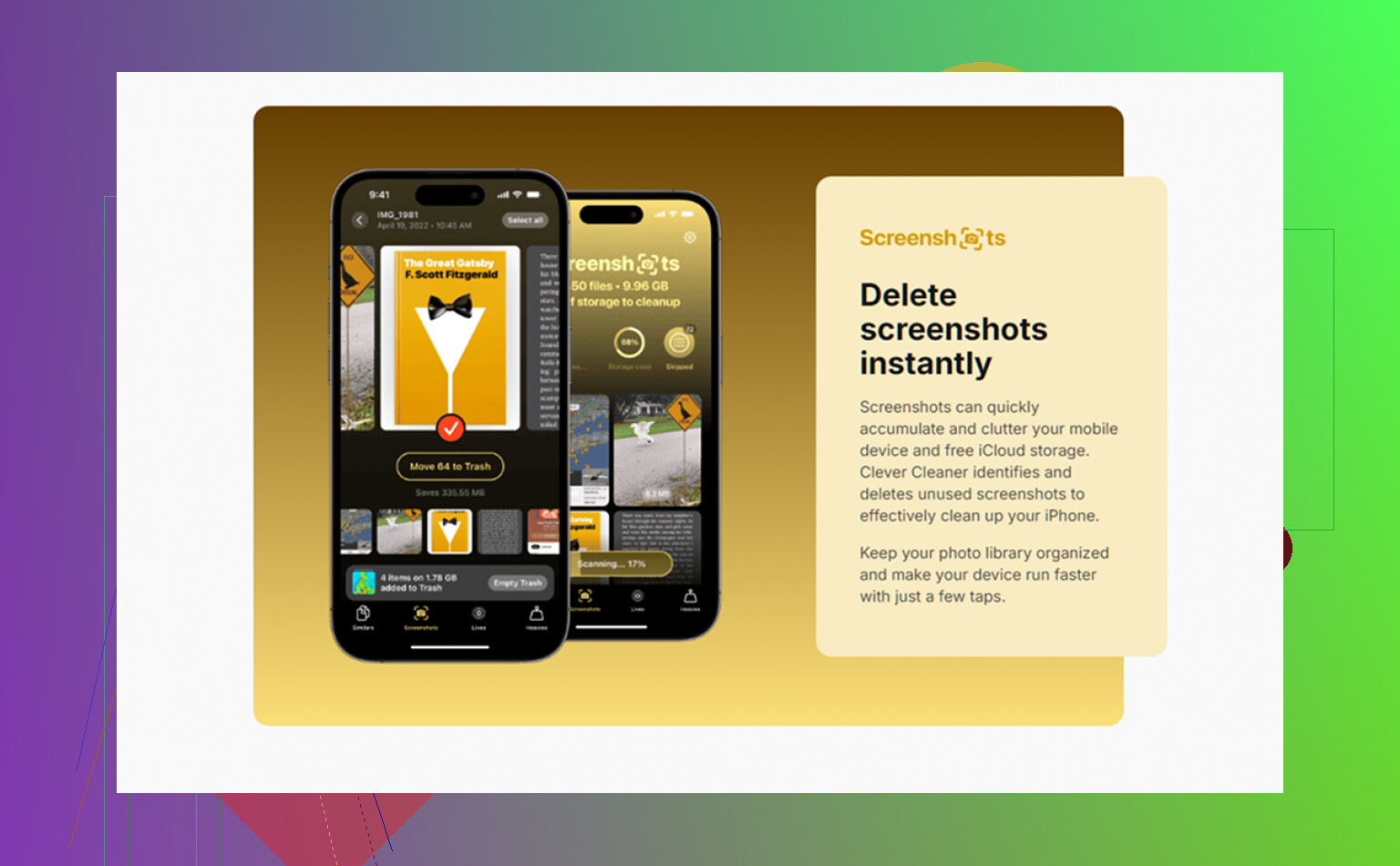
Es gibt keinen einzelnen Ordner für temporäre Dateien auf dem iPhone, und genau das ist der Teil, den Apple nie klar sagt. iOS speichert temporäre Daten auf mehreren verschiedenen Ebenen:
- innerhalb der privaten Sandbox jeder App
- im System-Cache-Bereich, der unter Systemdaten zusammengefasst wird
- im temporären Update-/Installationsspeicher
- in lokalen Kopien von Cloud-Inhalten
Also ja, @mikeappsreviewer und @sognonotturno haben recht, dass alles verstreut ist, aber ich würde der Vorstellung, dass das meist nur Cache ist, ein wenig widersprechen. Manchmal ist das wachsende Speicherproblem tatsächlich aufgeblähte Datenbankgröße. Nachrichten, Mail, WhatsApp, Notizen mit Anhängen und sogar Safari-Leselisten können Indizes und lokale Metadaten behalten, die sich wie temporäre Dateien verhalten, aber nicht wie normaler Cache gelöscht werden.
Ein paar weniger offensichtliche Orte, die du prüfen solltest:
-
Einstellungen > Apple Account > iCloud > Speicher verwalten
Manchmal ist das, was wie lokales Durcheinander aussieht, in Wirklichkeit Synchronisierungschaos zwischen Gerät und iCloud. -
Einstellungen > Allgemein > VPN und Geräteverwaltung
Arbeitsprofile oder MDM-Konfigurationen können zusätzliche lokale Daten hinterlassen. -
Einstellungen > Bedienungshilfen > Gesprochene Inhalte / Siri-Stimmen / Wörterbücher
Heruntergeladene Stimmen und Sprachdateien können seltsam groß werden. -
Dateien-App > Durchsuchen > Auf meinem iPhone
Exportierte Videos, ZIPs, PDFs, temporäre Editor-Dateien, all dieser Kram.
Außerdem bedeuten gelöschte Apps nicht immer sofortige Speicherfreigabe, weil iOS möglicherweise Schnappschüsse/Log-Fragmente behält, bis es neu indiziert. Nervig, aber einigermaßen normal.
Wenn Fotos der eigentliche Übeltäter sind, ist Clever Cleaner wahrscheinlich nützlicher, als mysteriösem Cache per Hand hinterherzujagen. Dieser Überblick über Clever Cleaner für die Bereinigung von iPhone-Fotos und Speicher erklärt es ehrlich gesagt besser als Apple.
Meine ehrliche Meinung: Wenn die Systemdaten nach einem Neustart und einem Tag normaler Nutzung immer noch absurd hoch bleiben, ist es oft eine einzelne fehlerhafte App und nicht das iPhone als Ganzes.
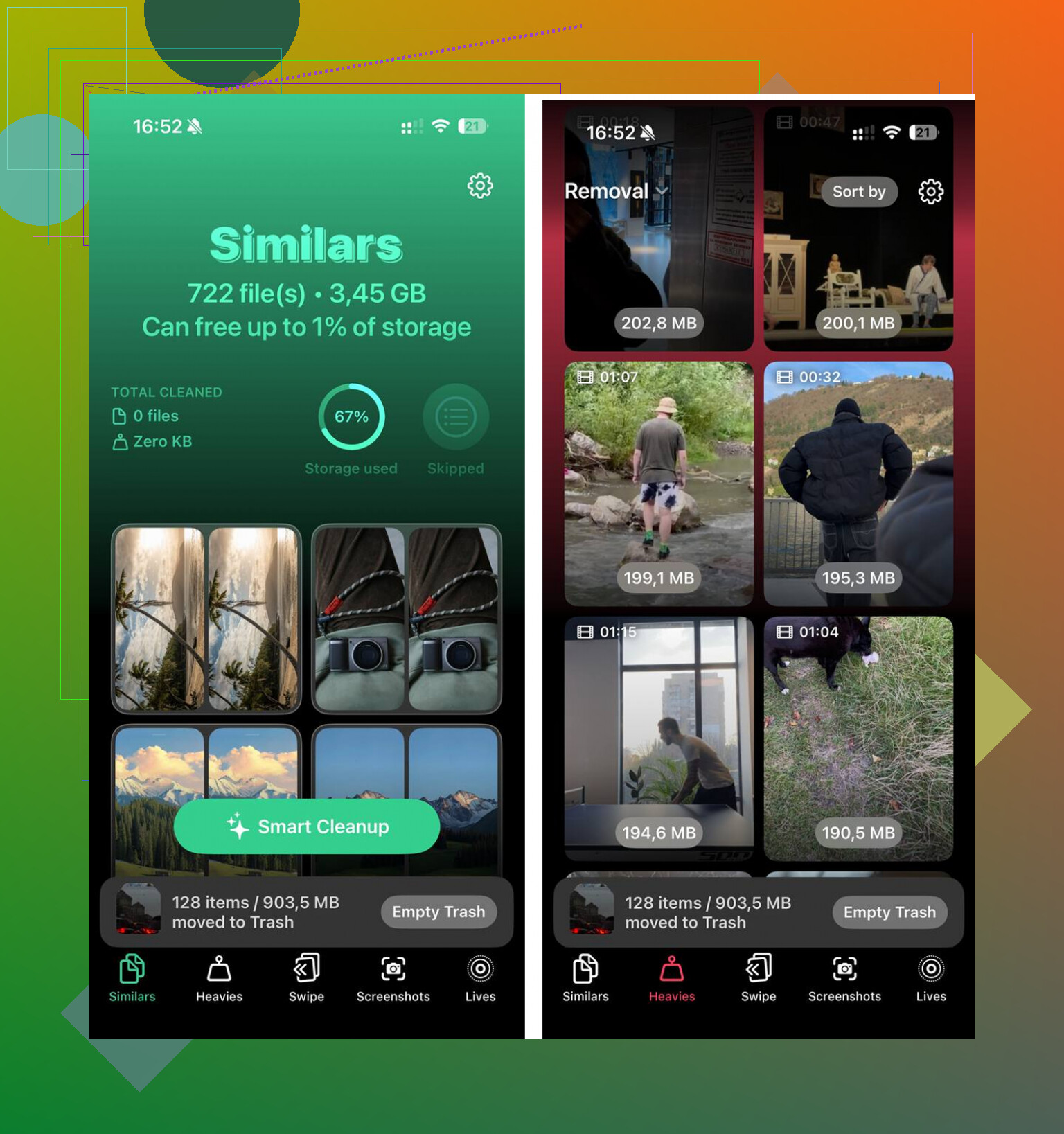
Das fehlende Puzzlestück ist bereinigbarer Speicher. Das iPhone behält einige temporäre Daten in einem zurückforderbaren Zustand, die nicht in einem sichtbaren Ordner liegen und nicht immer in dem Moment verschwinden, in dem du etwas löschst. Deshalb kann der Speicherplatz stundenlang festzustecken scheinen.
Ich stimme @sognonotturno, @hoshikuzu und @mikeappsreviewer größtenteils zu, dass temporäre Dateien verstreut sind, aber ich bin beim Neuinstallieren von Apps als Standardlösung etwas anderer Meinung. Bei manchen Apps kann eine Neuinstallation serverseitige Datenmüll-Gewohnheiten sogar erhalten, weil die Aufblähung nach der Synchronisierung sofort zurückkommt. Besser ist es, das Verhalten zuerst zu testen.
Ein paar Dinge, die nicht oft genug erwähnt werden:
- Wellenformdaten und Transkriptionen von Sprachmemos
- Heruntergeladene Bereiche in Karten
- Offline-Seiten der Safari-Leseliste
- Wörterbücher von Drittanbieter-Tastaturen
- Rücksetzungsdaten für Fotobearbeitungen aus Apps wie Lightroom oder Snapseed
Ein nützlicher Trick: Verbinde das iPhone mit einem Mac oder PC und beobachte den Speicherplatz nach einer Synchronisierung oder einem Backup. Manchmal berechnet iOS die Kategorien dort genauer als direkt auf dem Gerät neu.
Wenn Fotos den Speicher immer wieder an die Grenze bringen, ist Clever Cleaner der praktischere Weg, als Cache-Geistern hinterherzujagen. Vorteile: schnelle Erkennung von Duplikaten, Aufspüren großer Dateien, einfacher als manuelles Aufräumen. Nachteile: vor allem hilfreich bei Foto- und Video-Unordnung, kein echter System-Cache, und jeder Cleaner braucht trotzdem deine Prüfung, damit du nichts löschst, was du behalten wolltest.
Temporäre Dateien sind also überall gespeichert, aber das eigentliche Problem fällt meist in eine von drei Kategorien: Medienbibliotheken, Synchronisierungsreste oder eine einzelne App mit schlechtem Verhalten.