Ich habe versehentlich einige wichtige Dateien gelöscht und dann den Papierkorb geleert, bevor ich bemerkt habe, dass ich sie noch brauchte. Ich suche nach der sichersten Methode, um gelöschte Dateien unter Windows wiederherzustellen, ohne etwas zu überschreiben oder die Wiederherstellung zu erschweren.
Als Erstes: Verwenden Sie dieses Laufwerk so wenig wie möglich. Das ist wichtiger als jedes Wiederherstellungstool, das Sie auswählen.
Wenn Sie in Windows etwas löschen, wird die Datei selbst nach dem Leeren des Papierkorbs normalerweise nicht sofort entfernt. Windows markiert diesen Speicherplatz meist nur als verfügbar. Die Daten können also noch vorhanden sein, aber jeder neue Download, jede Installation, jede Browser-Cache-Datei oder jedes gespeicherte Dokument kann sie überschreiben.
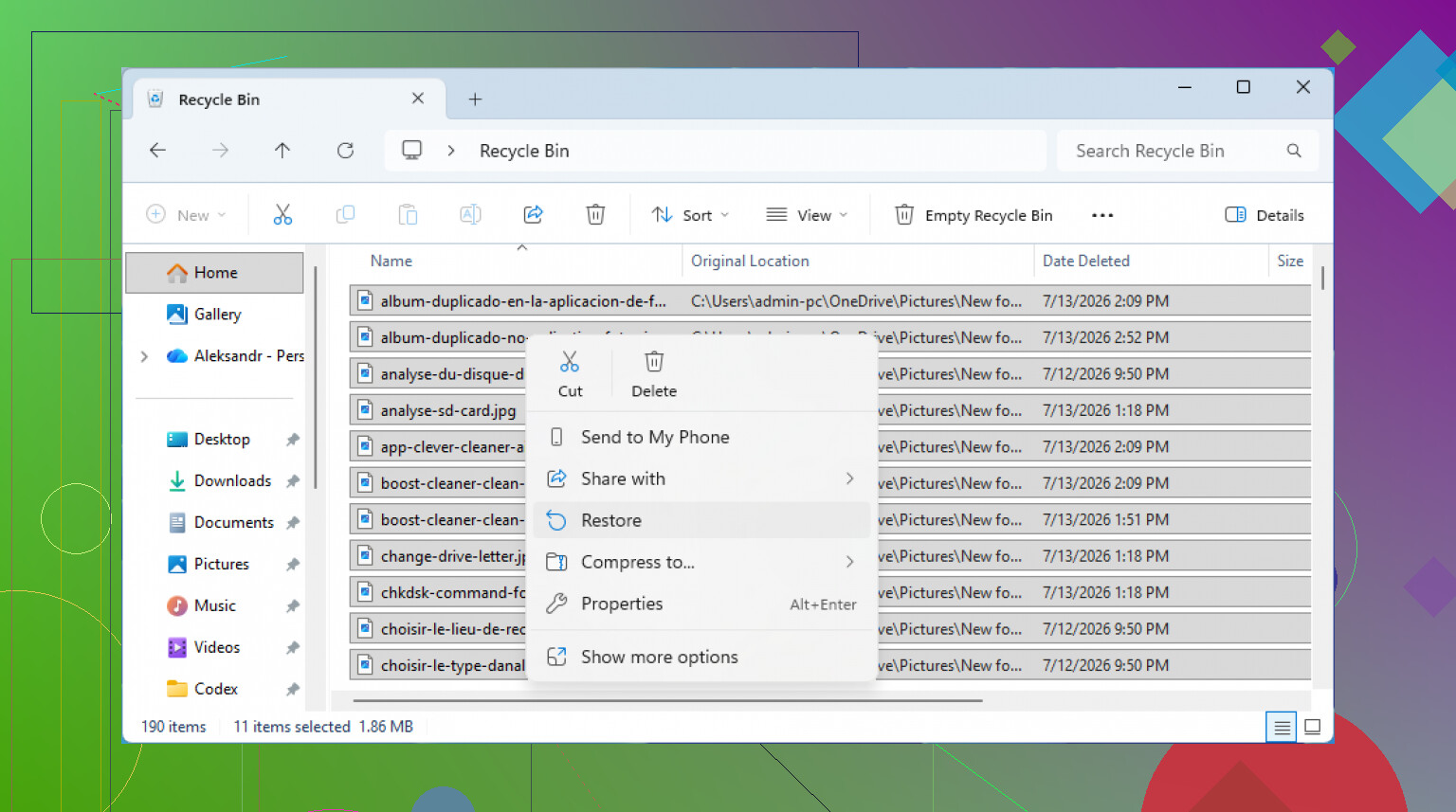
Ich würde trotzdem den Papierkorb noch einmal prüfen, bevor Sie etwas anderes tun. Das klingt dumm, aber es passiert. Manchmal befand sich die Datei in einem gelöschten Ordner, oder der Papierkorb wurde tatsächlich nicht geleert. Öffnen Sie ihn auf dem Desktop, schauen Sie sich um, und wenn die Datei dort ist, klicken Sie mit der rechten Maustaste darauf und wählen Sie Wiederherstellen. Windows sollte sie an ihren ursprünglichen Speicherort zurücksetzen.
Wenn der Papierkorb wirklich leer ist, prüfen Sie, ob der Windows-Dateiversionsverlauf eine Kopie hat. Gehen Sie zu dem Ordner, in dem sich die Datei früher befand, klicken Sie mit der rechten Maustaste auf den Ordner und wählen Sie Vorgängerversionen wiederherstellen. Wenn ältere Versionen aufgelistet sind, öffnen Sie eine Version von vor dem Löschen und kopieren Sie die Datei wieder heraus.
Sie können dieselben Sicherungen auch über Systemsteuerung > System und Sicherheit > Dateiversionsverlauf aufrufen und dann Persönliche Dateien wiederherstellen wählen. Diese Ansicht ist einfacher, wenn Sie Ordner nach Datum durchsuchen möchten.
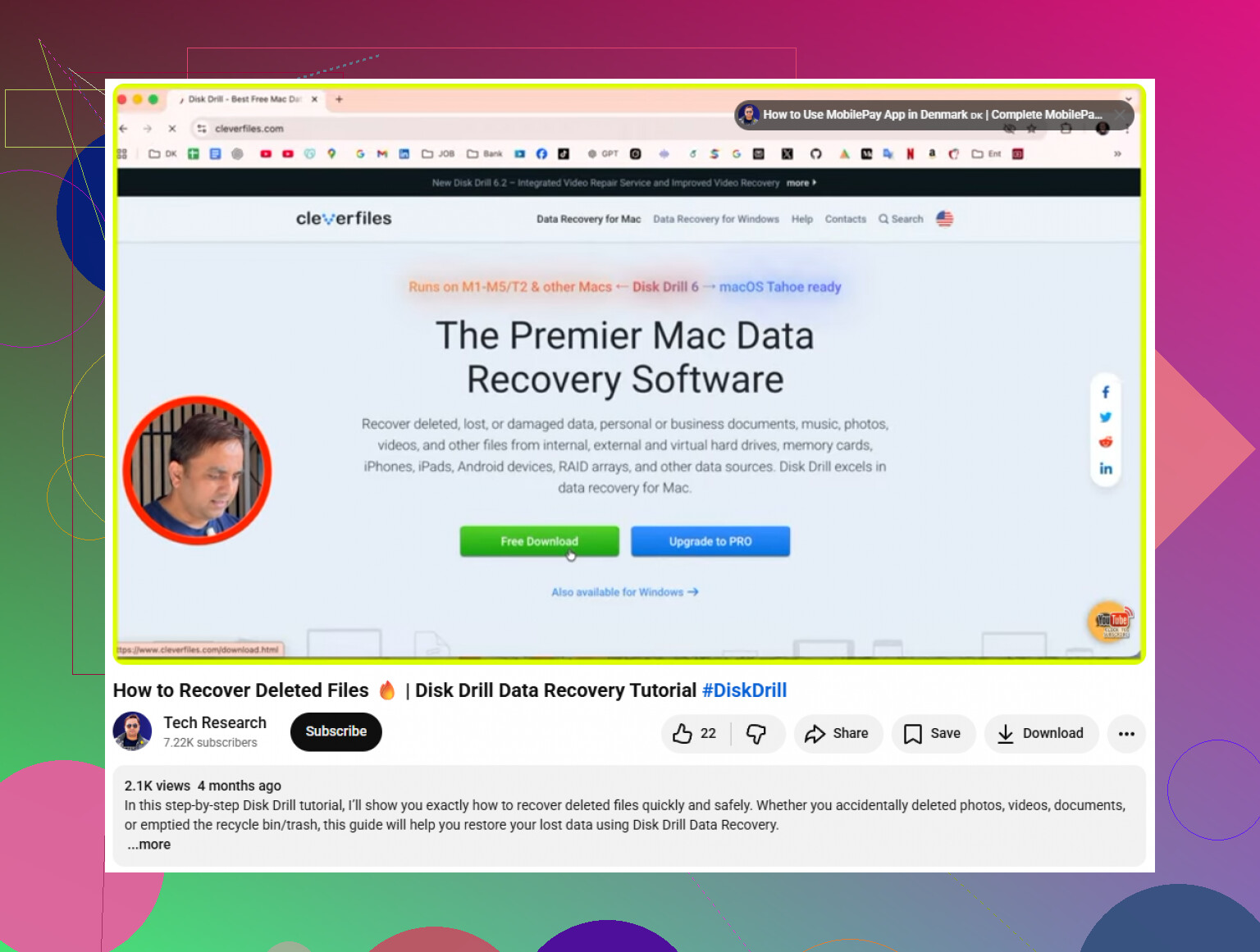
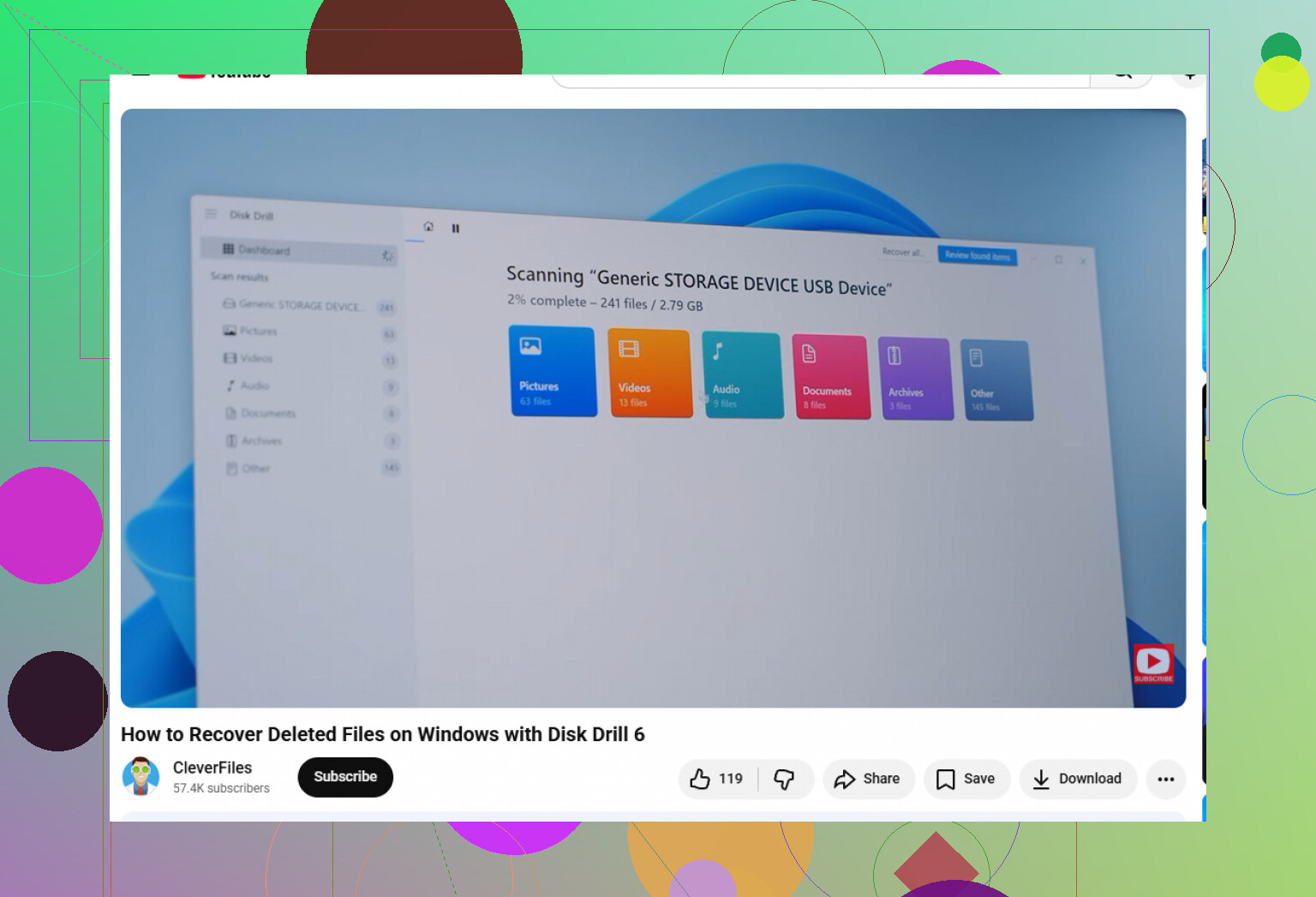
Wenn es kein Backup gibt, ist Wiederherstellungssoftware normalerweise der nächste Schritt. Ich würde für so etwas Disk Drill verwenden, weil es ziemlich unkompliziert ist, aber bei Bedarf trotzdem tiefere Scans durchführt. Es unterstützt gängige Windows-Dateisysteme wie NTFS und FAT32 und kann Dinge wie Fotos, Videos, Dokumente und andere Dateitypen wiederherstellen.
Der wichtige Teil ist, wo Sie es installieren. Installieren Sie Disk Drill nicht auf demselben Laufwerk, von dem Sie Daten wiederherstellen möchten. Wenn sich die gelöschten Dateien auf C: befanden, installieren Sie es stattdessen auf einem USB-Laufwerk oder einer externen Festplatte. Andernfalls könnten Sie genau die Daten überschreiben, die Sie zurückholen möchten.
Grundlegender Ablauf:
- Öffnen Sie Disk Drill und wählen Sie das Laufwerk aus, auf dem die gelöschten Dateien gespeichert waren.
- Klicken Sie auf Nach verlorenen Daten suchen.
- Lassen Sie den Scan durchlaufen. Der tiefere Scan kann manchmal Dateien finden, selbst wenn die ursprüngliche Ordnerstruktur beschädigt ist.
- Sehen Sie sich alles Wichtige vor der Wiederherstellung in der Vorschau an. Wenn eine Foto- oder Dokumentvorschau korrekt angezeigt wird, ist das normalerweise ein gutes Zeichen.
- Wählen Sie die gewünschten Dateien aus und klicken Sie auf Wiederherstellen.
- Speichern Sie die wiederhergestellten Dateien an einem anderen Ort, zum Beispiel auf einem externen Laufwerk, nicht zurück auf demselben Laufwerk.
Mit der Windows-Version können Sie bis zu 100 MB kostenlos wiederherstellen. Wenn Sie also nur ein paar kleine, aber wichtige Dateien verloren haben, könnte das ausreichen.
Ein Haken: Wenn sich die Dateien auf einer SSD befanden, kann die Wiederherstellung wegen TRIM schwieriger sein. TRIM hilft der SSD, gelöschte Datenblöcke schnell zu bereinigen, was gut für die Leistung, aber schlecht für die Wiederherstellung ist. Wenn die Dateien also wichtig sind, verwenden Sie den PC nicht weiter. Scannen Sie das Laufwerk so schnell wie möglich.
Installieren Sie jetzt nichts, stellen Sie nichts wieder her und führen Sie kein Bereinigungstool auf diesem Laufwerk aus. Dazu gehören auch Tools zum Wiederherstellen gelöschter Dateien, wenn sie auf derselben Festplatte installiert werden. Sogar Windows-Updates, Browser-Downloads, temporäre Dateien und die Suchindizierung können gelöschten Dateispeicher überschreiben.
Der Hinweis von @mikeappsreviewer, für Disk Drill ein anderes Laufwerk zu verwenden, ist der entscheidende Punkt. Ich würde noch einen Schritt weiter gehen, wenn die Dateien wirklich wichtig sind: Stellen Sie die Daten wenn möglich von einem anderen Windows-Rechner wieder her oder booten Sie zumindest von einer USB-Umgebung und scannen Sie das betroffene Laufwerk als sekundäres Laufwerk. Wenn das Laufwerk Geräusche macht, die Verbindung trennt, SMART-Warnungen anzeigt oder langsam arbeitet, scannen Sie es nicht immer wieder. Erstellen Sie in diesem Fall zuerst ein sektorweises Image und arbeiten Sie dann mit dem Image. Wiederherstellungsscans können ein ausfallendes Laufwerk zusätzlich belasten.
Seien Sie auch bei Dateinamen realistisch. Nachdem der Papierkorb geleert wurde, können manche Tools zwar die Inhalte finden, aber den ursprünglichen Ordnerpfad oder Dateinamen verlieren, besonders bei Tiefenscans. Suchen Sie also nicht nur nach TaxReturn2023.docx, sondern filtern Sie nach Dateityp, Größe und Datum, wenn die Software das zulässt. Und wenn Sie Dateien wiederherstellen, speichern Sie sie auf einem externen Laufwerk und öffnen Sie dann Kopien von dort. Stellen Sie gefundene Dateien niemals auf derselben Festplatte wieder her, die Sie gerade durchsuchen.
Wiederherstellungsscans können einem das Gefühl geben, produktiv zu sein, während die einfache Kopie vielleicht ganz woanders liegt. Bevor Sie stundenlang ein Tool zum Wiederherstellen gelöschter Dateien laufen lassen, prüfen Sie die Orte, die keinen Zugriff auf den gelöschten Bereich des Laufwerks erfordern.
Wenn sich diese Dateien irgendwo unter Desktop, Dokumente, Bilder oder in einem Ordner mit einem kleinen Cloud-/Statussymbol befanden, ist die Wahrscheinlichkeit groß, dass OneDrive beteiligt war. Dasselbe gilt für Dropbox, Google Drive, iCloud Drive, SharePoint oder ein Arbeits-/Schulkonto. Prüfen Sie möglichst nicht von derselben Windows-Installation aus. Verwenden Sie Ihr Telefon, einen anderen Computer oder die Weboberfläche von einem anderen Gerät aus, damit Sie keine Browser-Cache- und Temp-Dateien auf dem Laufwerk erzeugen, von dem Sie wiederherstellen möchten.
Prüfen Sie hier:
- OneDrive-Papierkorb im Web
- Gelöschte Dateien bei Dropbox
- Google Drive-Papierkorb
- SharePoint-/Teams-Papierkorb, wenn es sich um eine Arbeitsdatei handelte
- Office-Versionsverlauf für Word-/Excel-/PowerPoint-Dateien
- E-Mail-Anhänge, die Sie gesendet oder empfangen haben
- Synchronisierte Kopien auf einem anderen Laptop, der noch nicht online war
Der letzte Punkt ist wichtiger, als vielen bewusst ist. Wenn ein anderes Gerät denselben synchronisierten Ordner hat und seit dem Löschen nicht verbunden war, lassen Sie es zunächst offline. Kopieren Sie die Dateien auf ein USB-Laufwerk, bevor Sie die Synchronisierungs-App öffnen. Sobald synchronisiert wird, kann es sonst leider auch dort dieselben Dateien löschen.
Ich stimme dem obigen Rat zu, nichts auf demselben Laufwerk zu installieren, aber ich wäre etwas weniger schnell dabei, sofort in eine tiefgehende Wiederherstellung einzusteigen, sofern es noch eine Cloud-/Versionskopie gibt. Dateiwiederherstellungssoftware ist nützlich, auch Disk Drill, aber sie ist immer noch nur die zweitbeste Lösung im Vergleich dazu, die Originaldatei aus dem Synchronisierungs-Papierkorb oder dem Versionsverlauf zurückzuholen. Eine wiederhergestellte Datei kann einen merkwürdigen Namen, einen fehlenden Ordnerpfad oder Beschädigungen haben. Eine Cloud-Kopie ist normalerweise einfach die Datei.
Wenn Sie doch bei der Software-Stufe ankommen, behandeln Sie das betroffene Laufwerk gedanklich als schreibgeschützt. Installieren Sie das Wiederherstellungsprogramm woanders, stellen Sie an einen anderen Ort wieder her und speichern Sie nichts testweise auf dieser Festplatte. Wenn es Ihr C:-Laufwerk ist, ist selbst normale Windows-Aktivität der Feind. Wenn es ein separates externes Laufwerk oder eine SD-Karte ist, ziehen Sie es ab, bis Sie bereit sind, es von einem anderen Gerät aus zu scannen.
Kleine Einschränkung: Wenn sich die gelöschten Dateien auf einer modernen SSD befanden, besonders auf dem Hauptlaufwerk von Windows, wundern Sie sich nicht, wenn Wiederherstellungstools wenig oder gar nichts finden. TRIM kann gelöschte Daten aus praktischer Sicht für die Wiederherstellung ziemlich schnell verschwinden lassen. Das ist kein Grund, sofort aufzugeben, aber ein Grund, zuerst OneDrive/Dateiversionsverlauf/Backups zu prüfen, statt den ganzen Tag Scan auf Scan laufen zu lassen.
Meine Reihenfolge wäre also: Nutzen Sie den Rechner nicht weiter, prüfen Sie Cloud-Papierkorb und Versionsverlauf von einem anderen Gerät aus, prüfen Sie nicht synchronisierte Kopien und verwenden Sie erst dann Wiederherstellungssoftware von einem anderen Laufwerk aus, wenn das alles nichts bringt. Wenn die Dateien geschäftskritisch oder unersetzlich sind, verzichten Sie auf Experimente und lassen Sie ein Image des Laufwerks erstellen oder es von einem Datenrettungsdienst prüfen. Je mehr Sie auf dem ursprünglichen Laufwerk ausprobieren, desto schlechter können die Chancen werden.