Mein iPhone-Speicher füllt sich ständig, weil der Bereich Dokumente und Daten mit der Zeit immer größer wird, selbst nachdem ich Apps, Fotos und Dateien gelöscht habe. Ich bin mir nicht sicher, was das verursacht oder welche Apps so viele versteckte Daten speichern. Ich brauche Hilfe dabei herauszufinden, wie ich Dokumente und Daten auf meinem iPhone löschen und verhindern kann, dass sie wiederkommen, weil mir der Speicherplatz schnell ausgeht.
Ich bin auf meinem iPhone in genau dasselbe Chaos geraten, und der Teil, der mich erwischt hat, war zu sehen, dass Apps mit ein paar hundert MB aufgeführt waren, während Dokumente und Daten auf zweistellige GB-Werte angeschwollen waren. Fühlt sich zuerst wie ein Fake an. Ist es nicht.
Dokumente und Daten ist der Stapel, den jede App hinterlässt, nachdem du sie benutzt hast. Nicht die App selbst, sondern das zusätzliche Zeug. Gespeicherte Logins, Websitedaten, Cookies, angesehene Videostücke, Bildcache, Nachrichtenanhänge, heruntergeladene temporäre Dateien. Soziale Apps sind dafür furchtbar. Du scrollst 15 Minuten, und dein Handy behält Teile von dem, was du gesehen hast, damit es schneller lädt, wenn du zurückgehst. Mach das wochenlang, und der Speicher wird aufgefressen.
Apple hat das nie einfach gemacht. Es gibt für die meisten Apps keinen universellen Cache-leeren-Schalter, also stochert man am Ende an verschiedenen Stellen herum.
Für Safari geh zu Einstellungen, dann Safari, dann Verlauf und Websitedaten löschen.
Bei Apps wie Facebook prüf die Einstellungen der App selbst. In manchen Versionen findest du einen Browser-Bereich, in dem du Cookies und zwischengespeicherte Daten direkt in der App löschen kannst.
Nach dem, was ich gesehen habe, ist die sauberste Lösung für aufgeblähte Social-Media- oder Streaming-Apps immer noch: löschen und dann neu installieren. Nervig, ja. Es funktioniert. App auslagern behebt das nicht, weil beim Auslagern die App-Binärdatei entfernt wird, Dokumente und Daten aber erhalten bleiben. Wenn Facebook auf 5 GB Müll sitzt, ist vollständiges Löschen der richtige Schritt.
Fotos verwirrt die Leute am meisten. Du löschst Bilder, der Speicher bewegt sich kaum, und es wirkt kaputt. Meistens ist das fehlende Puzzleteil Zuletzt gelöscht. Das iPhone behält gelöschte Fotos etwa 30 Tage lang, damit du sie wiederherstellen kannst. Bis du diesen Ordner leerst, sind die Dateien immer noch auf dem Handy. Geteilte Alben und ältere Synchronisierungsfunktionen wie Fotostream haben bei manchen Leuten ebenfalls zu lokalem Speicheraufbau geführt.
Als mein Handy fast voll war, ließ die Leistung schnell nach. Die Kamera öffnete sich langsam. Apps pausierten kurz, bevor sie reagierten. Zufällige Speicherwarnungen ploppten ständig auf. iOS braucht freien Speicherplatz für temporäre Arbeit im Hintergrund, und wenn du es zu sehr einengst, wird das ganze System träge.
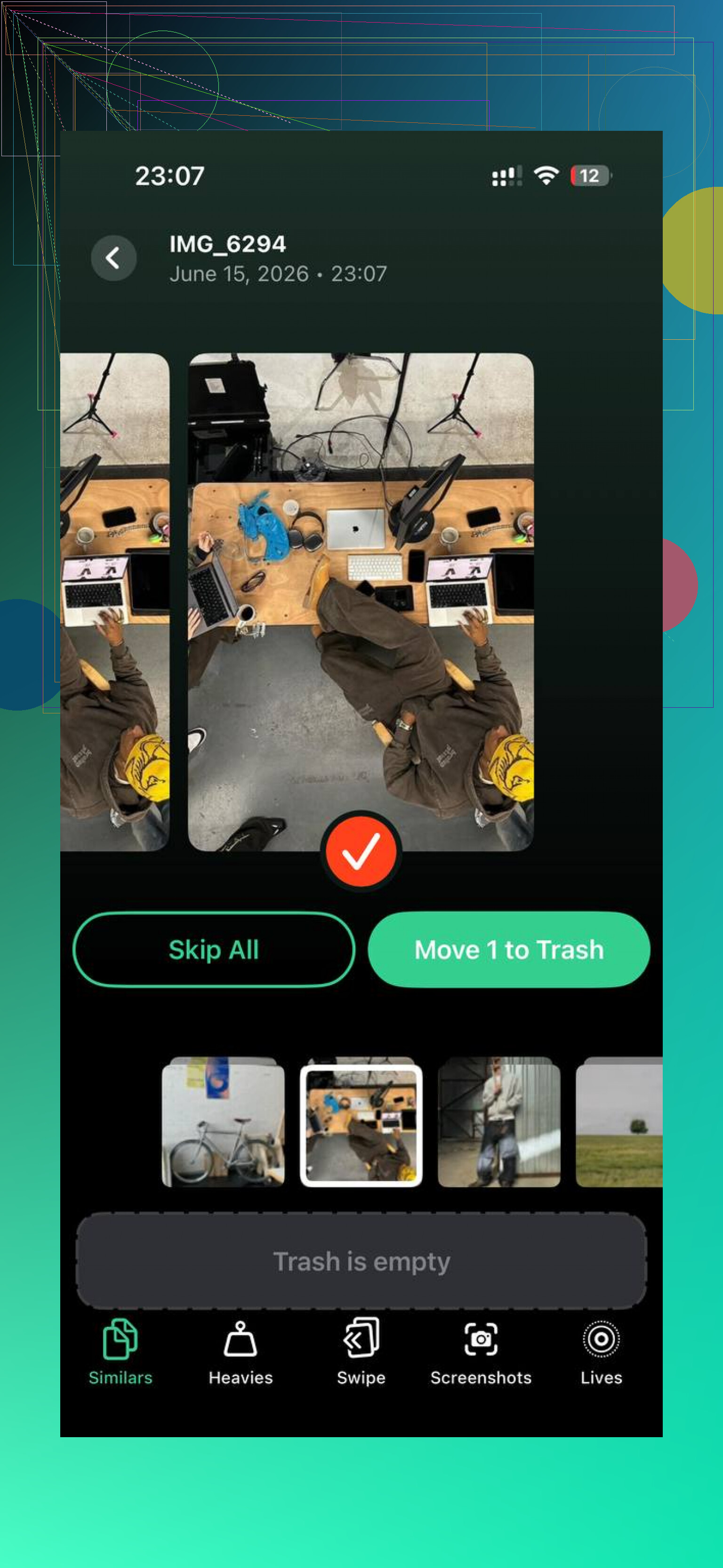
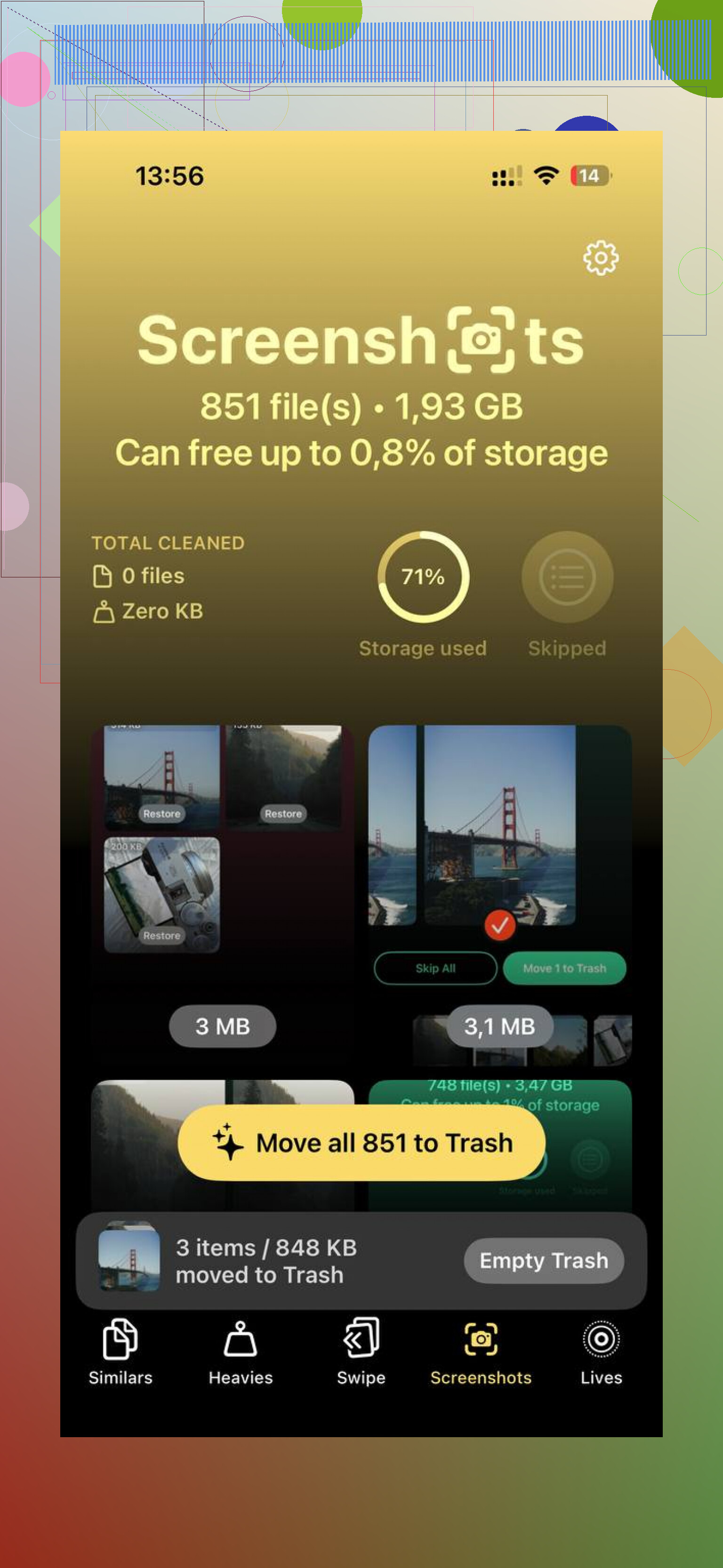
In meinem Fall waren Fotos und Videos das größte Problem. Ich habe einmal versucht, das von Hand zu sortieren. Schlechte Idee. Zu viele Duplikate, zu viele Screenshots, zu viele alte Videos, von denen ich vergessen hatte, dass sie existieren. Ich habe am Ende Clever Cleaner verwendet, weil ich etwas wollte, das Dateigrößen klar anzeigt, statt mich raten zu lassen.
Der Teil, den ich immer wieder benutzt habe, war der Bereich Heavies. Er zeigt zuerst die größten Dateien an, sodass du nutzlose 4K-Clips und riesige Bildschirmaufnahmen ohne Suchen entdeckst. Es gibt auch einen Bereich Similars für nahezu doppelte Aufnahmen. Meiner war voll mit wiederholten Haustierfotos und fünf Versuchen desselben Kassenbon-Scans. Für jedes Element wird die Größe angezeigt, was hilft, wenn du versuchst, eine bestimmte Menge freizugeben und dann weiterzumachen.
Was mir gefallen hat, und das war mir wichtig, war die Verarbeitung auf dem Gerät. Meine Mediathek blieb auf dem Handy. Keine persönlichen Fotos wurden irgendwoandershin gesendet.
Nachdem ich etwa 10 GB an großen Videos und doppelten Bildern gelöscht hatte, sank die Speicherzahl von Fotos, und das Handy fühlte sich noch am selben Tag schneller an. Keine Magie, immer noch dasselbe Handy, aber weniger ruckelig und weniger verstopft.
Also ja, das Löschen dieses Zeugs ist sicher. Möglicherweise musst du dich bei einigen Apps wieder anmelden. Eine Website oder ein App-Feed lädt beim ersten Mal nach der Bereinigung vielleicht langsamer. Fairer Tausch.
Wenn du die Kurzversion willst:
Lösche aufgeblähte soziale Apps und installiere sie neu.
Lösche den Safari-Verlauf und die Websitedaten.
Prüfe In-App-Browser- oder Cache-Einstellungen, wo verfügbar.
Leere Zuletzt gelöscht in Fotos.
Prüfe auch Zuletzt gelöscht in Dateien.
Sieh dir zuerst große Videos und doppelte Fotos an.
Wenn dein Speicher fast voll ist, warte nicht. iPhones werden zickig, wenn der freie Speicher zu knapp wird, und die Verlangsamung ist nicht zu übersehen.
Was wächst, sind oft Synchronisierungsdaten, Nachrichtenanhänge, fehlgeschlagene Downloads und App-Datenbanken. Nicht nur der Cache. Ich bin in einem Punkt leicht anderer Meinung als @mikeappsreviewer: Löschen und neu installieren ist nicht immer der erste Schritt. Bei manchen Apps ist der Speicher nach dem Login sofort wieder voll, weil die Cloud alten Ballast erneut synchronisiert.
Mach stattdessen Folgendes.
-
iPhone-Speicher prüfen und 30 bis 60 Sekunden warten.
iOS braucht Zeit zum Berechnen. Oft sieht man erst nach Abschluss der Analyse, dass Nachrichten, Mail, Podcasts, Musik und Instagram nach oben springen. -
Zuerst Nachrichten prüfen.
Einstellungen, Allgemein, iPhone-Speicher, Nachrichten.
Prüfe Fotos, Videos, GIFs, Sticker, Top-Konversationen.
Nachrichtenanhänge belegen oft allein schon 5 GB bis 20 GB. Apple versteckt das ziemlich gut. -
Mail bereinigen.
Wenn Mail mehrere GB anzeigt, entferne den Mail-Account vom iPhone, starte neu und füge ihn wieder hinzu.
Dort sammeln sich alte Anhänge und fehlerhafte Indizes an. -
Apps mit heruntergeladenen Medien prüfen.
Netflix, Spotify, YouTube, Podcasts, Bücher.
Offline-Downloads bleiben erhalten, auch wenn du vergessen hast, dass es sie gibt. Lösche Downloads innerhalb jeder App. -
Aufgeblähte Systemindizes zurücksetzen.
Erzwinge einen Neustart. Schalte dann nacheinander Folgendes aus und wieder ein, wenn der Speicher falsch aussieht: Siri-Indizierung, Fotos-Synchronisierung, Nachrichten in iCloud. Das hilft, wenn die Speicherwerte fehlerhaft wirken. -
Bei Dateien On My iPhone prüfen.
Viele Apps speichern dort ZIP-Dateien, Exporte, PDFs und Videobearbeitungen. Prüfe auch Dateien, Zuletzt gelöscht. -
Wenn Systemdaten der eigentliche Speicherfresser sind, erstelle ein verschlüsseltes Backup auf einem Mac oder PC, lösche das iPhone und spiele das Backup wieder ein.
Nervig. Aber immer noch die zuverlässigste Lösung bei beschädigter Speicheranzeige.
Für Fotos hilft eine Cleaner-App mehr als manuelles Suchen. Clever Cleaner ist ordentlich für große Videos, Duplikate und ähnliche Aufnahmen. Wenn du eine leicht verständliche Übersicht möchtest, erklärt dieser Test zu Clever Cleaner für iPhone und Bereinigungsleitfaden, was entfernt wird und warum Leute es nutzen.
Wenn du den schnellsten Erfolg willst, prüfe zuerst Nachrichten und Mail. Diese beiden werden oft übersehen.
Was das bei mir letztlich behoben hat, war, „Dokumente und Daten“ als Symptom zu betrachten, nicht als das eigentliche Problem.
Ich stimme @mikeappsreviewer und @jeff größtenteils zu, würde aber noch einen zusätzlichen Blickwinkel einbringen: Manchmal kommt das Speicherwachstum durch App-Synchronisierungsschleifen, nicht nur durch Cache. Apps wie WhatsApp, Telegram, Notizen, Sprachrekorder, sogar Bearbeitungs-Apps können nach jedem Start lokale Datenbanken immer wieder neu aufbauen. Wenn du also etwas löschst und die Zahl sofort wieder hochgeht, ist das dein Hinweis.
Ein paar Dinge, die ich prüfen würde und auf die sie nicht wirklich eingegangen sind:
- WhatsApp-/Telegram-/Signal-Medienverwaltung innerhalb der App
- Notizen-App mit vielen Scans oder Anhängen
- Sprachmemos
- GarageBand, iMovie, CapCut, Lightroom, Canva usw.
- Podcast-Apps außer Apple Podcasts
- Cloud-Speicher-Apps wie Google Drive oder Dropbox mit Offline-Dateien
Außerdem: Nach größeren Löschaktionen neu starten. Die iPhone-Speicheranzeige ist irgendwie etwas seltsam und aktualisiert sich manchmal nicht sofort.
Bei einem Punkt bin ich etwas anderer Meinung: Jede große App zu löschen und neu zu installieren, kann schnell zu unnötiger Fleißarbeit werden. Ich würde zuerst nach Apps schauen, die Dateien erzeugen, nicht nur nach Apps, in denen du scrollst. Video-Editoren und Messaging-Apps sind meist schlimmer, als die Leute denken.
Wenn Fotos immer noch der Hauptübeltäter ist, ist Clever Cleaner ehrlich gesagt eine der einfacheren Optionen, weil es große Videos, Duplikate und ähnliche Aufnahmen sichtbar macht, ohne dass du dich manuell durch 20.000 Bilder wühlen musst. Wenn du eine suchfreundlichere Formulierung willst, denk daran als eine kostenlose iPhone-Cleaner-App zum Entfernen doppelter Fotos und großer Dateien. Dieses Video zum schnelleren Freigeben von iPhone-Speicher ansehen erklärt den allgemeinen Bereinigungsablauf ebenfalls ziemlich gut.
Meine Kurzfassung:
- Apps finden, die Offline-/Mediendateien speichern
- app-spezifische Downloads löschen
- Dateien > Auf meinem iPhone prüfen
- Telefon neu starten
- erst dann mit dem Löschen/Neuinstallieren von Apps anfangen
Dieser versteckte Speicher ist meist App-Müll, Synchronisierungsreste oder heruntergeladene Medien, von denen du vergessen hast, dass sie existieren.
Ein Aspekt, den @jeff, @voyageurdubois und @mikeappsreviewer meiner Meinung nach nur teilweise angesprochen haben: Schlechte Backups können weiterhin Datenmüll immer wieder zurückbringen. Wenn du aus einem alten iCloud-Backup wiederherstellst, kommt ein Teil des angesammelten App-Datenmülls direkt zurück. Deshalb bereinigen Leute den Speicher und sind eine Woche später wieder am Ausgangspunkt.
Ein paar zusätzliche Prüfungen:
- Einstellungen > Apple-ID > iCloud > Accountspeicher verwalten
Prüfe, welche Apps riesige Datenmengen sichern, die du nicht mehr brauchst. - Lösche alte Nachrichten-Backups in iCloud, wenn du die Anhänge lokal bereits entfernt hast.
- Prüfe in Safari den Speicherort des Downloads-Ordners. Manchmal zeigt er auf Auf meinem iPhone und füllt unbemerkt den Speicher.
- Suche in Fotos nach importierten Medien aus Bearbeitungs-Apps. Diese doppelten Exporte sind tückisch.
- Entferne bei Musik-Apps den Cache, indem du Sync-Mediathek kurz deaktivierst, aber nur, wenn du nicht auf lokale Downloads angewiesen bist.
Kleine Meinungsverschiedenheit mit den Leuten, die Neuinstallation empfehlen: Wenn die App stark cloudbasiert ist, kann eine Neuinstallation einfach einen vollständigen erneuten Download auslösen.
Wenn Fotos einen großen Teil des Problems ausmachen, ist Clever Cleaner nützlich, um Duplikate und riesige Videos schnell zu finden. Vorteile: einfach, auf Größe fokussiert, leicht zu überprüfen. Nachteile: behebt weder Mail, Nachrichten-Datenbanken noch fehlerhafte Systemdaten. Es hilft also bei Medienchaos, aber nicht bei allem.