Meine iPhone‑Fotos-App ist voller doppelter und fast doppelter Bilder aus jahrelangen Backups, Serienaufnahmen und Live Photos. Das frisst Speicherplatz und macht es schwierig, bestimmte Aufnahmen zu finden, aber ich habe Angst, versehentlich wichtige Erinnerungen zu löschen. Was ist die sicherste und verlässlichste Methode, um doppelte Fotos auf dem iPhone zu erkennen und zu entfernen, und gibt es vertrauenswürdige Apps oder iCloud-Tipps, mit denen die Originale nicht gefährdet werden?
Kurze Version. Du willst Duplikate loswerden, ohne Erinnerungen zu löschen. So gehst du vor und bleibst auf der sicheren Seite.
- iCloud einschalten und zuerst alles absichern
- Auf dem iPhone zu Einstellungen > Dein Name > iCloud > Fotos gehen.
- iCloud-Fotos einschalten.
- Warten, bis “Gerade eben aktualisiert” angezeigt wird.
- So hast du ein vollständiges Backup in iCloud, bevor du irgendetwas änderst.
- Das eingebaute „Duplikate“-Werkzeug in Fotos nutzen
Apples Tool ist vorsichtig. Es versucht, die Version mit der höchsten Qualität zu behalten und Daten wie Bearbeitungen, Favoriten, Alben zusammenzuführen.
- Fotos-App öffnen.
- Zum Tab „Alben“ gehen.
- Zu „Dienstprogramme“ scrollen. Auf „Duplikate“ tippen.
- Paare durchsehen. Du kannst pro Paar auf „Zusammenführen“ tippen oder mehrere auswählen und dann „Zusammenführen“.
- Wenn du unsicher bist, mach erst ein paar auf einmal und prüfe dann „Zuletzt gelöscht“.
- Live Photos und Serienaufnahmen bändigen
Viele „Beinahe-Duplikate“ stammen von Live Photos und Serien.
- Für Live Photos: Foto öffnen > auf das Live-Symbol tippen > „Aus“ wählen oder ein Schlüsselfoto festlegen, damit du einen guten Einzelrahmen behältst.
- Für Serien: Serie öffnen > auf „Auswählen…“ tippen > die besten Bilder auswählen > „Fertig“ tippen > nur Favoriten behalten.
So reduzierst du Chaos, ohne Erinnerungen zu löschen.
- Zuerst sichere Kategorien löschen
Starte mit Dingen, die dir nicht so wichtig sind.
- Screenshots. Album > Screenshots > Auswählen > löschen.
- Bildschirmaufnahmen.
- Verwackelte Fotos. In Fotos auf Suchen tippen und „unscharf“ versuchen oder durch die Daten zoomen und offensichtliche löschen.
- Doppelte Downloads aus WhatsApp oder Nachrichten.
- Eine Cleaner-App für Beinahe-Duplikate nutzen
Wenn du Tausende Fotos und jahrelange Backups hast, ist manuelles Aufräumen langsam. Dann hilft ein spezieller Cleaner, besonders bei ähnlichen Aufnahmen, gleichem Motiv, leicht anderem Winkel usw.
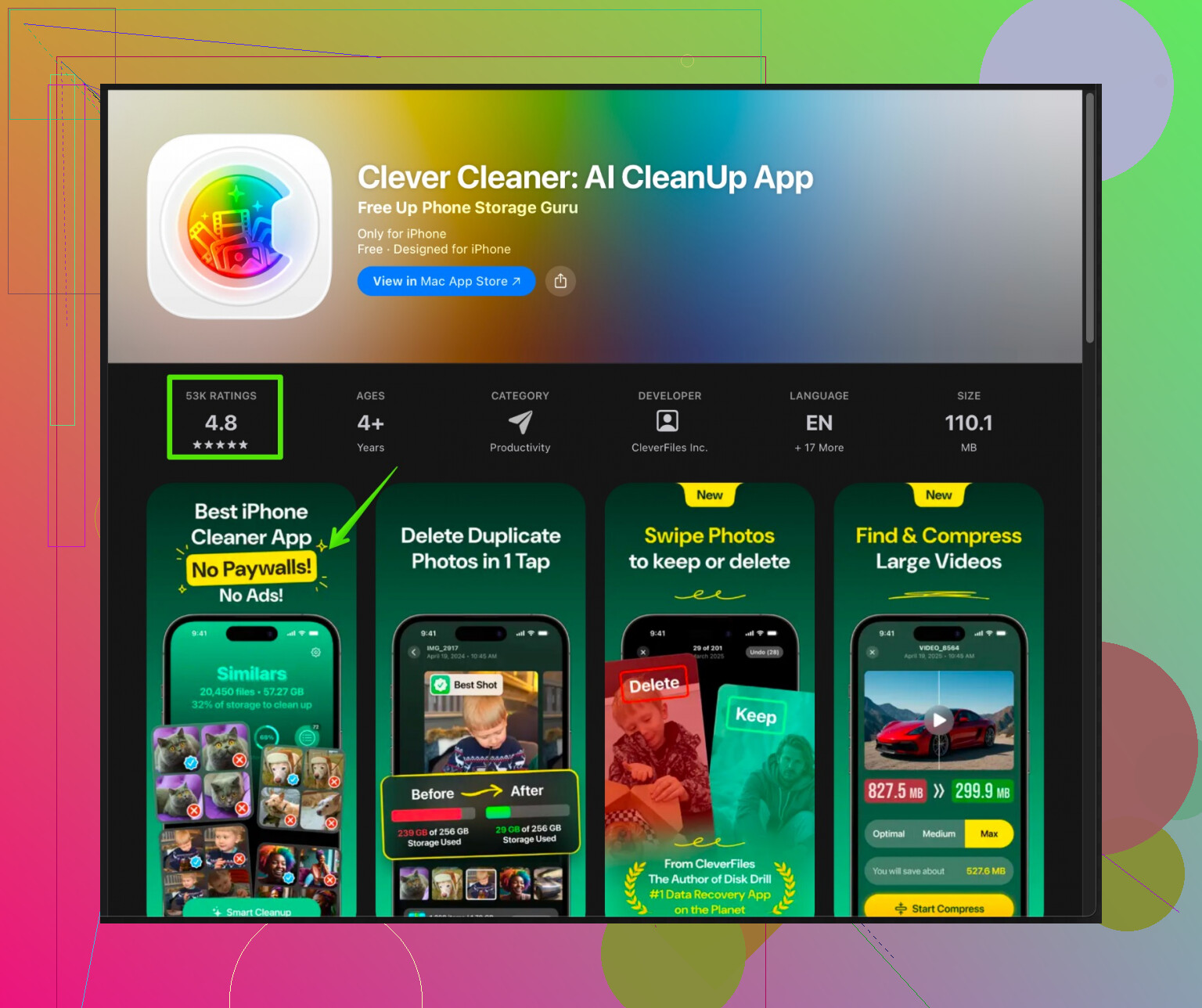
Eine gute Option fürs iPhone ist Clever Cleaner.
Er nutzt KI, um deine Mediathek zu scannen und zu gruppieren:
- Exakte Duplikate
- Ähnliche Fotos
- Ähnliche Videos
- Screenshots und unnütze Medien
Du bestätigst trotzdem selbst, was entfernt wird, also behältst du die Kontrolle. Für iOS suche im App Store nach „Clever Cleaner App“. Oder nutze diesen Link mit mehr Details und Screenshots:
Räume deine iPhone-Fotomediathek clever auf mit Clever Cleaner
Tipp. Jeden Cleaner in Etappen laufen lassen.
Erster Durchgang. Offensichtliche Duplikate und Müll entfernen.
Zweiter Durchgang. Ähnliche Fotos prüfen und von jedem Ereignis oder jeder Erinnerung mindestens eines behalten.
Danach kurz in der Jahresansicht in Fotos durchscrollen, um sicherzustellen, dass wichtige Ereignisse noch vollständig aussehen.
- Doppelte Sicherheitsleine
- Nach dem Löschen Fotos > Alben > Zuletzt gelöscht öffnen.
- Fotos bleiben dort 30 Tage. Du kannst sie wiederherstellen, falls etwas schiefgeht.
- Wenn du nervös bist, mach zusätzlich ein komplettes Computer-Backup mit Finder auf dem Mac oder iTunes unter Windows, damit du eine eingefrorene Kopie von allem hast.
- Künftig ordentlich bleiben
- Einmal im Monat „Duplikate“ in Fotos öffnen und neue Paare bereinigen.
- Nach Reisen oder Ereignissen die besten Aufnahmen favorisieren und die übrigen löschen, solange alles noch frisch ist.
- Automatisches Speichern von WhatsApp oder ähnlichen Apps ausschalten, wenn sie deine Mediathek ständig zumüllen.
Wenn du diese Schritte der Reihe nach machst, gewinnst du viel Speicherplatz, entfernst Ballast, und deine Erinnerungen bleiben sicher, weil du immer iCloud, „Zuletzt gelöscht“ und, wenn du willst, ein Computer-Backup als letzte Absicherung hast.
Ich verstehe total das „Ich will keine Erinnerungen verlieren, aber mein Handy ist eine Müllhalde“-Ding. @reveurdenuit hat den sicheren eingebauten Weg mit iCloud, „Duplikate“, „Zuletzt gelöscht“ usw. schon super erklärt, deshalb spare ich mir das Wiederholen.
Das würde ich zusätzlich machen oder anders angehen:
1. Erstmal aufhören, neue Duplikate zu erzeugen
Du willst nicht 3 Stunden aufräumen und danach direkt wieder zumüllen.
- In WhatsApp / Messenger / Telegram:
„In Aufnahmen speichern“ oder „Eingehende Medien speichern“ ausschalten, außer bei Chats, die dir wirklich wichtig sind. - In Instagram / TikTok:
„Originalfotos/-videos speichern“ deaktivieren, damit du nicht einmal ein Foto in „Fotos“ und einmal aus der App gespeichert bekommst. - Bei AirDrop & Importen:
Beim Import von alten Handys oder Kameras nur einmal importieren. Viele „Duplikate“ sind in Wahrheit mehrfache Voll-Importe der Mediathek.
Erst das Leck stoppen, dann den Boden wischen.
2. Definiere deine Regeln, was als „Erinnerung“ zählt
Was die meisten stresst, ist nicht das Löschen, sondern die Unsicherheit. Leg dir vorher einfache Regeln fest, z. B.:
-
Immer behalten:
- Ein Foto von jedem wichtigen Ereignis (Reise, Geburtstag, Abschluss, usw.)
- Jedes Foto mit Menschen, die du selten siehst, oder älteren Familienmitgliedern
- Alles, was bearbeitet, favorisiert oder als Hintergrund/Profilbild genutzt wurde
-
Sicher zu löschen:
- Urlaubsfotos, bei denen du 9-mal denselben Berg fotografiert hast
- 15 Bilder vom selben Essen
- Versehentliche Hosentaschenfotos, Füße, Armaturenbrett
Wenn du bei deinen Regeln bleibst, fühlt es sich weniger an wie „Ich lösche mein Leben“ und mehr wie „Ich kuratiere es“.
3. Favoriten als „Nicht löschen“-Schutz nutzen
Bevor du groß aufräumst:
- Geh zu Fotos > Jahre.
- Scrolle schnell durch jedes Jahr und:
- Tippe auf das Herz bei allem, wo du denkst „aww“ oder „ach ja, der Tag“.
- So bekommst du ein Set an „Kern-Erinnerungen“, die du nicht anrührst.
Wenn du IRGENDEIN Tool nutzt (Fotos-Duplikate, Drittanbieter-Apps oder manuell), arbeite mit dieser Regel:
„Wenn es favorisiert ist, wird es nicht gelöscht. Punkt.“
Hier bin ich ein bisschen anderer Meinung als bei der reinen Apple-Duplikate-Lösung von @reveurdenuit. Apple ist bei „nahezu Duplikaten“ ziemlich sicher, aber nicht perfekt. Bei ähnlichen Bildern sind deine eigenen Favoriten das bessere Signal, was wirklich wichtig ist.
4. Nutze einen smarten Cleaner, aber nur als Helfer, nicht als Chef
Für Fast-Duplikate, Live-Photo-Frames, Serienbilder und „fast gleich“ aufgenommene Fotos lohnt sich ein spezieller Cleaner, wenn deine Mediathek riesig ist.
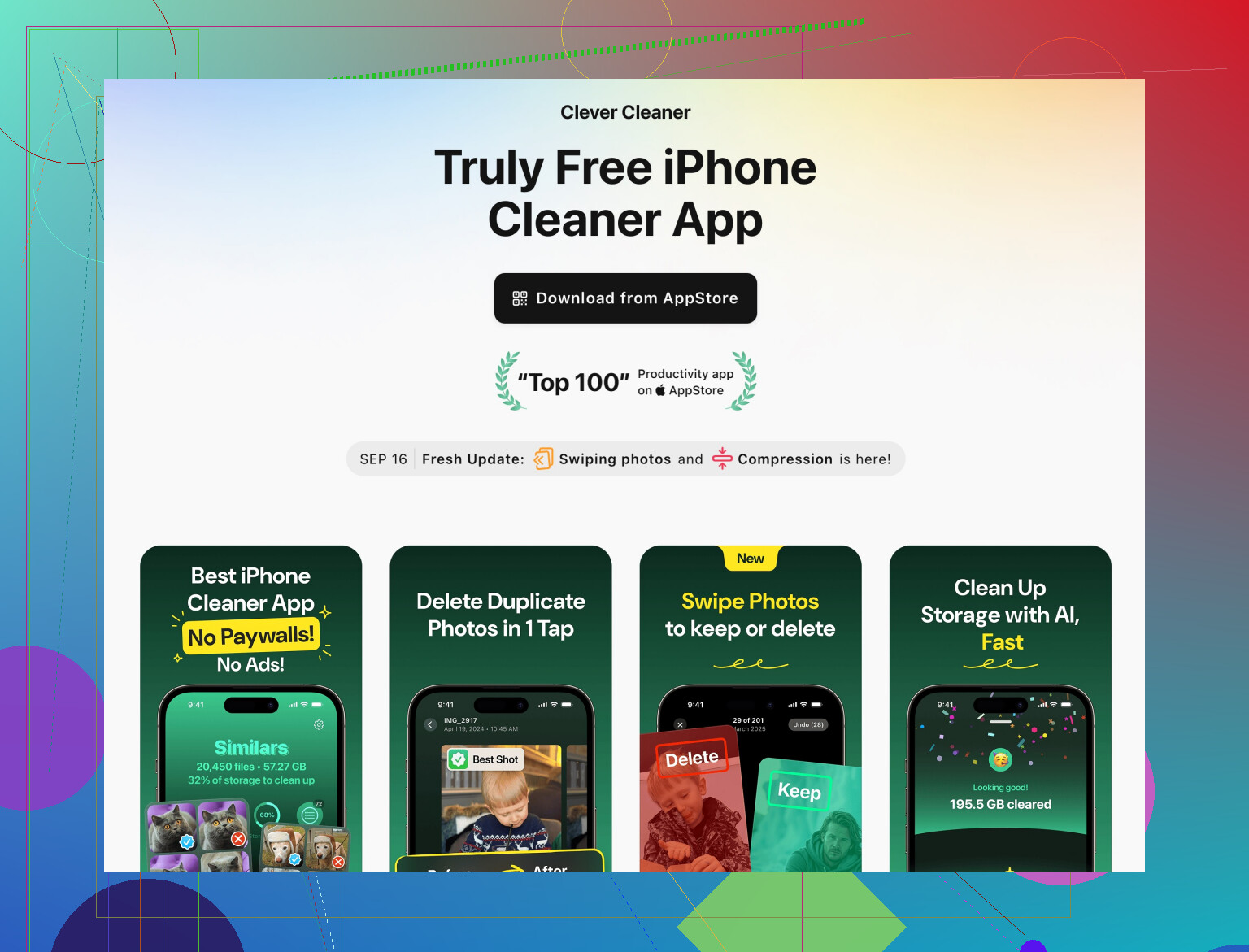
Eine gute App fürs iPhone ist die Clever Cleaner App. Sie scannt deine Mediathek und gruppiert:
- Exakte Duplikate
- Ähnliche und nahezu doppelte Fotos
- Ähnliche Videos
- Screenshots und sonstigen Kram
Wichtig ist: Du bestätigst alles selbst. Mach das in Runden:
- Runde 1:
Exakte Duplikate und offensichtlichen Müll (Memes, Belege, Screenshots) entfernen. - Runde 2:
„Ähnliche Fotos“ durchgehen und immer mindestens eins pro Ereignis oder Pose behalten. - Runde 3 (optional für Perfektionisten):
Alte Bildschirmaufnahmen, Downloads und vergessene Alben aufräumen.
Wenn du mehr Infos willst, schau dir diese Seite zur Clever Cleaner App fürs iPhone an:
clevere iPhone Foto-Bereinigung mit der Clever Cleaner App
Sie richtet sich im Grunde genau an Leute wie dich: große, chaotische Mediatheken, viele Duplikate und große Angst, Erinnerungen zu verlieren.
5. „Notfall-Backup“ außerhalb von iCloud machen
Wenn du wirklich nervös bist:
- iPhone an einen Mac oder PC anschließen.
- Mit dem Finder (Mac) oder iTunes (Windows) ein vollständiges lokales Backup machen.
- Optional zusätzlich alle Fotos auf eine externe Festplatte exportieren, damit du eine „Zeitkapsel“-Kopie hast.
Dann kannst du deutlich mutiger löschen, weil du im schlimmsten Fall in 6 Monaten immer noch dieses eingefrorene Archiv hast.
6. Alben nutzen, um die Geschichte zu bewahren, nicht das Chaos
Bevor du ähnliche Fotos löschst:
- Erstelle Alben wie:
- „Best of 2017“
- „Studienzeit“
- „Familienfeste“
- Geh durch deine Fotos und zieh die besten 1–5 Bilder jedes Ereignisses in diese Alben.
Wenn du danach zusätzliche Winkel und Duplikate löschst, killst du nicht die Erinnerung, sondern bündelst sie zu einem Highlight-Album.
7. Laufende 5-Minuten-Routine
Wenn die erste große Aufräumaktion durch ist, halte den Aufwand klein:
- Nach Reisen oder Events:
- Am selben Tag: 5–10 beste Bilder auswählen und favorisieren.
- Offensichtliche Fehlversuche löschen, solange du dich noch erinnerst.
- Einmal im Monat:
- „Fotos > Duplikate“ prüfen.
- Clever Cleaner App für schnellen Müll-/Screenshot-Check laufen lassen.
- „Zuletzt gelöscht“ leeren, wenn du sicher bist.
TL;DR:
Einmal außerhalb von iCloud sichern, deine echten Favoriten markieren, einen smarten Cleaner wie die Clever Cleaner App für Massenarbeit nutzen und Duplikate als Unordnung rund um die Erinnerung sehen, nicht als die Erinnerung selbst. Du löschst nicht dein Leben, du machst es leichter, das Gute wirklich zu sehen.
Du hast bereits solide Sicherheitsnetze von @cazadordeestrellas und @reveurdenuit bekommen, daher konzentriere ich mich darauf, wie du über das Aufräumen nachdenken kannst und wo ich es anders machen würde.
1. In Wichtigkeitsstufen denken, nicht in einem riesigen Haufen
Statt zufällig nach Duplikaten zu suchen, teile deine Mediathek gedanklich in 3 Stufen auf:
Stufe 1: Unersetzlich
- Kinder beim Aufwachsen
- Ältere Verwandte
- Große Lebensereignisse (Hochzeiten, Abschlüsse, Babyfotos im Krankenhaus)
Regel: Hier niemals im Bulk löschen. Immer manuell durchgehen, mehrere Perspektiven behalten, wenn sie eine Geschichte erzählen.
Stufe 2: Schön zu haben
- Reisen, Treffen mit Freunden, Abendessen, Sightseeing
- Selfies und lockere Treffen
Regel: 1 bis 3 Fotos pro Moment behalten. Wenn du 15 Bilder vom gleichen Sonnenuntergang gemacht hast, wähle die besten 2 und lösche den Rest.
Stufe 3: Funktional oder Kram
- Belege, Parkschild-Fotos, Seriennummern
- Memes, zufällige Downloads, Arbeits- oder Zwischenstände
- Versehentliche Aufnahmen
Regel: Das ist das Erste, was wegkann. Keine Nostalgie nötig.
Nutze die Suche in Fotos zum schnellen Durchgehen: probiere „Beleg“, „Screenshot“, „Dokument“, „Whiteboard“, „Hund“, „Essen“ und lösche massenhaft alles, was keine echte Erinnerung ist.
2. Alben, die deine „Kern-Geschichte“ schützen
Hier weiche ich etwas von den anderen ab: Ich würde mich nicht nur auf Favoriten als Erinnerungsschutz verlassen. Wenn du tausende Favoriten hast, ist diese Liste kaum noch zu handhaben.
Mach stattdessen Folgendes:
-
Erstelle 2 oder 3 übergeordnete Alben:
- „Kern-Erinnerungen“
- „Beste Reisen“
- „Familien-Highlights“
-
Ziehe in der Jahresansicht nur die wichtigsten Fotos jedes Jahres in diese Alben. Stell sie dir als dein persönliches Museum vor.
-
Wenn du später irgendeinen Cleaner nutzt (Apples Duplikate, Clever Cleaner App etc.), behandle diese Alben als unantastbar. Wenn du beim Löschen unsicher bist, schau, ob dieser Zeitraum schon in einem der Alben vertreten ist.
So bleibt deine Lebensgeschichte erhalten, auch wenn du anderswo etwas aggressiver löschst.
3. Live Photos nutzen, ohne den Moment zu zerstören
Andere haben gesagt „Live ausschalten“, was okay ist, aber du magst Live Photos vielleicht für Kinder, Haustiere und Action. Statt alle auszuschalten:
-
Für besondere Aufnahmen:
Lass Live an, wähle aber ein besseres Schlüsselfoto (durch die Frames wischen, bestes Gesicht wählen) und lass den Rest. Du behältst den Moment plus Bewegung. -
Für Kram-Fotos (random Sachen, Essen, Gegenstände):
In Standbilder umwandeln. Bei einer Gruppe solcher Bilder kannst du „Als Standfoto duplizieren“ nutzen oder Live einfach deaktivieren, um etwas Platz zu sparen und die Ansicht ruhiger zu machen.
Anstatt Live global auszuschalten, nutze es gezielt dort, wo Bewegung wirklich Mehrwert bringt.
4. Wo eine Cleaner-App wirklich hilft (und wo es riskant wird)
Du hast ähnliche Duplikate und alten Backup-Kram erwähnt. Genau hier wird ein Tool wie die Clever Cleaner App nützlich.
Ohne die schon genannten Schritte zu wiederholen, nur das, was praktisch zählt:
Vorteile der Clever Cleaner App
- Gruppiert ähnliche und fast gleiche Fotos visuell, nicht nur per Dateidaten. Hilfreich, wenn du viele Winkel derselben Szene hast.
- Kann Kategorien wie Screenshots und überflüssige Medien abtrennen, was das Aufräumen von Stufe 3 deutlich beschleunigt.
- Du kannst Gruppen vor dem Löschen prüfen, du bleibst also in Kontrolle.
- Spart Zeit, wenn deine Mediathek 20.000+ Fotos hat und weiter wächst.
Nachteile der Clever Cleaner App
- Jede smarte Cleaner-App kann Fotos zum Löschen vorschlagen, die du persönlich magst. Wenn du zu schnell tippst, verlierst du Bilder, die du eigentlich behalten wolltest.
- Braucht etwas Aufmerksamkeit. Es ist kein „Ein Knopf und für immer blind vertrauen“-Tool.
- Wenn deine Mediathek klein ist, lohnt sich der Lernaufwand eventuell nicht.
Konkurrenten und Apples eigener Duplikate-Bereich sind eher vorsichtig, was für die Sicherheit gut ist, aber nicht immer gut darin, ähnliche, aber nicht identische Serien und Live Photos zu erkennen. Genau da hat die Clever Cleaner App einen Vorteil – solange du ihre Vorschläge als Entwurf betrachtest, nicht als Befehl.
Bester Einstieg:
- Mit Screenshots und Kram-Kategorien beginnen.
- Dann nur exakte Duplikate.
- Erst danach langsam in „ähnliche“ Gruppen gehen, wenn du dich sicher fühlst.
5. Verlass dich nicht blind auf Automatik, auch nicht auf Apples Duplikate
Ich sehe den eingebauten Duplikate-Bereich etwas kritischer als manche, die sehr entspannt damit umgehen: Er ist wirklich gut, aber immer noch algorithmisch.
- Wenn beide Versionen auf unterschiedliche Weise wichtig sind (z. B. eine leicht bearbeitet, eine im Original, anderer Zuschnitt), würde ich nicht automatisch zusammenführen.
- Bevor du große Mengen per „Zusammenführen“ bearbeitest, scrolle kurz durch und schau, ob Paare in völlig unterschiedliche Kontexte gehören, etwa verschiedene Alben oder Bearbeitungen.
Behandle Apples Duplikate und jedes Drittanbieter-Tool wie einen Sortierassistenten, der dir leichte Fälle zum Prüfen nach oben holt, nicht wie einen unfehlbaren Richter.
6. Einfache Gewohnheiten, damit du später nicht wieder leidest
Die Sicherheitsratschläge hast du schon, daher hier nur Gewohnheiten:
-
Nach jeder Reise oder jedem Event:
- Am gleichen Abend oder am nächsten Tag deine absolut besten 5 bis 10 auswählen.
- Diese in dein Album „Kern-Erinnerungen“ oder „Beste Reisen“ legen.
- Offensichtliche Fehlversuche löschen, solange die Erinnerung frisch ist.
-
Einmal im Monat:
- In Fotos > Duplikate kleine Gruppen aufräumen.
- Clever Cleaner App nur für Screenshots und heruntergeladenen Kram öffnen. „Ähnliche Fotos“ in dieser Sitzung weglassen, wenn du müde bist.
Denk daran wie an einen Schreibtisch, den du wöchentlich kurz aufräumst, statt zu warten, bis du die Tastatur nicht mehr findest.
Wenn du kombinierst:
- Wichtigkeits-Stufen (damit du weißt, was wirklich heilig ist),
- ein paar kuratierte Alben,
- sehr vorsichtige Nutzung von Apples Duplikate plus einem smarten Helfer wie der Clever Cleaner App,
hast du am Ende weniger Ballast, mehr Speicherplatz und eine Fotomediathek, die wirklich dein Leben zeigt – statt dreißig nahezu identischen Bildern derselben Tasse Kaffee.