Mein iPhone-Speicher ist fast voll, und Apps belegen viel mehr Speicherplatz, als ich erwartet habe. Ich möchte den App-Speicher leeren und die iPhone-Speichernutzung reduzieren, ohne wichtige App-Daten, Fotos, Einstellungen oder gespeicherte Fortschritte zu löschen. Ich bin mir nicht sicher, welche Optionen sicher sind, wie das Auslagern von Apps oder das Leeren des Caches, und ich brauche Hilfe dabei, den besten Weg zu finden, um Speicherplatz freizugeben, ohne etwas Wichtiges zu verlieren.
Ich bin auf meinem iPhone auf genau dasselbe gestoßen, und ja, der Abschnitt Anwendungen ist beim ersten Blick ziemlich verwirrend.
Anwendungen ist nicht nur die App, die du installiert hast. Dort werden ein paar verschiedene Dinge zusammengefasst:
- die App selbst
- deine gespeicherten App-Daten, wie Einstellungen, Logins, lokale Dateien
- Cache- und temporäre Dateien
- Dateien, die in Dateien unter Auf meinem iPhone gespeichert sind
- Safari-Downloads und einige Websitedaten
Wenn die Zahl also riesig aussieht, heißt das nicht immer, dass du zu viele Apps installiert hast. Ein großer Teil davon ist einfach angesammelter Ballast durch die normale Nutzung des Telefons.
Bei mir ist das durch Instagram, Safari, ein paar Streaming-Apps und ein Spiel, das ich kaum gespielt habe, aufgebläht worden. Diese Apps behalten lokale Medien und Cache, damit Inhalte später schneller laden. Gut für die Geschwindigkeit, schlecht für den Speicher. Nach einer Weile fühlt sich das Telefon dann irgendwie nicht mehr richtig an. Ich hatte Verzögerungen bei der Kamera, zufällige App-Neuladungen und seltsame Ruckler, sobald der freie Speicher knapp wurde.
Soweit ich gesehen habe, brauchen iPhones etwas freien Speicherplatz, um flüssig zu bleiben. Ich versuche, ungefähr 6 GB frei zu lassen. Darunter wurde es bei mir schnell chaotisch.
Wenn du Anwendungen verkleinern willst, ohne deine Sachen zu löschen, ist die beste integrierte Option App auslagern.
Geh hierhin:
Einstellungen > Allgemein > iPhone-Speicher > App auswählen > App auslagern
Beim Auslagern wird das App-Paket entfernt, aber deine Dokumente und Daten bleiben erhalten. Deine Kontoinformationen oder gespeicherten Fortschritte werden nicht gelöscht. Wenn du die App neu installierst, machst du dort weiter, wo du aufgehört hast. Löschen ist die Option, bei der alles entfernt wird.
Ein paar Dinge, die ich mache:
Was auf meinem Handy geholfen hat
1. Apps auslagern, die ich kaum nutze
Sachen wie Airline-Apps, Store-Apps, alte Spiele, Konferenz-Apps. Ich brauche sie nicht ständig vollständig installiert.
2. Safari-Speicher prüfen
Safari hatte mehr Müll gespeichert, als ich erwartet hatte.
Geh in den Speichereinstellungen zu Safari und entferne Websitedaten. Damit habe ich ein paar hundert MB zurückbekommen. Einmal waren es fast 1 GB, was sich einfach albern anfühlte.
3. Große Mediendateien anschauen
Viel von dem langsames Handy Gefühl kam am Ende von Foto- und Videochaos, nicht nur von Apps.
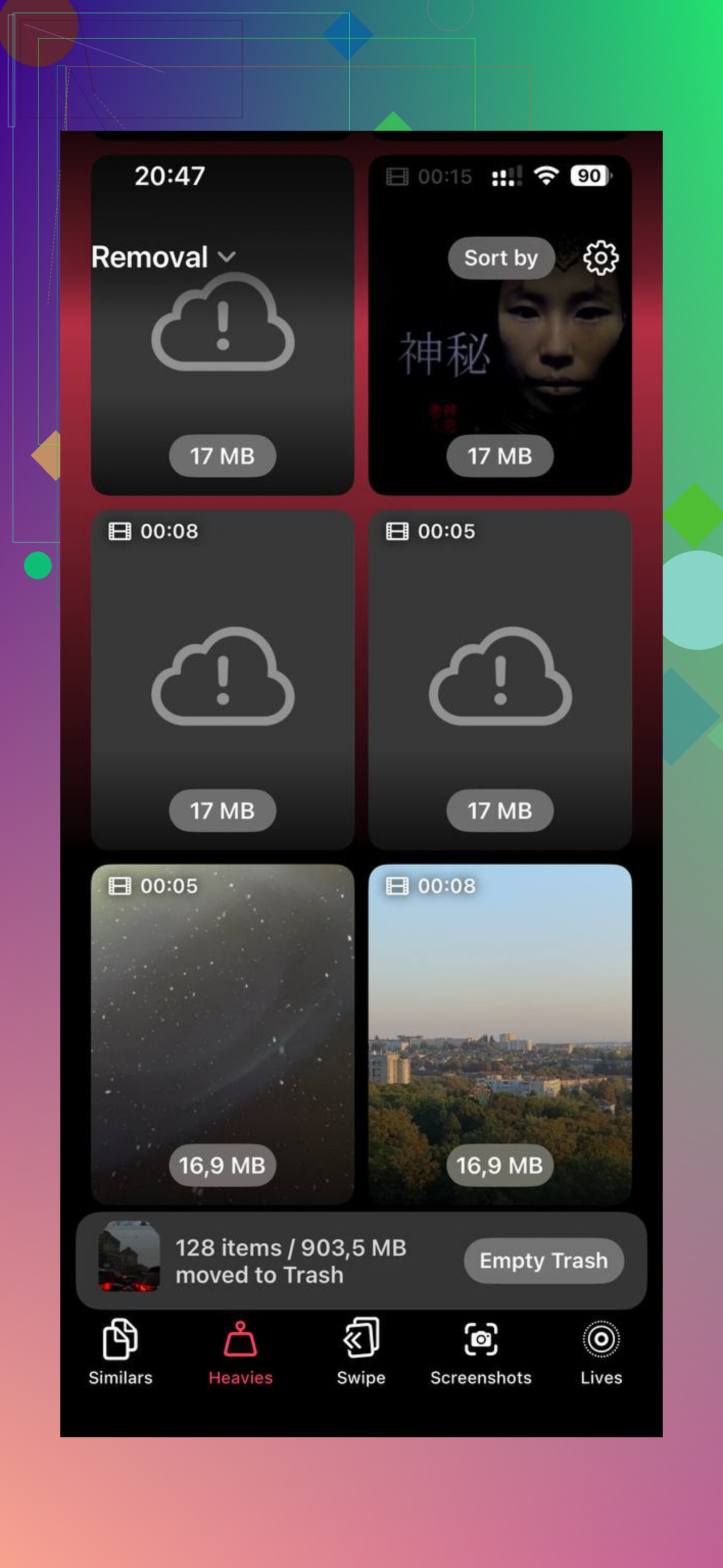
Ich habe dafür Clever Cleaner benutzt, nachdem die integrierten Tools nicht mehr ausgereicht haben. Warum ich dabei geblieben bin: einfache Funktionen, keine Bezahlschranke mitten im Vorgang, keine Werbeflut, keine seltsamen Druckbildschirme. Ich habe meistens den Bereich Heavies genutzt, um Fotos und Videos nach Größe zu sortieren, und dann alte Bildschirmaufnahmen und riesige doppelte Clips gelöscht. Der Bereich Similars hat auch geholfen, weil meine Mediathek viel zu viele fast identische Aufnahmen hatte.
Was mir am besten gefallen hat, und das war mir wichtig, war, dass die Analyse direkt auf dem Handy durchgeführt wurde. Ich wollte nicht, dass meine Mediathek irgendwohin hochgeladen wird.
Kurzfassung
Wenn Anwendungen riesig ist, bedeutet das meistens:
- App-Dateien
- App-Daten
- Cache
- lokale Downloads
- Speicher der Dateien-App
Wenn sich dein Handy langsam anfühlt, prüfe zuerst den freien Speicherplatz. Dann:
- ungenutzte Apps auslagern
- Safari-Websitedaten löschen
- große Foto- und Video-Dateien entfernen
- immer ein paar GB frei lassen
Ich habe angefangen, den Speicher einmal im Monat zu prüfen, und seitdem wird es nicht mehr zur Krise. Kleine Gewohnheit, großer Unterschied.
Eine große Zahl bei Anwendungen kommt oft von App-Dokumenten und -Daten, nicht von der App-Datei selbst. Dieser Teil ist es, der wächst.
Ich stimme @mikeappsreviewer beim Auslagern zu, aber ich würde mich bei Apps für den täglichen Gebrauch nicht zu sehr darauf verlassen. Manche Apps bauen ihren Cache schnell wieder auf, sodass du heute 2 GB freimachst und sie nächste Woche wieder verlierst.
Was für mich besser funktioniert:
- Öffne Einstellungen, Allgemein, iPhone-Speicher und sortiere dann nach den größten Apps.
- Tippe auf Apps wie Nachrichten, Musik, Podcasts, Netflix, Spotify, TikTok, Instagram.
- Suche in der App nach app-spezifischen Download-Optionen. Entferne Offline-Videos, gespeicherte Episoden, heruntergeladene Playlists, alte Chats mit vielen Anhängen.
- Lösche in Nachrichten große Anhänge aus großen Unterhaltungen. Das allein hat auf meinem Handy 3 GB freigemacht.
- Nutze in WhatsApp oder Telegram deren Speicher-Tools. Diese Apps horten Medien wie verrückt.
- Deaktiviere bei Cloud-Apps lokale Kopien und behalte Dateien nur online.
- Starte nach der Bereinigung neu. iOS meldet den Speicher manchmal erst nach einem Neustart korrekt.
Eine Sache, die viele übersehen: App-Updates brauchen freien Arbeitsraum. Wenn dein Handy unter 5 bis 8 GB freien Speicher fällt, wird der Speicherdruck schnell lästig.
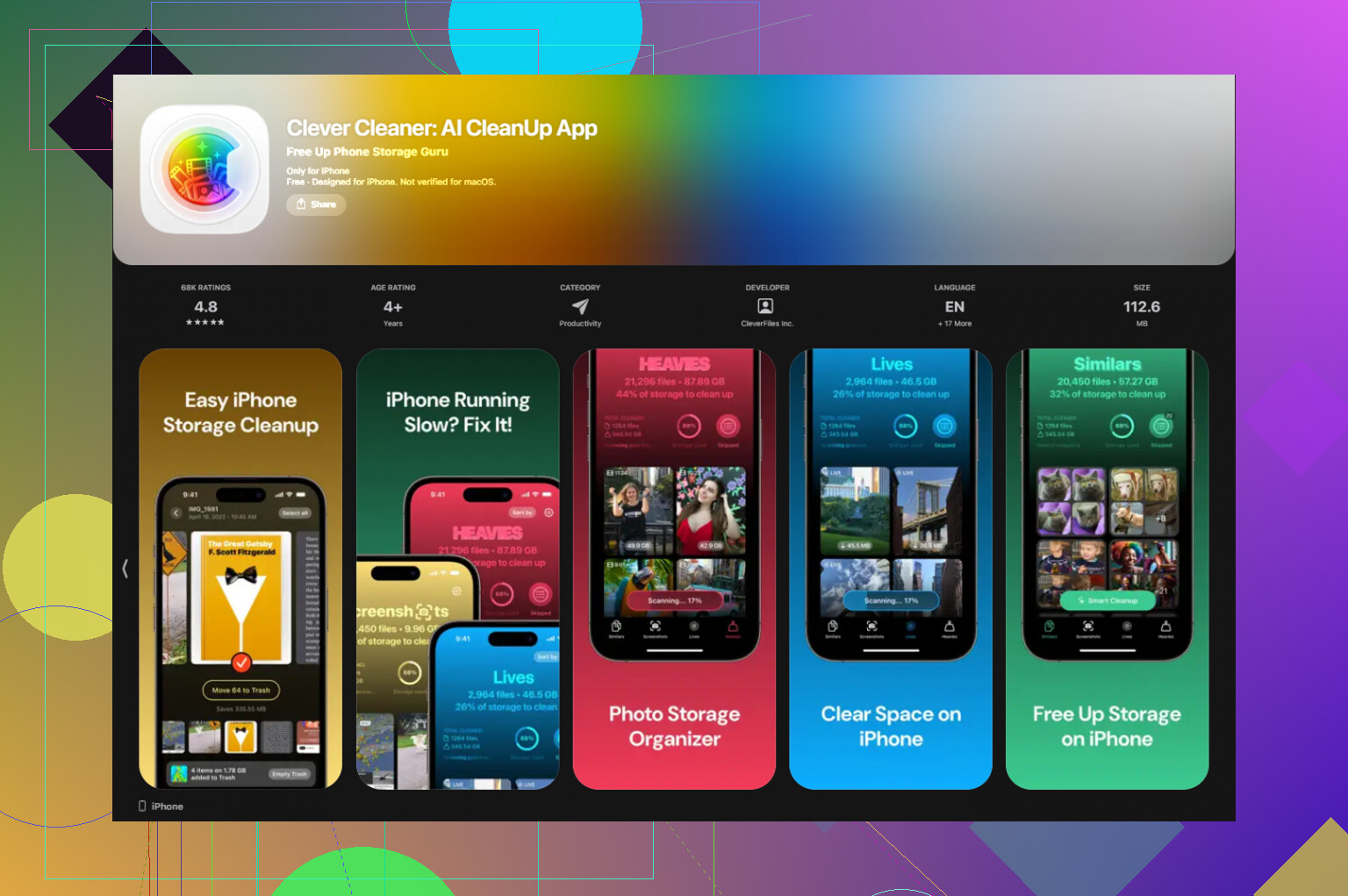
Wenn Fotos Teil des Problems sind, ist Clever Cleaner einen Blick wert für große Videos und doppelte Aufnahmen. Ich fand auch das hier nützlich, wenn du vor dem Ausprobieren eine einfache Aufschlüsselung willst: siehe diesen Clever Cleaner iPhone-Bereinigungsbericht.
Also kümmere dich zuerst um Downloads und Anhänge. Dort steckt der versteckte Speicherfresser, nicht im App-Symbol selbst.
Eine Sache würde ich noch zu dem hinzufügen, was @mikeappsreviewer und @cacadordeestrelas gesagt haben: Manchmal besteht die Lösung nicht darin, Dinge zu entfernen, sondern Apps daran zu hindern, sich alle paar Tage wieder selbst aufzublähen.
Ein paar weniger erwähnte Dinge, die mir geholfen haben:
- Aktiviere iPhone-Speicher optimieren für Fotos, wenn du iCloud-Fotos verwendest. Das kann den lokalen Speicher stark reduzieren, ohne Bilder zu löschen.
- Prüfe die Dateien-App unter Durchsuchen > Auf meinem iPhone. Zufällige PDFs, ZIPs, Videoexporte und Downloads verstecken sich dort ewig.
- Sieh dir Apps wie Sprachmemos, GarageBand, iMovie, CapCut, Lightroom an. Kreativ-Apps speichern still und leise riesige Projektdateien.
- Bei Social-Apps verkleinert das Ab- und erneute Anmelden manchmal Datenmüll besser, als nur darauf zu warten, dass der Cache geleert wird. Nervig, aber es funktioniert.
- Ich bin nicht wirklich der Meinung, dass man sich auf „6 bis 8 GB frei halten“ als magische Zahl verlassen sollte. Mehr freier Speicher ist natürlich besser, aber das eigentliche Problem ist, welche Apps aufblähen und ob sie Medien lokal speichern.
Wenn du den Speicher reduzieren willst, ohne Daten zu verlieren, würde ich diese Reihenfolge priorisieren:
- Cloud-Optimierung
- Lokale Downloads in Apps
- Dateien-App bereinigen
- Selten verwendete Apps auslagern
- Fotos/Videos aufräumen
Außerdem: Wenn deine Mediathek ein Teil des Problems ist, ist Clever Cleaner tatsächlich nützlich, um große Videos, Duplikate und ähnliche Aufnahmen zu finden, ohne dass sich der Bereinigungsprozess wie ein dubioser Betrug anfühlt. Dort habe ich ehrlich gesagt den meisten Speicher freigemacht.
Wenn du eine solide Videoanleitung willst, ist das hier leichter zu verstehen als die meisten: die besten Tipps zum iPhone-Speicher bereinigen in diesem vollständigen Videoreview.
Das Wichtigste: Lösche Apps nicht blind. Prüfe zuerst, ob die Größe von der App selbst, von heruntergeladenen Inhalten oder von versteckten Dateien kommt. Genau dabei vernichten Leute versehentlich ihre Daten.