Mein iPhone-Speicher ist fast voll, und ich habe gerade festgestellt, dass viele meiner Bilder als Live Photos gespeichert wurden. Ich möchte Live Photos löschen oder deaktivieren, um Speicherplatz zu sparen, bin mir aber nicht sicher, wie ich das am besten mache, ohne wichtige Fotos zu verlieren. Ich brauche Hilfe dabei, herauszufinden, wie ich Live Photos verwalten und schnell Speicherplatz auf dem iPhone freigeben kann.
Es ist nicht schwer.
Wenn du jedes Live Photo loswerden willst und es dir egal ist, das Bild zu behalten, öffne Fotos, gehe zu Medientypen > Live Photos, wähle aus, was du entfernen möchtest, und lösche es. Leere danach Zuletzt gelöscht. Wenn du diesen Schritt auslässt, bleiben die Dateien noch bis zu 30 Tage dort und belegen weiter Speicherplatz. Das ist mir einmal passiert, und ich dachte, mein Handy spinnt.
Wenn du das Bild behalten, aber den Bewegungsteil entfernen möchtest, musst du die Live Photos zuerst in normale Standbilder umwandeln. Apple erlaubt das, indem du jedes einzelne in Fotos als Standbild duplizierst. Ich habe es ausprobiert. Für fünf Fotos okay. Für 200 furchtbar.
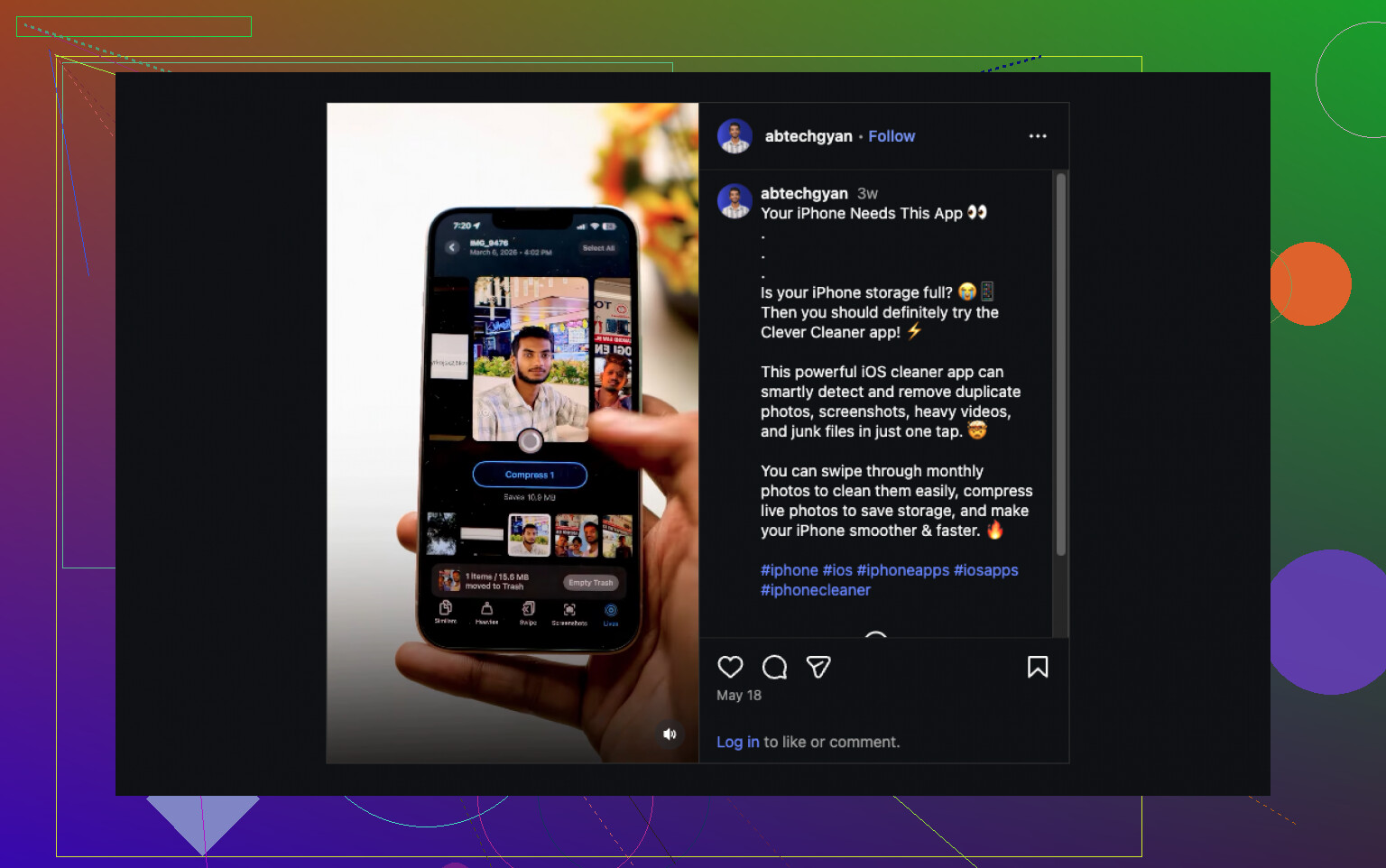
Was mir am Ende Zeit gespart hat, war Clever Cleaner. Die App hat einen Tab Lives, sodass alle Live Photos an einer Stelle gesammelt werden. Du sortierst nach Datum oder Dateigröße, tippst ein paar an oder wählst alle aus und führst dann Compress aus. Der Name ist ein bisschen irreführend, weil die App mehr macht, als nur Dateien zu verkleinern. Sie erstellt normale Standbild-Kopien und fragt dich dann, ob du die ursprünglichen Live-Versionen behalten oder entfernen möchtest.
Warum ich dabeigeblieben bin:
- Sie verarbeitet Stapel, sodass du nicht gezwungen bist, ein Foto nach dem anderen zu bearbeiten.
- Sie zeigt dir die Speicherersparnis, bevor du irgendetwas bestätigst.
- Du entscheidest, ob die ursprünglichen Live Photos bleiben oder gelöscht werden.
- Es war deutlich schneller, als den Duplizierungsprozess in Fotos durchzuführen.
- Außerdem gibt es weitere Aufräumfunktionen, falls dein Telefonspeicher ein Chaos ist.
Ich habe auch einige der anderen Bereiche genutzt. Similars gruppiert doppelte oder fast identische Aufnahmen. Heavies weist auf große Videos hin und verkleinert sie ebenfalls. Screenshots sammelt alte Screenshots für ein schnelles Aufräumen. Swipe gibt dir einen schnellen Links-rechts-Durchlauf zum Sortieren von Fotos. Etwas alberner Name, aber für mich hat es gut funktioniert.
Meine Kurzfassung:
- Wenn du sie komplett loswerden willst, lösche die Live Photos und leere Zuletzt gelöscht.
- Wenn du das Bild behalten willst, wandle jedes Live Photo zuerst in ein Standbild um und entferne dann das ursprüngliche Live Photo.
- Wenn du einen riesigen Haufen davon hast, wird das manuell schnell lästig, daher war Clever Cleaner der einfachste Weg, den ich gefunden habe.
Ich würde zwei Dinge tun, nicht nur eines.
Erstens: keine neuen Live Photos mehr.
Öffne die Kamera, tippe oben auf das Live-Photos-Symbol und schalte es aus. Gehe dann zu Einstellungen, Kamera, Einstellungen beibehalten, und aktiviere Live Photo, damit dein iPhone sich das merkt. Wenn du das überspringst, schaltet das Handy es gern wieder ein. Nerviges kleines Feature.
Zweitens: prüfe, ob Live Photos überhaupt das Hauptproblem sind.
Gehe zu Einstellungen, Allgemein, iPhone-Speicher. Wenn Fotos 40 GB belegen, Videos aber 18 GB, liegt dein größerer Gewinn vielleicht woanders. Ein Live Photo ist oft etwa doppelt so groß wie ein Standbild, manchmal mehr, aber riesige 4K-Videos fressen viel schneller Speicherplatz.
Ich stimme @mikeappsreviewer in einem Punkt nicht ganz zu. Erst alle Live Photos zu löschen, geht zwar schnell, ist aber eine grobe Lösung. Wenn dir einige wichtig sind, exportiere die wichtigsten zuerst auf einen Mac. In Fotos auf dem Mac kannst du Originale oder Standbilder stapelweise exportieren, was deutlich weniger mühsam ist, als sie einzeln auf dem Handy zu bereinigen.
Wenn du einen einfacheren iPhone-zuerst-Weg möchtest, ist Clever Cleaner ganz ordentlich, um Live Photos an einem Ort zu sortieren und sie in normale Standbilder umzuwandeln, damit du das Foto behältst und den Bewegungsteil entfernst. Eine bessere Suchphrase dafür wäre convert Live Photos to still images and free up iPhone storage, weil das in einfachem Englisch sagt, was es macht. Diese kurze Demo zum Aufräumen von Live Photos auf dem iPhone zeigt die Idee ziemlich gut.
Noch etwas, das viele übersehen. Wenn du iCloud-Fotos mit iPhone-Speicher optimieren aktiviert hast, können die lokalen Einsparungen auf deinem Handy anfangs seltsam wirken. Speicher wird frei, aber nicht immer sofort. iOS lässt sich dabei manchmal wirklich Zeit.
Ich wäre hier etwas wählerischer als @mikeappsreviewer. Einfach jedes Live Photo zu löschen geht zwar schnell, aber genau so löschen Leute versehentlich das eine Bild, das ihnen wirklich wichtig war. Das habe ich schon erlebt und bereut.
Was ich stattdessen machen würde:
- In Fotos zuerst die wichtigen Live Photos als Favoriten markieren.
- Dann den Rest in Stapeln durchgehen.
- Nach dem Löschen auch Zuletzt gelöscht leeren, sonst sind die Speicherersparnisse eine Zeit lang im Grunde nur Schein.
Erwarte außerdem keine Wunder, wenn dein Speicherproblem hauptsächlich von Videos kommt. Live Photos summieren sich, aber lange Videos sind immer noch die wahren Speicher-Killer.
Ein Punkt, der nicht oft genug erwähnt wird: Du kannst künftiges Durcheinander verringern, indem du deine Aufnahmegewohnheiten etwas änderst. Wenn du Bewegung nur bei besonderen Momenten möchtest, lass Live standardmäßig aus und aktiviere es nur bei Bedarf. Das spart langfristig mehr Speicherplatz, als alle 6 Monate eine riesige Aufräumaktion zu machen.
Wenn du eine schnellere Möglichkeit willst, Live Photos zu sortieren und umzuwandeln, ohne das Standbild zu verlieren, ist Clever Cleaner wahrscheinlich die einfachste Option direkt auf dem iPhone. Es gruppiert Live Photos, lässt dich sie in normale Standbilder umwandeln und zeigt, wie viel Speicher du zurückgewinnen kannst, bevor du es bestätigst. Diese Erklärung zu der Nutzung von Clever Cleaner, um iPhone-Speicher freizugeben und Live Photos umzuwandeln erklärt es ziemlich klar.
Meine Einschätzung:
- unnötige Live Photos direkt löschen
- wichtige als Standbilder behalten
- Zuletzt gelöscht leeren
- Live künftig deaktiviert lassen
Das ist der am wenigsten nervige Weg.