Ich habe eine große Menge Fotos auf mein iPhone importiert, und sie sind bereits gesichert, aber ich kann nicht herausfinden, wie ich sie am sichersten entfernen kann, ohne etwas zu verlieren. Mein Speicher ist fast voll, und ich brauche Hilfe beim Löschen importierter Fotos von meinem iPhone, während ich sicherstelle, dass das Backup intakt bleibt.
Wenn dein iPhone mit Fotos vollgepackt ist, nachdem du sie bereits auf einen Computer kopiert hast, ja, ich bin in dasselbe Chaos geraten. Es sieht einfach aus, bis du versuchst, Sachen zu entfernen, und merkst, dass Apple das Backup-Verhalten mit dem Synchronisierungsverhalten vermischt und dann den einen Button versteckt hat, den du brauchst.
Das Erste, was ich auf die harte Tour gelernt habe, ist dies.
Synchronisierung und Backup sind nicht dasselbe.
Wenn iCloud-Fotos aktiviert ist, verhält sich dein iPhone nicht wie ein separater Speicherort für Dateien. Es ist mit iCloud verknüpft, und Änderungen werden geräteübergreifend übernommen. Löschst du ein Foto auf dem Telefon, behandelt iCloud es als echte Löschung. Dasselbe gilt für dein iPad, deinen Mac und alles andere, was verknüpft ist. Bevor du also anfängst, Fotos vom Telefon zu löschen, stelle sicher, dass deine Kopien irgendwo außerhalb dieser Synchronisierungsschleife liegen, oder deaktiviere zuerst iCloud-Fotos, wenn dein Plan eine lokale Bereinigung ist.
Auf dem Mac möchte Apple, dass du Fotos verwendest. Schließe das Telefon per USB an, importiere die Dateien und suche dann nach dem Kontrollkästchen in der Ecke mit der Bezeichnung Delete items after import. Nette Idee. Bei mir ist es verschwunden. Nach dem, was ich gesehen habe, passiert das oft, wenn iCloud-Fotos auf dem iPhone aktiviert ist.
Was für mich besser funktioniert hat, war Digitale Bilder, das bereits auf dem Mac vorhanden ist. Öffne Programme, starte Digitale Bilder, schließe das iPhone an und wähle es dann aus der Geräteliste aus. Du bekommst eine einfache Liste mit Fotos und Videos. Kein hübsches Layout, keine seltsame Fotomediathek-Logik. Wenn die Dateien bereits kopiert wurden, wähle sie aus und klicke auf das rote Löschsymbol. Es fühlte sich eher so an, als würde man ein normales Speichergerät verwenden, was ich bevorzugte.
Unter Windows ist es weniger elegant, aber direkter. Verbinde das iPhone, öffne Dieser PC, finde das Telefon und gehe dann in den Ordner DCIM. Dort kannst du Fotos entfernen. Manchmal wirft Windows Fehler wie Gerät beschäftigt oder nicht erreichbar aus. Als das bei mir passierte, half es, die iPhone-Einstellung für die Fotoübertragung zu ändern. Gehe zu Einstellungen, dann Kamera, dann Transfer to Mac or PC, und stelle es auf Keep Originals um.
Wenn du die Dinge direkt auf dem Telefon aufräumen möchtest, prüfe die Fotos-App und öffne den Tab Alben. Scrolle nach unten zu Dienstprogramme und suche nach Importiert. Dieses Album gruppiert Medien, die auf das Gerät gebracht wurden, sodass das massenhafte Löschen dort weniger schmerzhaft ist als in der vollständigen Mediathek.
Ein Haken. Das Löschen dort gibt den Speicherplatz nicht sofort frei.
Die Dateien landen in Zuletzt gelöscht und bleiben dort 30 Tage lang. Wenn du den Speicherplatz jetzt zurück brauchst, öffne Zuletzt gelöscht und entferne sie erneut. Wenn du diesen Teil überspringst, verhält sich das Telefon immer noch so, als wäre es voll, was wahnsinnig frustrierend ist.
Ich habe angefangen, mich mit all dem herumzuschlagen, weil mein iPhone 13 auf eine Weise langsam wurde, die Leute oft dem Alter zuschreiben. In meinem Fall war der Speicher das Problem. Sobald ich mich der Vollauslastung näherte, wurde das ganze Telefon träge. Kamera-Pausen. Tastaturverzögerung. Das Wechseln zwischen Apps fühlte sich nicht richtig an. Es war, als hätte das System keinen Platz mehr zum Atmen.
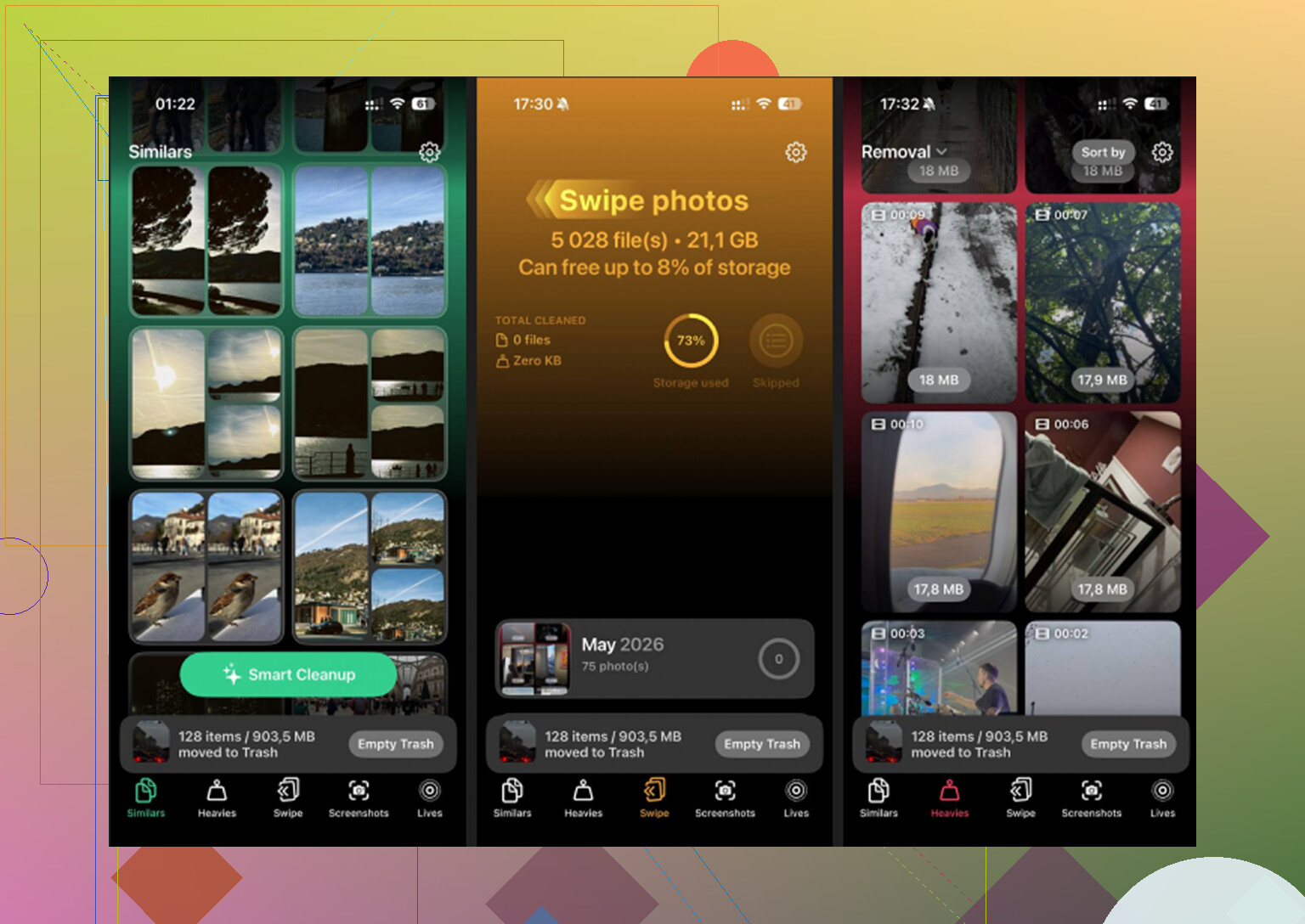
Nachdem ich die großen Sachen manuell ausgelagert hatte, hatte ich immer noch jede Menge nutzlosen Ballast. Fast doppelte Aufnahmen. Screenshots von Sachen, die ich zwei Stunden später schon wieder vergessen hatte. Zufällige Clips. Ich habe Clever Cleaner für den zweiten Durchgang verwendet, hauptsächlich weil ich es leid war, Müll von Hand zu sortieren.
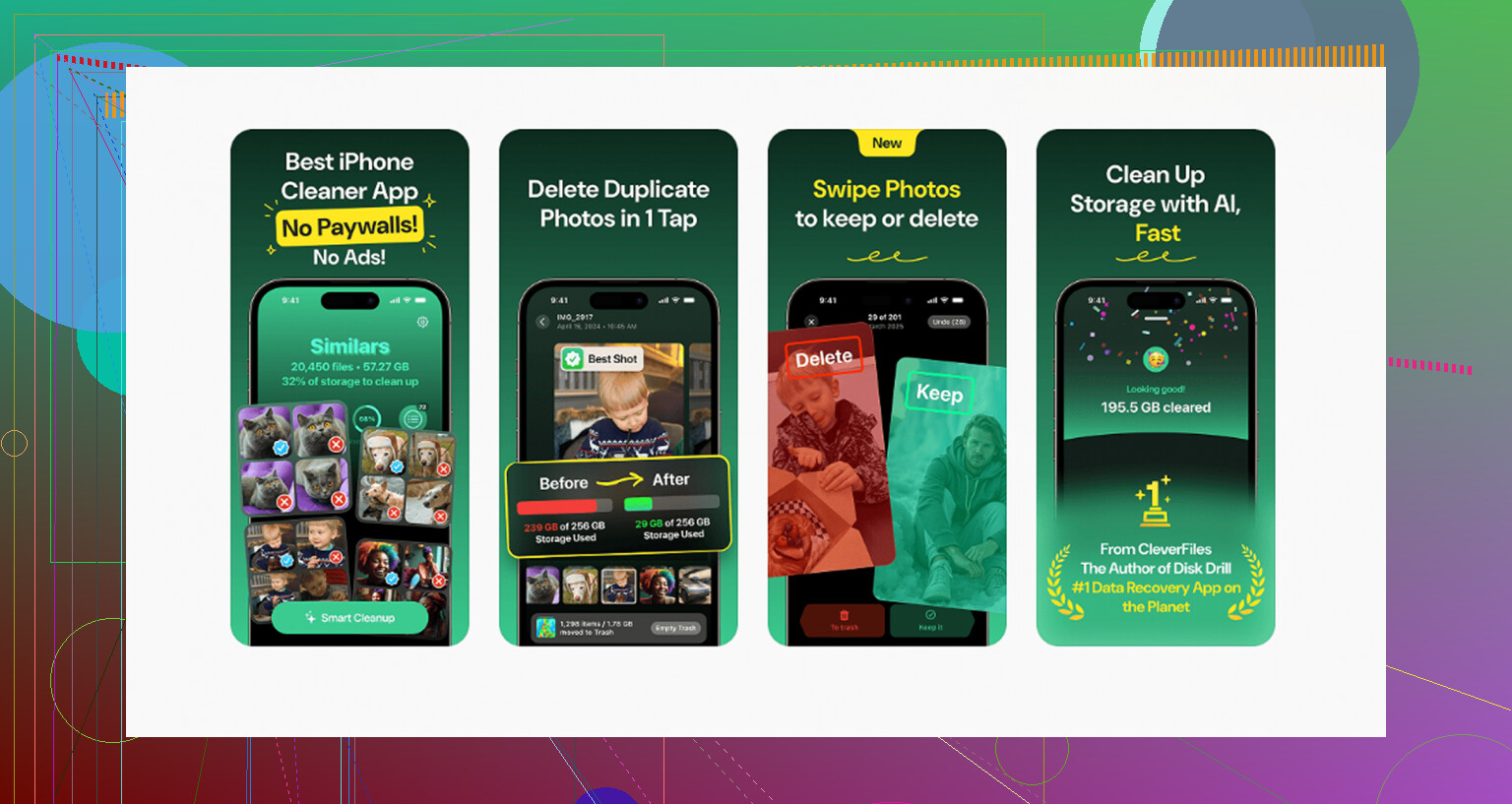
Was mir auffiel, war, wie es große Dateien zuerst sortierte. Der Tab Heavies machte es einfach, riesige 4K-Videos zu erkennen, die Teile des Speichers verschlangen. Der Bereich Similars gruppierte fast identische Fotos, was bei diesen serienbildartigen Reihen half, bei denen man ohne Grund acht Versionen derselben Aufnahme behält. Außerdem werden vor dem Löschen die Dateigrößen angezeigt, sodass du weißt, was du zurückbekommst.
Ein weiterer Punkt gefiel mir. Die Verarbeitung findet auf dem Telefon statt, anstatt deine Mediathek irgendwo andershin zu schicken. Ich habe rund 15 GB an Resten und doppeltem Müll gelöscht, und mein Telefon fühlte sich danach nicht mehr ausgebremst an.
Die Kurzfassung.
Verschiebe oder überprüfe deine Fotos zuerst.
Prüfe, ob iCloud-Fotos aktiviert ist.
Verwende auf dem Mac Digitale Bilder, wenn Fotos die Löschoption ausblendet.
Verwende unter Windows DCIM, wenn der Explorer es zulässt.
Leere Zuletzt gelöscht, wenn du fertig bist.
Dieser letzte Schritt ist wichtiger, als er sein sollte.
Überprüfe zuerst, wo sich das Backup befindet. Wenn die Fotos nur in iCloud-Fotos liegen, werden sie durch das Löschen von deinem iPhone auch aus iCloud entfernt. Ich stimme @mikeappsreviewer in einem Punkt nicht ganz zu: Ich würde nicht mit Kabelmethoden anfangen, es sei denn, die Fotos-App versagt bei dir. Beginne mit der Quelle des Imports.
Wenn du von einem Mac oder PC über Finder, iTunes oder Apple-Geräte importiert hast, waren diese Fotos oft synchronisierte Alben. Du löschst sie nicht auf dem iPhone. Du entfernst die Synchronisierung.
Schritte auf dem Mac oder PC:
- iPhone verbinden.
- Finder auf dem Mac oder Apple-Geräte/iTunes unter Windows öffnen.
- Dein iPhone auswählen, dann Fotos.
- Häkchen bei „Fotos synchronisieren“ entfernen oder die Albumordner abwählen, die du importiert hast.
- Synchronisierung anwenden.
Dadurch wird der importierte Stapel sicher vom Telefon entfernt, vorausgesetzt, deine Originale sind bereits anderweitig gespeichert. Das ist der sauberste Weg für synchronisierte Fotos.
Wenn die Fotos als normale Bilder in deiner Mediathek gespeichert wurden, gehe zu Fotos, Mediathek oder zum Album Importe, wähle sie aus, lösche sie und leere dann Zuletzt gelöscht. Prüfe den iPhone-Speicher nach 5 bis 10 Minuten. iOS braucht manchmal etwas, bevor freier Speicherplatz angezeigt wird.
Wenn dein Speicher danach mit Duplikaten und alten Videos voll ist, hilft Clever Cleaner beim Aufräumen. Diese Rezension erklärt es gut: sieh dir an, wie Clever Cleaner doppelte Fotos entfernt und iPhone-Speicher freigibt.
Noch eine letzte Sache. Wenn „iPhone-Speicher optimieren“ aktiviert ist, sehen die Speicherzahlen eine Weile seltsam aus. Warte dann und prüfe erneut.
Ich würde tatsächlich mit einer Prüfung beginnen, die weder @mikeappsreviewer noch @boswandelaar wirklich genug betont haben: Finde heraus, ob diese Fotos schreibgeschützt synchronisierte Elemente oder normale Mediathekselemente sind, indem du versuchst, eines zu bearbeiten. Wenn du ein Foto öffnest und es dich nicht vollständig auf die normale Weise verwalten lässt, sagt das meist schon viel darüber aus, wie es dorthin gelangt ist.
Vertraue außerdem dem Wort „gesichert“ nicht, wenn du nicht überprüft hast, ob sich die Dateien anderswo öffnen lassen. Ein Backup, das nur innerhalb von Apples Ökosystem existiert, kann schnell unübersichtlich werden. Ich rate Leuten immer, 20 bis 30 Fotos und ein paar Videos vom Backup-Laufwerk oder aus der Cloud stichprobenartig zu prüfen, bevor sie irgendetwas löschen.
Eine weitere Sache, die Leute oft überspringen: Gehe zu Einstellungen > Allgemein > iPhone-Speicher > Fotos und warte eine Minute. iOS berechnet bei knappem Speicher manchmal seltsam neu. Manchmal wirkt das Telefon voll und dann sinkt der Wert, nachdem die Indizierung abgeschlossen ist.
Wenn der importierte Stapel bereits anderswo sicher ist, ist der einfachste Schritt mit geringem Risiko, die Registerkarte Suchen in Fotos mit Daten, Orten oder Dateitypen zu verwenden, um diesen Stapel schneller einzugrenzen, statt ewig zu scrollen. Du kannst auch zuerst riesige Videos aussortieren, weil sie am schnellsten den meisten Speicherplatz freigeben. Das ist normalerweise die bessere Strategie, als 900 kleine Bilder zu löschen.
Danach, wenn deine Mediathek immer noch überladen ist, ist Clever Cleaner einen Durchgang wert für Duplikate, ähnliche Aufnahmen und große Videos. Es ist nützlicher für die Bereinigung nachdem das importierte Set erledigt ist, nicht davor. Für mehr Feedback aus der Praxis ist dieser Thread auf wie Leute mit Clever Cleaner iPhone-Speicher freigeben lesenswert.
Die wichtigste Regel: Erst das Backup überprüfen, dann löschen und später den Speicher erneut prüfen, weil iOS beim Aktualisieren der Anzeige langsam und nervig sein kann.
Einen Aspekt würde ich zu dem hinzufügen, was @boswandelaar, @andarilhonoturno und @mikeappsreviewer gesagt haben: Prüfe wo die Fotos physisch gespeichert sind, bevor du etwas löschst. Auf dem iPhone können importierte Bilder in verschiedenen Bereichen landen, und das verändert, was „sicher zu löschen“ bedeutet.
Was ich zuerst tun würde:
- Öffne ein paar dieser Fotos
- Tippe auf Info
- Prüfe, ob sie als Teil deiner normalen Mediathek, als synchronisierte Inhalte oder als von iCloud verwaltete Elemente angezeigt werden
- Bestätige, dass sich dieselben Dateien tatsächlich von deinem Backup-Speicherort öffnen lassen, und nicht nur, dass ein Backup-Job als „abgeschlossen“ gemeldet wurde
Ich bin leicht anderer Meinung, was den sofortigen Einstieg mit dem massenhaften Löschen angeht. Wenn der Speicher kritisch knapp ist, lösche zuerst die größten Videos aus diesem importierten Stapel. So gewinnst du schneller Speicherplatz zurück, als wenn du Hunderte kleiner Fotos entfernst.
Ebenfalls prüfenswert:
- Dateien-App
- Fotos in Nachrichten-Anhängen
- Album Ausgeblendet
- Zuletzt gelöscht
- Geteilte Mediathek, falls aktiviert
Viele Leute löschen Importe, vergessen aber, dass Videos, Duplikate und Screenshots danach die eigentlichen Speicherfresser sind. Genau dabei kann Clever Cleaner helfen.
Vorteile von Clever Cleaner
- Gut für Duplikate und ähnliche Aufnahmen
- Hilft dabei, große Mediendateien schnell sichtbar zu machen
- Einfacher als manuelles Durchsuchen
Nachteile
- Kein Ersatz für die Überprüfung von Backups
- Die Erkennung ähnlicher Fotos braucht weiterhin menschliche Kontrolle
- Weniger nützlich, wenn dein Problem ausschließlich synchronisierte Alben vom Computer sind
Also: Backup prüfen, zuerst die größten Elemente entfernen, Zuletzt gelöscht leeren und dann Clever Cleaner nur für übrig gebliebenen Datenmüll verwenden. Das ist normalerweise die Reihenfolge mit dem geringsten Risiko.