Ich habe eine Datei auf meinem iPhone, die sich nicht löschen lässt, egal was ich versuche. Ich habe sie aus der Dateien-App entfernt und Zuletzt gelöscht überprüft, aber sie taucht immer wieder auf oder bleibt hängen. Ich brauche Hilfe dabei herauszufinden, warum das passiert und wie ich die Datei dauerhaft aus dem Speicher meines iPhones löschen kann.
Ich bin immer wieder über die Dateibereinigung auf dem iPhone gestolpert, bis ich gelernt habe, wo Apple die Sachen versteckt. Danach fühlte es sich nicht mehr zufällig an.
Dateien in der Dateien-App löschen
In der Dateien-App habe ich PDFs, ZIP-Archive, Safari-Downloads und aus Mail gespeicherte Anhänge gefunden.
Wenn du eine Datei oder einen Ordner entfernen möchtest:
- Dateien öffnen und zum Objekt gehen
- Die Datei oder den Ordner gedrückt halten
- Durch das Pop-up-Menü scrollen. Unter iOS 18 befindet sich Löschen oft ganz unten in Rot mit einem Papierkorb-Symbol
- Auf Löschen tippen
Wenn du gleich mehrere Dateien löschen musst:
- Oben rechts auf die Schaltfläche mit den drei Punkten tippen
- Auswählen wählen
- Die Dateien markieren, die du entfernen möchtest
- Unten auf das Papierkorb-Symbol tippen
Einen Ordner in Dateien löschen
Bei Ordnern funktioniert es genauso. Ich halte den Ordner gedrückt, scrolle nach unten zu Löschen und tippe dann darauf. Wenn du den Ordner behalten, aber den Inhalt leeren möchtest, öffne ihn zuerst, verwende Alles auswählen und lösche dann den Inhalt.
Wenn sich eine Datei nicht löschen lässt
Das ist mir mehr als einmal passiert. Meistens war die Datei bereits verschoben worden oder von iCloud entfernt worden, und Dateien zeigte noch einen alten Eintrag an. Es sieht echt aus, ist aber veraltet.
- Die Dateien-App vollständig schließen und dann erneut öffnen
- Wenn die Datei immer noch dort angezeigt wird, das iPhone neu starten
- Nach dem Neustart aktualisiert iOS meist, was auf dem Telefon gespeichert ist
Speicherplatz auf dem Telefon freigeben, ohne die Datei aus iCloud zu entfernen
Wenn du neben einer Datei ein Wolkensymbol siehst, ist sie mit iCloud verknüpft. Wenn du auf Löschen tippst, verschwindet sie auch auf anderen Geräten, die dieselbe Apple-ID verwenden. Das habe ich auf die nervige Art gelernt.
Stattdessen brauchst du Download entfernen. Dadurch wird die lokale Kopie von deinem iPhone gelöscht, aber die Datei bleibt in iCloud Drive. Wenn du sie später wieder öffnest, lädt das Telefon sie erneut herunter.
Warum der Speicher nach dem Löschen immer noch voll aussieht
Dieser Teil hat mich erwischt. iOS löscht Sachen nicht immer sofort. Gelöschte Elemente werden für 30 Tage in Kürzlich gelöscht verschoben, und diese Dateien zählen weiterhin zum Speicher, bis du den Bereich leerst.
So leerst du ihn sofort:
- In Dateien den Tab Durchsuchen öffnen
- Unter Speicherorte Kürzlich gelöscht suchen
- Auf die drei Punkte tippen, dann auf Auswählen und dann auf Alle löschen
Bei Fotos funktioniert es genauso. Gelöschte Bilder und Videos landen im eigenen Bereich Kürzlich gelöscht, getrennt von Dateien.
Warum das Bereinigen von Dateien allein oft kaum hilft
Bei mir waren Dokumente selten das Hauptproblem. Der Speicherverlust kam meist von Videos und Fotochaos. Ein alter 4K-Clip nahm mehr Platz ein als Stapel von PDFs. Serienbilder waren ein weiteres Durcheinander, tonnenweise fast gleiche Aufnahmen, die einfach nur herumlagen.
Apples integriertes Album Duplikate erkennt nur exakte Übereinstimmungen. Clever Cleaner prüft darüber hinaus.
Der Bereich Heavies listet zuerst deine größten Elemente mit angezeigten Dateigrößen auf, sodass die größten Speicherfresser schnell auftauchen. Der Bereich Similars gruppiert fast gleiche Fotos und markiert ein Bestes Foto, was mir geholfen hat, alte Serienbildfolgen zu löschen, ohne jedes einzelne Bild durchzugehen. Es gibt auch eine Wischansicht, mit der du Monat für Monat durchgehen kannst, nach links zum Löschen, nach rechts zum Behalten. Soweit ich gesehen habe, bleibt die Verarbeitung auf dem Telefon.
Eine letzte Sache, die ich beim ersten Mal übersehen habe. Nachdem du Dateien in Dateien gelöscht und Fotos bereinigt hast, musst du in beiden Bereichen, Dateien und Fotos, noch Kürzlich gelöscht leeren, bevor die Speicheranzeige wieder sinnvoll wird.
Wenn die Datei immer wieder auftaucht, würde ich nicht nur auf die Dateien-App selbst schauen. @mikeappsreviewer hat die normalen Löschschritte beschrieben. Wenn diese nicht funktionieren, liegt das Problem oft an der Synchronisierung, der App-Zuständigkeit oder einem fehlerhaften lokalen Index.
Versuche Folgendes:
-
Prüfe, wo die Datei gespeichert ist.
Wenn sie sich in Dropbox, Google Drive, OneDrive oder einem App-Ordner befindet, entfernt das Löschen in Dateien möglicherweise nur die Verknüpfung, nicht die Quelle. Öffne die Ursprungs-App und lösche sie dort. -
iCloud Drive aus- und wieder einschalten.
Einstellungen, deine Apple-ID, iCloud, iCloud Drive. Warte eine Minute und schalte es dann wieder ein. Dadurch wird eine erneute Synchronisierung erzwungen. Ich habe schon gesehen, dass dadurch festhängende Geisterdateien verschwinden. -
Prüfe, ob die Datei noch heruntergeladen wird.
Ein unvollständiger Download oder Upload bleibt oft hängen und lässt sich dann nicht sauber löschen. Verbinde das iPhone mit WLAN und Strom für 10 bis 15 Minuten und versuche es dann erneut. -
Benenne die Datei zuerst um.
Klingt dumm, aber iOS lässt dich manchmal ein festhängendes Element umbenennen und danach löschen. Das hat bei mir schon mit defekten ZIPs und PDF-Anhängen funktioniert. Seltsam, aber ja. -
Lagere die mit der Datei verknüpfte App aus.
Wenn die Datei von einer Drittanbieter-App stammt, gehe zu Einstellungen, Allgemein, iPhone-Speicher, wähle die App aus und tippe auf App auslagern. Installiere sie danach wieder. Dadurch wird App-Müll entfernt, ohne deine Kontodaten zu löschen. -
Prüfe den Speicherplatz.
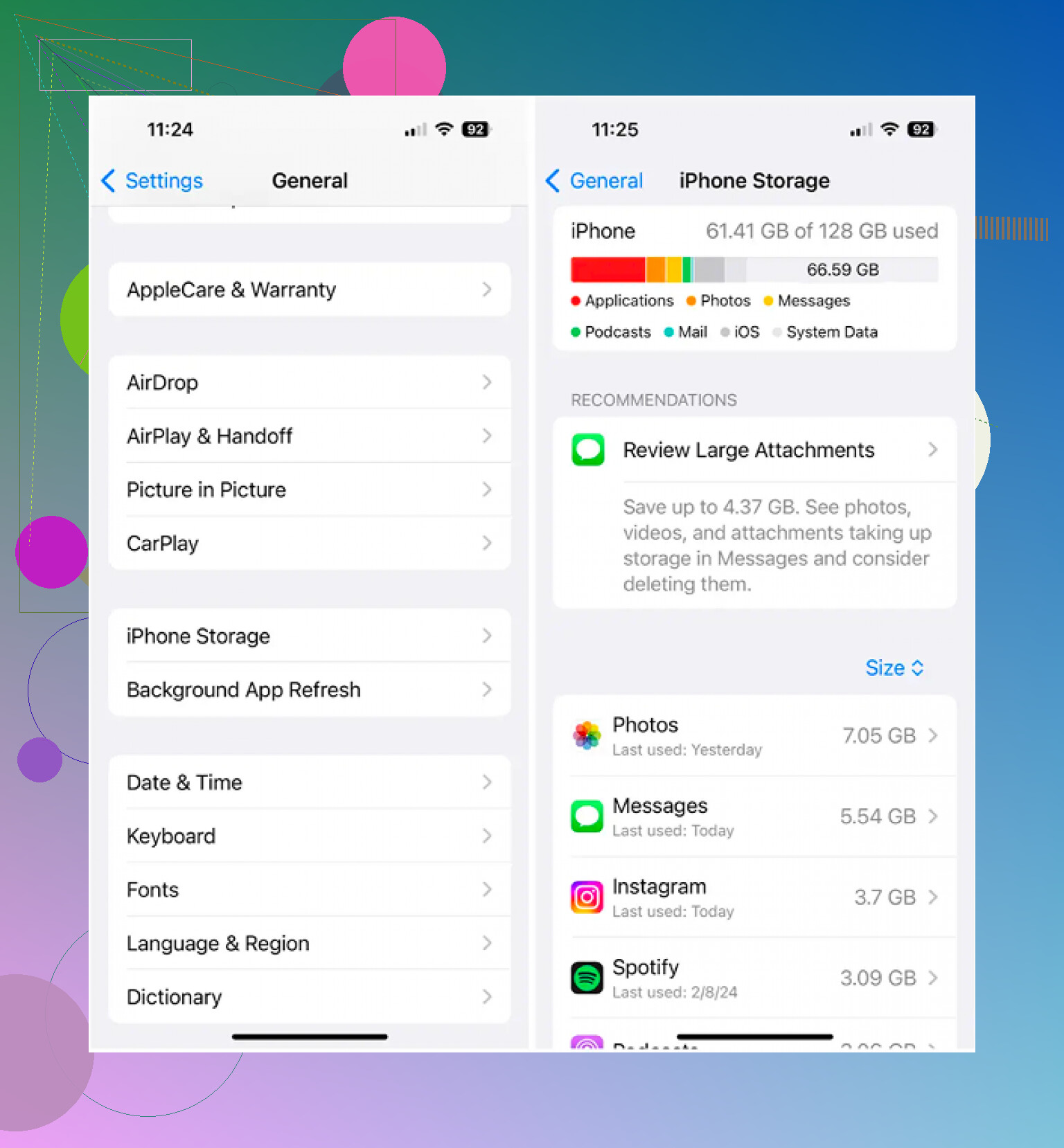
Wenn der iPhone-Speicher fast voll ist, schlagen Dateiaktionen öfter fehl, als viele denken. Lass nach Möglichkeit 2 bis 5 GB frei. Wenn Fotos das eigentliche Problem sind, hilft Clever Cleaner dabei, große Videos, Duplikate und ähnliche Aufnahmen schneller zu finden, als sich manuell durch Alben zu arbeiten.
Ich stimme der Idee, dass ein Neustart die meisten Fälle behebt, nur teilweise zu. Er hilft, klar, aber wiederkehrende Geisterdateien deuten meist auf ein Synchronisierungsproblem hin.
Apples Hilfeseite zur Dateiverwaltung ist hier ebenfalls, falls du die direkten Schritte von Apple möchtest:
Dateien auf deinem iPhone verwalten und löschen
Wenn nichts davon funktioniert, ist die Datei oft beschädigt. In diesem Fall melde dich bei dem Cloud-Dienst ab, in dem sie gespeichert ist, starte das Gerät neu, melde dich wieder an und lass alles neu synchronisieren. Das ist die Lösung, die bei mir funktioniert hat.

Wenn es nach dem Leeren von Dateien und Zuletzt gelöscht weiterhin immer wieder erscheint, würde ich es nicht mehr wie ein normales Problem beim Löschen einer Datei behandeln. Das bedeutet meist eines von 3 Dingen: Die Datei ist von einer anderen App gesperrt, der Speicherindex ist fehlerhaft oder das Element ist nur ein Platzhalter und iOS erstellt es ständig neu.
Ein paar Dinge, die ich ausprobieren würde und auf die @mikeappsreviewer und @viajeroceleste nicht wirklich eingegangen sind:
- Speichere zuerst eine Kopie an einem anderen Ort und ändere dann, wenn möglich, die Dateiendung. Eine defekte
.zip,.pdfoder ein Download lässt sich danach manchmal löschen. - Versuche, sie zu löschen, während der Flugmodus aktiviert ist. Klingt seltsam, aber wenn die Synchronisierung dafür sorgt, dass sie immer wiederhergestellt wird, kann das Trennen der Verbindung dazu führen, dass das lokale Element endlich verschwindet.
- Prüfe Bildschirmzeit > Inhalts- & Datenschutzbeschränkungen. Ich habe schon seltsame Berechtigungsprobleme gesehen, die Bearbeitungen oder Löschungen blockiert haben.
- Wenn sie sich in Auf meinem iPhone befindet, verbinde das iPhone mit einem Mac und prüfe dort den Dateien-Bereich. Manchmal aktualisiert Finder veraltete Einträge besser als iOS.
- Aktualisiere iOS, wenn du nicht auf dem neuesten Stand bist. Manche Geisterdatei-Fehler sind einfach … typisch Apple.
Eine kleine Abweichung vom Rat, „iCloud Drive umzuschalten“: Ich würde das nicht als Erstes tun, wenn die Datei wichtig ist. Sync-Resets können chaotisch werden, wenn die Cloud-Kopie schon instabil ist.
Prüfe außerdem Einstellungen > Datenschutz & Sicherheit > Analyse & Verbesserungen > Analysedaten nur dann, wenn du wirklich verzweifelt bist. Wenn dieselbe App, die mit dieser Datei verknüpft ist, ständig abstürzt, ist das der Übeltäter.
Wenn der Speicherplatz der eigentliche Grund ist, warum dir die festhängende Datei aufgefallen ist, und nicht die Datei selbst, dann ist Clever Cleaner tatsächlich nützlich, um große Videos, doppelte Bilder und ähnliche Aufnahmen schneller zu bereinigen, als man sie manuell in Fotos suchen würde. Dateimüll in der Dateien-App ist normalerweise ohnehin nicht der größte Speicherfresser.
Wenn du eine schnelle visuelle Anleitung möchtest, sieh dir die kurze Demo zur Behebung des iPhone-Dateilöschproblems an.
Wenn nichts davon funktioniert, ist die Datei wahrscheinlich auf Dateisystemebene beschädigt, und die nervige Lösung besteht darin, das iPhone zu sichern und iOS wiederherzustellen. Das ist die nukleare Option, aber manchmal ist das das Einzige, was die Zombie-Datei endgültig beseitigt.
Ich würde eine Sache versuchen, auf die sich weder @viajeroceleste, @yozora noch @mikeappsreviewer wirklich gestützt haben: aus Zuletzt verwendet löschen, nicht nur aus Durchsuchen.
Dateien führt einen separaten Index für zuletzt verwendete Elemente, und manchmal bleibt der Geist dort erhalten, selbst nachdem die echte Datei verschwunden ist. Öffne Dateien > Zuletzt verwendet, halte das Element gedrückt und sieh nach, ob Aus Zuletzt verwendet entfernen angezeigt wird. Wenn das funktioniert, war die Datei wahrscheinlich nur ein veralteter Verweis und keine tatsächlich gespeicherte Datei.
Ein anderer Ansatz: Prüfe, ob die Datei von einer App im Hintergrund verwendet wird. Wenn es sich um eine Mediendatei, PDF oder ein Archiv handelt, das gerade in einer anderen App in der Vorschau angezeigt wird, erzwinge zuerst das Schließen dieser App und versuche dann erneut, sie zu löschen.
Eine kleine Abweichung von der Idee Neustart behebt es normalerweise: Wenn dieselbe Datei tagelang wieder auftaucht, riecht das eher nach einer Beschädigung der Indizierung als nach einem einfachen Aktualisierungsproblem.
Wenn dein größeres Problem der Speicherplatz ist und nicht diese eine Zombie-Datei, ist Clever Cleaner einen Blick wert für Fotos und Videos.
Vorteile: erkennt schnell große Elemente, Duplikate und ähnliche Aufnahmen.
Nachteile: ist nicht wirklich eine Lösung für eine Beschädigung der Dateien-App, und Bereinigungsvorschläge brauchen weiterhin deine Aufmerksamkeit, damit du nicht versehentlich Dinge entfernst, die du behalten wolltest.
Also, die Kurzfassung:
- entferne sie aus Zuletzt verwendet
- schließe jede App, die sie verwendet
- prüfe, ob es nur ein veralteter Eintrag ist
- wenn Speicherplatz das eigentliche Problem ist, nutze Clever Cleaner für das Medienchaos, nicht für die festhängende Datei selbst
Wenn selbst Zuletzt verwendet sie nicht loslässt, würde ich eher einen Schaden an den iOS-Metadaten als an der Datei vermuten.