Ich habe mehrere Dateien auf mein iPhone heruntergeladen, und jetzt belegen sie Speicherplatz, aber ich kann nicht herausfinden, wie ich sie aus der Dateien-App entfernen kann. Ich bin mir nicht sicher, ob das Löschen dort die Downloads vollständig entfernt oder ob ich sie auch noch irgendwo anders löschen muss. Ich brauche Hilfe dabei, die richtigen Schritte zu finden, damit ich Speicherplatz freigeben kann, ohne die falschen Dinge zu löschen.
Ich bin damit auch auf meinem iPhone aufgelaufen, und ja, Apple hat es unnötig kompliziert gemacht.
Es gibt auf iOS keinen einzigen zentralen Download-Ordner für alles. Dateien sind oft nach App aufgeteilt. Apple schottet Apps voneinander ab, sodass Dinge verstreut liegen, statt wie auf einem PC an einem offensichtlichen Ort zu sein.
Wenn du die wichtigste Stelle prüfen willst, öffne die App Dateien und tippe dann auf Durchsuchen. Sieh an diesen zwei Orten nach:
Auf meinem iPhone
iCloud Drive
In einem davon findest du normalerweise einen Ordner namens Downloads. Safari-Downloads landen oft dort.
Eine Sache hat mich dabei ausgebremst. Chrome und Firefox folgen nicht immer Safaris Gewohnheit. Manchmal legen sie Dateien in ihren eigenen Ordnern unter Auf meinem iPhone ab. Ich habe lächerlich viel Zeit damit verbracht, nach einer PDF zu suchen, bis ich gemerkt habe, dass Chrome seine eigene kleine Ecke hatte.
Wenn du Safari-Downloads löschen willst, kommt hier der Teil, den viele übersehen. Wenn du in Safari auf den Pfeil nach unten tippst und Einträge aus der Liste Downloads entfernst, wird oft nur die Liste gelöscht, nicht die Datei selbst. Die eigentliche Datei bleibt normalerweise auf deinem iPhone. Um sie wirklich zu entfernen, geh zurück zur App Dateien und lösche sie dort aus dem Ordner.
Und nein, der Speicherplatz kommt nicht immer sofort zurück.
Wenn du etwas in Dateien oder Fotos löschst, verschiebt iOS es normalerweise für 30 Tage in Zuletzt gelöscht. Wenn dein iPhone also voll ist und sich seltsam verhält, musst du das auch leeren.
Für Dateien:
Dateien öffnen
Auf Durchsuchen tippen
Zuletzt gelöscht öffnen
Dort alles entfernen
Für Fotos:
Fotos öffnen
In den Alben nach unten scrollen
Zuletzt gelöscht öffnen
Die Elemente dort ebenfalls löschen
Mir ist das aufgefallen, nachdem mein iPhone träge wurde. Apps hingen. Die Kamera brauchte zu lange zum Öffnen. Zufällige Freezes. Bei mir war der Speicher voll, und iPhones scheinen es gar nicht zu mögen, wenn kein freier Speicherplatz mehr übrig ist.
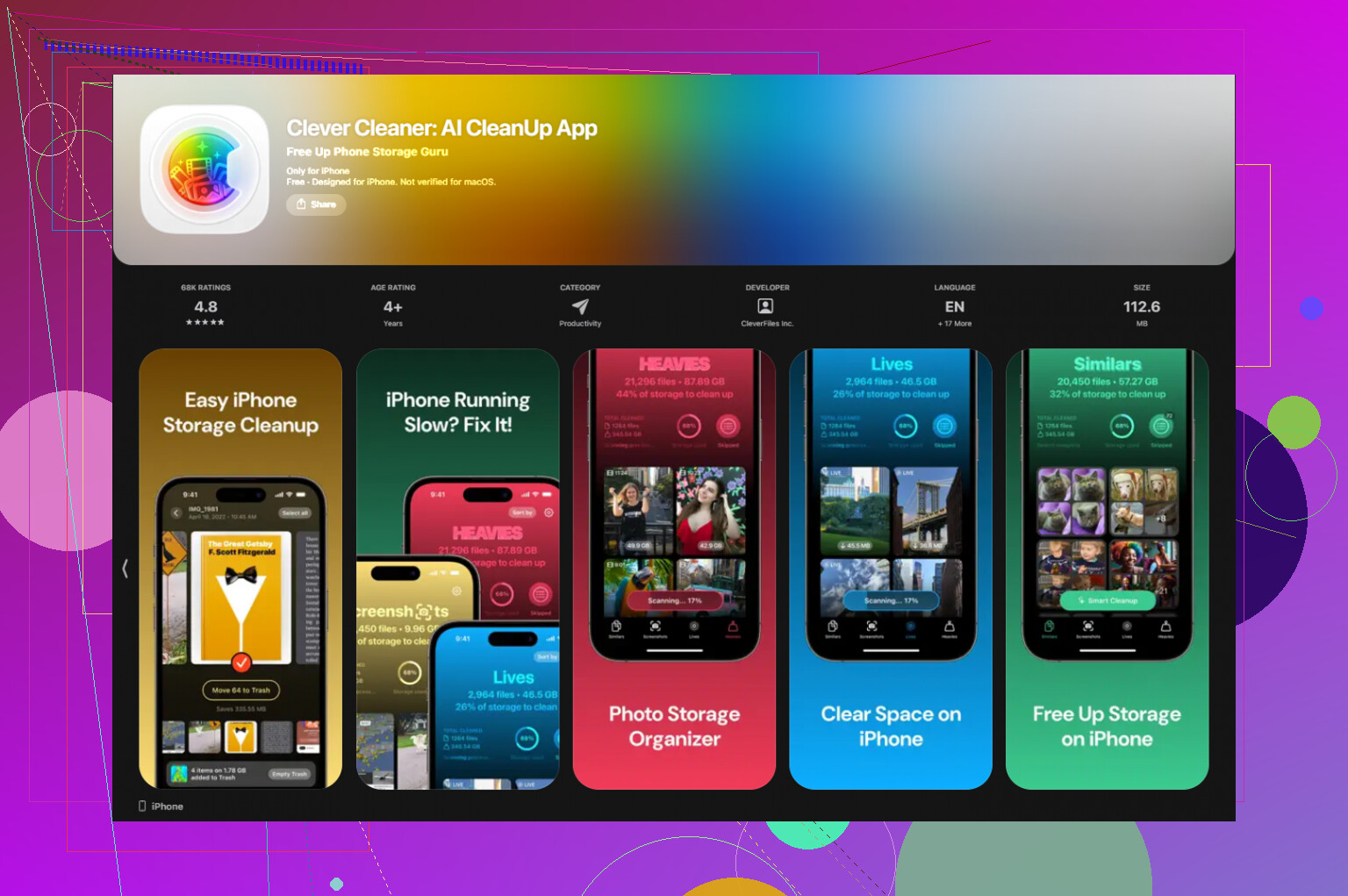
Ich habe zuerst versucht, es von Hand aufzuräumen. Schlechte Idee. Zu langsam. Ein paar Dateien weg, fast keine sichtbare Veränderung. Nach einigem Herumprobieren habe ich Clever Cleaner ausprobiert. Ich war anfangs skeptisch, weil viele Aufräum-Apps Schrott sind, aber diese hat mir geholfen, das Chaos schneller zu ordnen.
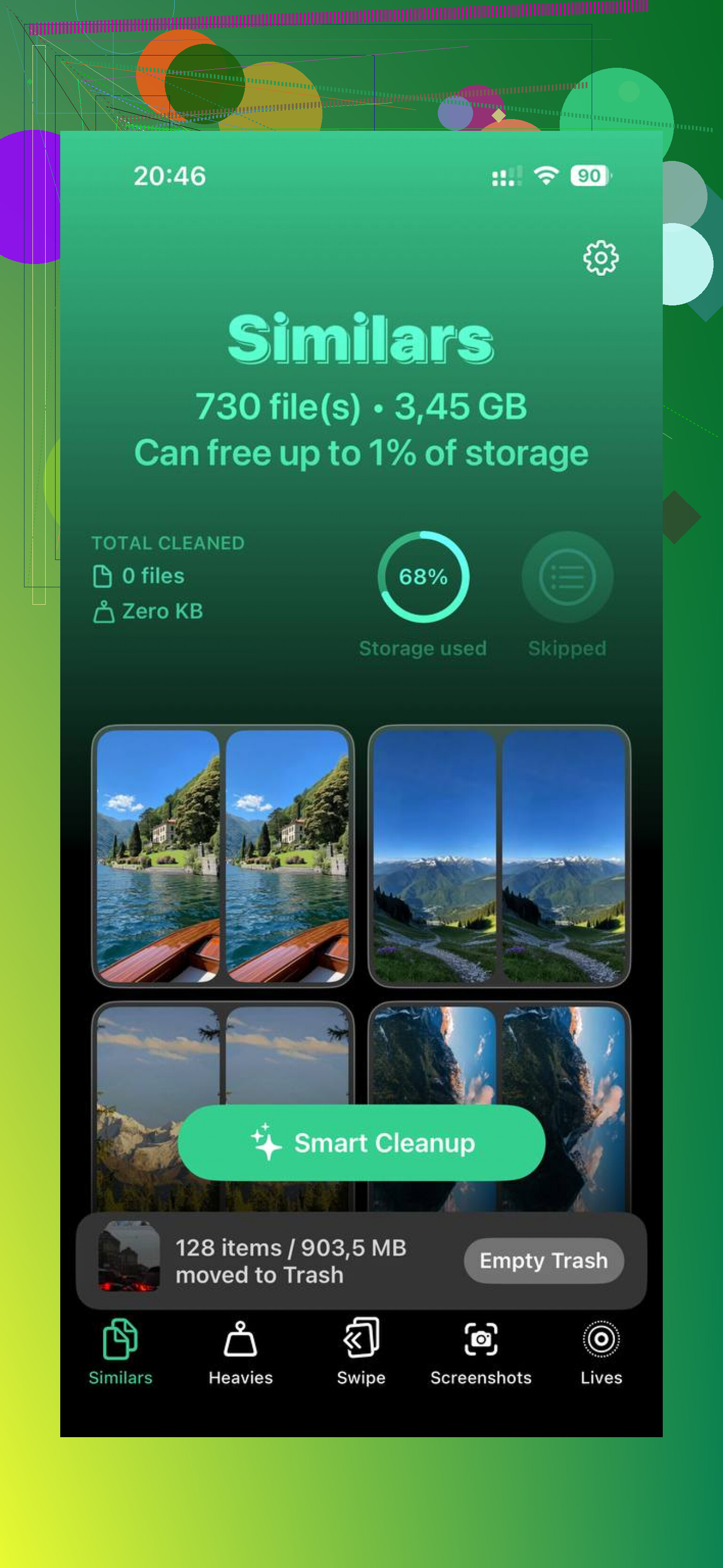
Am meisten genutzt habe ich Heavies. Dort wurden die größten Dateien direkt angezeigt, wodurch alte Bildschirmaufnahmen und vergessene lange Videos leicht zu erkennen waren. Die Dateigrößen direkt zu sehen, hat geholfen. Kein Rätselraten. Ich habe auch Similars für ähnlich aussehende doppelte Fotos genutzt. In meiner Mediathek gab es die üblichen fünf verschwommenen Versuche und ein brauchbares Bild. Das machte das Aufräumen weniger mühsam.
Nachdem ich rund 20 GB gelöscht und dann Zuletzt gelöscht geleert hatte, fühlte sich mein iPhone wieder normal an. Weniger Ruckler, weniger Aussetzer. Wenn sich dein iPhone also langsam anfühlt und dein Speicher fast voll ist, würde ich dort zuerst nachsehen.
Kurzfassung:
Dateien prüfen
In Auf meinem iPhone und iCloud Drive nachsehen
Auch browser-spezifische Ordner prüfen
Die echten Dateien löschen, nicht nur Safaris Liste
Zuletzt gelöscht sowohl in Dateien als auch in Fotos leeren
Das ist der Weg, den ich genutzt habe. Etwas nervig, aber es funktioniert.
Das Löschen einer Datei in Dateien entfernt den Download selbst, solange du die Datei löschst und nicht den Download-Verlaufseintrag des Browsers. Genau dieser Teil verwirrt viele.
Ein paar zusätzliche Dinge neben dem, was @mikeappsreviewer gesagt hat:
-
Prüfe, wo dein Browser Dateien speichert.
Safari hat unter Einstellungen, Safari, Downloads einen Download-Speicherort. Wenn er auf iCloud Drive zeigt, gibst du damit auch Cloud-Speicher frei, nicht nur Speicher auf dem Handy. Wenn er auf Auf meinem iPhone zeigt, betrifft es den lokalen Speicher. -
Mehrere Dateien auf einmal zu löschen ist schneller.
Tippe in Dateien auf die drei Punkte, dann auf Auswählen, und markiere gleich mehrere. Viel einfacher, wenn du einen Stapel PDFs oder ZIP-Dateien heruntergeladen hast. -
Große Dateien verstecken sich außerhalb von Downloads.
Ich stimme der Idee nicht ganz zu, dass der Downloads-Ordner jedes Mal das Hauptproblem ist. Apps wie VLC, Pages, Chrome und Adobe Reader behalten oft Kopien in ihren eigenen Ordnern. Wenn der Speicherplatz immer noch schlecht aussieht, prüfe Einstellungen, Allgemein, iPhone-Speicher. Dieser Bildschirm zeigt, welche Apps den Speicher belegen. Das ist ehrlicher, als blind in Ordnern herumzustochern. -
Auslagern vs. löschen.
Wenn eine App heruntergeladene Dateien enthält, entfernt das Löschen der App oft auch ihre lokalen Dateien. Auslagern tut das nicht immer. Kleiner, aber wichtiger Unterschied. -
Wenn der Speicherplatz immer noch festzuhängen scheint, neu starten.
iOS ist manchmal langsam dabei, den freien Speicherplatz neu zu berechnen.
Wenn du eine schnellere Bereinigung willst, ist Clever Cleaner ganz ordentlich, um große Medien und doppelten Ballast zu finden. Es lohnt sich auch, diese Liste kostenloser iPhone-Bereinigungs-Apps kurz anzusehen, wenn du Optionen möchtest:
beste kostenlose iPhone-Bereinigungs-Apps zum Freigeben von Speicherplatz
Kurz gesagt: Lösche die Datei in Dateien und prüfe dann App-Ordner und iPhone-Speicher, falls der Speicherplatz noch nicht zurück ist.
Ja, das Löschen der eigentlichen Datei in der Dateien-App entfernt den Download. Dieser Teil ist einfach. Was nicht einfach ist: Das iPhone zeigt die Speicherzahlen manchmal noch eine Weile merkwürdig an, sodass es so aussehen kann, als wäre nichts passiert.
Eine Sache würde ich zu dem ergänzen, was @mikeappsreviewer und @andarilhonoturno gesagt haben: Wenn die Datei in iCloud Drive gespeichert ist, kann das Löschen in Dateien sie auch von deinen anderen Apple-Geräten entfernen, die mit demselben Account angemeldet sind. Das vergessen viele und wundern sich dann, warum die PDF auch von ihrem iPad verschwunden ist. Prüfe also den Speicherort, bevor du mit dem Löschen loslegst.
Außerdem bin ich leicht anderer Meinung, was Downloads als den Hauptort angeht. Viel von dem Kram, der Speicher frisst, sind oft von Apps gespeicherte Medien, Nachrichtenanhänge oder Offline-Dateien, nicht nur Dinge im Ordner Downloads. Einstellungen > Allgemein > iPhone-Speicher sagt meist schneller die Wahrheit, als blind herumzusuchen.
Wenn du sicher sein willst, dass eine Datei weg ist:
- lösche sie in Dateien
- öffne Dateien > Zuletzt gelöscht
- entferne sie auch dort
- starte dann das Telefon neu, wenn der Speicher nicht sofort aktualisiert wird
Wenn das Durcheinander hauptsächlich aus Fotos, Videos und doppeltem Kram besteht, ist Clever Cleaner wahrscheinlich nützlicher, als manuell Datei für Datei zu suchen. Dieser Thread über echte Clever Cleaner Nutzererfahrungen zum Freigeben von iPhone-Speicher ist einen kurzen Blick wert.
Kurze Antwort: Ja, lösche in Dateien, um die echte Datei zu entfernen, nicht nur aus einer Browser-Downloadliste. Leere danach Zuletzt gelöscht, sonst kommt der Speicher möglicherweise noch nicht zurück.
Ein zusätzlicher Aspekt, den kaum jemand wirklich betont: Prüfe die Infos der Datei, bevor du sie löschst. Halte in Dateien eine Datei lange gedrückt und tippe auf Informationen. Dort siehst du, wo sie tatsächlich gespeichert ist und wie groß sie ist. Nützlich, wenn du Dinge löschst und dich fragst, warum sich der Telefonspeicher kaum verändert. Winzige PDFs sind nicht dein Problem. Große ZIPs, Videos und exportierte Projektdateien sind es normalerweise.
Ich bin mit der Idee, dass Browser-Downloads meistens der Hauptverursacher sind, leicht anderer Meinung. Meiner Erfahrung nach sind die größeren Speicherfresser meist App-Caches, Nachrichtenanhänge und von Apps gespeicherte Medien. @andarilhonoturno, @ombrasilente und @mikeappsreviewer haben die grundlegende Löschlogik bereits gut erklärt, aber wenn der Speicher nach dem Aufräumen in Dateien immer noch knapp ist, würde ich direkt zu Nachrichten und zu Streaming- oder Bearbeitungs-Apps gehen.
Außerdem gilt: Wenn eine Datei das kleine Wolkensymbol hat, kann das Entfernen die Synchronisierung stärker beeinflussen als den lokalen Speicher.
Wenn du eine Abkürzung willst, kann Clever Cleaner dabei helfen, große Medien schnell sichtbar zu machen.
Vorteile:
- schnelle Ansicht großer Dateien
- nützlich für doppelte oder ähnliche Fotos
- einfacher, als Ordner manuell zu durchsuchen
Nachteile:
- weniger nützlich für echte Dokumentenverwaltung in Dateien
- Aufräum-Apps können nicht auf magische Weise den privaten Cache jeder App leeren
- du solltest vor dem Löschen trotzdem alles prüfen
Also ja, das Löschen in Dateien entfernt den echten Download, aber wenn du vorher Dateigröße und Speicherort prüfst, wird das Aufräumen deutlich smarter.