Ich versuche, Cookies auf meinem iPhone zu löschen, weil einige Websites ständig alte Informationen laden und sich nicht aktualisieren. Ich habe Angst, dabei aus Versehen wichtige gespeicherte Logins oder App-Daten zu löschen. Wie kann ich Cookies am sichersten löschen und gibt es bestimmte Einstellungen, die ich in Safari oder anderen Browsern auf iOS verwenden sollte, um das Problem zu beheben, ohne neue Probleme zu verursachen?
Kurzfassung: Du willst die schlechten Cookies loswerden, ohne alle Logins oder andere Daten zu zerstören. So gehst du auf dem iPhone am sichersten vor.
-
Nur für Safari, pro Website
Das repariert ein oder zwei problematische Seiten und behält die meisten Logins.- Öffne Einstellungen.
- Scrolle zu Safari.
- Tippe unten auf Erweitert.
- Tippe auf Website Daten.
- Warte kurz, bis die Liste geladen ist.
- Nutze das Suchfeld oben, gib den Seitennamen ein, zum Beispiel facebook oder nytimes.
- Wische beim Eintrag der Seite nach links und tippe auf Löschen.
- Oder tippe oben auf Bearbeiten, markiere die Seite und tippe dann auf Löschen.
So entfernst du Cookies und Cache nur für diese eine Seite.
Andere Seiten bleiben eingeloggt. -
Für Safari: alle Webdaten löschen, Logins so gut wie möglich erhalten
Das ist etwas radikaler. Gut, wenn viele Seiten alte Inhalte laden.- Einstellungen → Safari.
- Tippe auf Verlauf und Websitedaten löschen.
- Bestätigen.
Was du verlierst:
- Safari Verlauf
- Cookies und zwischengespeicherte Dateien
- Einige Website Logins
Was in der Regel bleibt:
- In der iCloud Schlüsselbund gespeicherte Passwörter
- App-Daten von Apps außerhalb des Browsers
- Logins in nativen Apps wie Instagram, Reddit App, Banking Apps
Du musst dich eventuell auf einigen Seiten neu anmelden, aber der Schlüsselbund füllt Felder automatisch aus, wenn du Passwörter gespeichert hast.
-
Für Chrome auf dem iPhone
Wenn das Problem in der Chrome App liegt.- Öffne Chrome.
- Tippe unten rechts auf die drei Punkte.
- Tippe auf Verlauf.
- Tippe auf Browserdaten löschen.
- Wähle den Zeitraum, probiere zuerst Letzte 7 Tage statt Gesamtzeitraum.
- Markiere Cookies, Websitedaten und Bilder und Dateien im Cache.
- Lass Gespeicherte Passwörter und AutoFill-Daten deaktiviert.
- Tippe auf Browserdaten löschen.
So entfernst du Webmüll, behältst aber gespeicherte Logins in Chrome.
-
Für andere Browser, gleiches Prinzip
Firefox, Edge, Brave usw. haben ähnliche Optionen.
Schau in den App-Einstellungen unter Datenschutz oder Daten.
Bevorzuge nur Cookies und Cache. Vermeide alles, was Gespeicherte Logins oder Passwörter heißt. -
Extratipp, um beim nächsten Mal weniger zu verlieren
- Stell sicher, dass deine Safari Passwörter mit iCloud synchronisiert werden
Einstellungen → dein Name → iCloud → Passwörter und Schlüsselbund → Ein. - Wenn eine Website fragt, ob das Passwort gespeichert werden soll, tippe auf Sichern.
- So kann der Schlüsselbund automatisch ausfüllen, auch wenn Cookies gelöscht werden, und du verlierst deine Konten nicht.
- Stell sicher, dass deine Safari Passwörter mit iCloud synchronisiert werden
-
Zu App-Daten
Das Löschen von Safari- oder Chrome-Cookies löscht keine Spielstände oder Daten in anderen Apps.
Das passiert nur, wenn du Apps löschst oder sie unter Einstellungen → Allgemein → iPhone-Speicher auslagerst. -
Nützliche Bereinigungs-App
Wenn dein iPhone langsam wirkt oder der Speicher voll aussieht, kannst du außerdem Fotos, große Dateien und Datenmüll bereinigen, ohne Logins anzutasten.
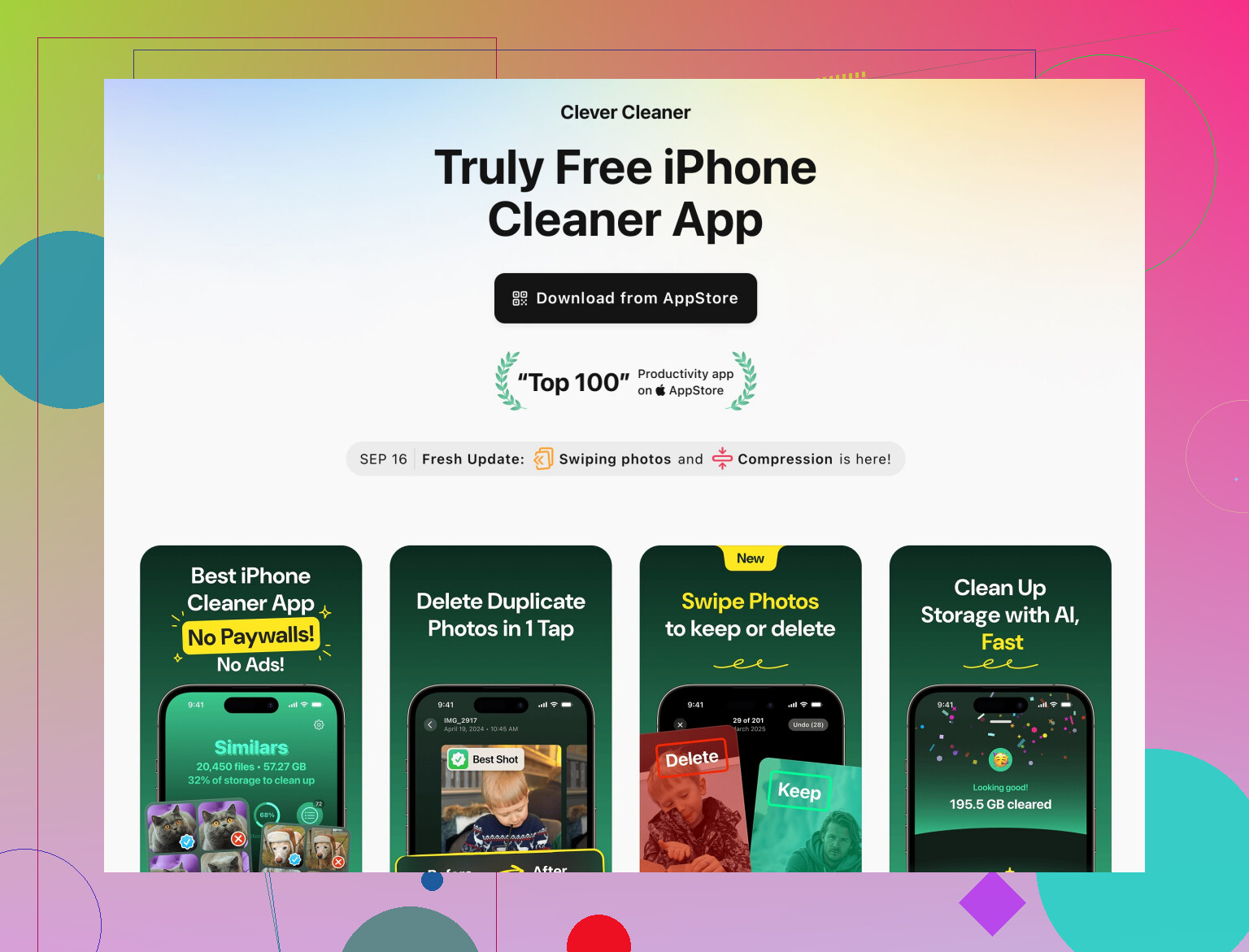
Die Clever Cleaner App für iPhone hilft dir, doppelte Fotos, große Videos und ungenutzte Dateien zu entfernen, damit dein Browser mehr freien Speicher hat und aktuelle Daten zuverlässiger lädt.
Unter diesem Link findest du ein schnelles Bereinigungstool, das sich auf Speicherplatz konzentriert, statt deine wichtigen Login-Informationen zu löschen:
beschleunige und bereinige dein iPhone mit Clever Cleaner
Wenn du Angst hast, zu viel zu verlieren, fang mit Methode 1 an und lösche nur die Seiten, die Probleme machen. Wenn das hilft, ersparst du dir zusätzlichen Aufwand.
Ein paar Ergänzungen zu dem, was @stellacadente bereits erklärt hat (sie haben das Wie abgedeckt, ich gehe etwas stärker auf das „Wie mache ich nichts kaputt?“ ein und widerspreche an ein paar Stellen).
-
Erst einen „Soft‑Reset“ probieren, bevor du Cookies anfasst
Manchmal laden Seiten alte Infos wegen:- Schlechter Verbindung
- Altem Tab, der seit Tagen offen ist
- Seltsamen WLAN‑ oder DNS‑Cache‑Problemen
Schnelle Checks: - Safari oder Chrome beenden und neu öffnen
- Flugmodus an, kurz warten, wieder aus
- Dieselbe Seite einmal über mobile Daten und einmal über WLAN aufrufen
Wenn es dann funktioniert, musstest du nichts löschen.
-
Für „Problemseiten“ künftig Privates Surfen verwenden
Statt ständig Cookies zu löschen:- In Safari auf die Tabs‑Schaltfläche tippen, „Privat“ wählen
- Die nervige Seite dort öffnen
Private Tabs werfen Cookies und Cache weg, wenn du sie schließt. So bleibt dein normales Surfen unangetastet und du musst nicht alle Seiten plattmachen, nur weil eine sich querstellt.
Ich halte das langfristig sogar für sicherer, als wie von @stellacadente in Schritt 2 vorgeschlagen ständig alle Safari‑Daten zu löschen.
-
Automatische Löschfunktionen deaktivieren, die heimlich Cookies entfernen
Das erwischt viele Leute, und sie wissen nicht, warum sie ständig ausgeloggt sind:- In den Safari‑Einstellungen prüfen:
- „Alle Cookies blockieren“ sollte aus sein
- „Datenschutzwahrende Messung von Werbung“ usw. ist in Ordnung, aber vermeide Profile oder Content‑Blocker, die aggressiv Speicher löschen
- Manche „Privacy“‑Apps oder VPNs haben Optionen wie:
- „Cookies beim Beenden löschen“
- „Browser‑Bereinigung“ oder „Privacy‑Guard“
Wenn du so etwas aktiviert hast, kann genau das das Problem verursachen, das du zu beheben versuchst: Seiten aktualisieren nie richtig, weil sie ständig neu authentifizieren und neu cachen und in einer merkwürdigen Schleife hängen.
- In den Safari‑Einstellungen prüfen:
-
„Verlauf und Websitedaten löschen“ nur als letzte Option nutzen
Ich bin da etwas zurückhaltender, das zu oft zu verwenden. Ja, iCloud‑Schlüsselbund‑Passwörter bleiben erhalten, aber trotzdem kann es:- Dich bei stark 2FA‑geschützten Seiten (Bank, Firmenportal) ausloggen
- Cookie‑basierte Einstellungen zurücksetzen (Dark Mode, Sprache usw.)
Wenn du es doch nutzt: - Vorher in Einstellungen → Passwörter prüfen, ob deine wichtigen Logins dort auftauchen
- Bei Seiten mit Codes oder Auth‑Apps sicherstellen, dass du deine 2FA‑App oder Backup‑Codes noch hast, sonst drohen nervige Wiederherstellungsprozesse
-
Um App‑Daten musst du dir keine Sorgen machen – aber vermeide diese eine Falle
Cookie‑Löschen im Browser betrifft nicht:- Spielstände
- Daten in nativen Apps (Banking, Social Media usw.)
Die eigentliche Gefahr ist: - Einstellungen → Allgemein → iPhone‑Speicher → App auslagern / App löschen
„Auslagern“ behält meist App‑Daten, „Löschen“ entfernt sie. Solange du nur in den Safari‑ oder Chrome‑Einstellungen aufräumst, sind deine App‑Daten sicher. Fang nur nicht an, wahllos „Speicher zu bereinigen“, wenn du Angst vor Datenverlust hast.
-
Wenn genau eine Seite extrem zerschossen ist, diesen Extra‑Schritt machen
Für eine einzelne Problem‑Website:- In Safari auf der Seite auf das „aA“ in der Adressleiste tippen
- „Website‑Einstellungen“ wählen
- „Inhaltsblocker verwenden“ ausschalten, falls aktiv, dann neu laden
Manche Werbe‑ und Inhaltsblocker zerschießen dynamische Inhalte und lassen Seiten „wie eingefroren“ wirken, selbst wenn Cookies in Ordnung sind. Cookies zu löschen bringt dann gar nichts.
-
Speicherbereinigung statt Cookie‑Frust
Wenn Safari langsam wirkt, Seiten nur halb laden oder dein iPhone fast voll ist, hilft es oft mehr, Speicher freizugeben als ständig Cookies zu löschen. Da ist ein Aufräum‑Tool wirklich nützlich – nicht für „Privacy‑Magie“, sondern um:- Doppelte Fotos zu entfernen
- Riesige alte Videos zu finden
- Junk‑Dateien zu löschen, die sich mit der Zeit ansammeln
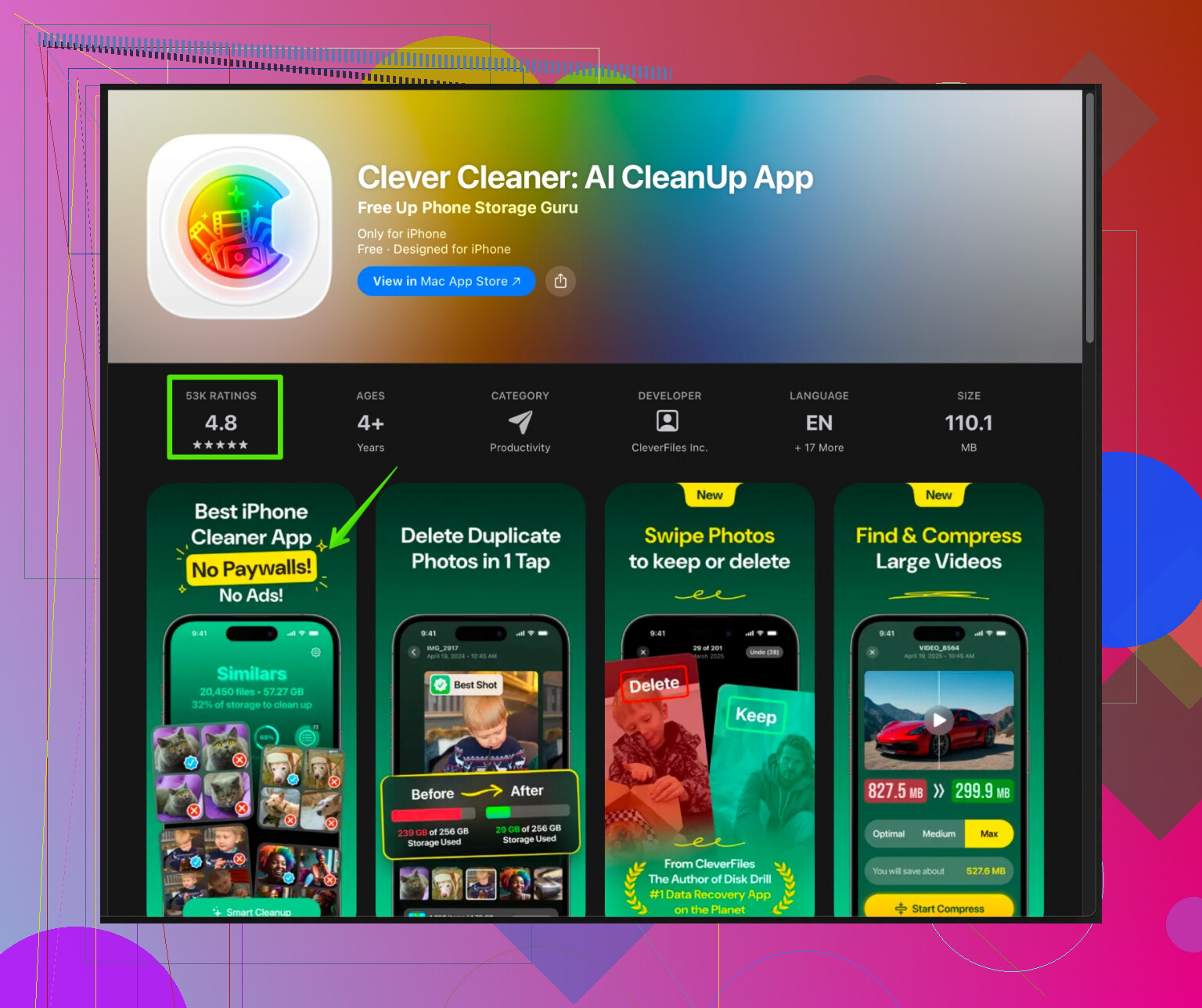
Etwas wie die Clever Cleaner App zur iPhone Speicherbereinigung kümmert sich um solche großen Speicherfresser, ohne deine Logins oder App‑Daten anzutasten. So bekommst du frischere Performance in Safari und anderen Apps, ohne an Passwörtern oder Cookies herumzufummeln.
-
So prüfst du, ob du „sicher“ aufgeräumt hast
Nachdem du irgendetwas bereinigt hast:- Öffne 3 wichtige Seiten, bei denen dir eingeloggtes Bleiben wirklich wichtig ist
- Wenn du ausgeloggt bist, prüfen, ob der Schlüsselbund AutoFill anbietet
- Wenn AutoFill funktioniert, ist alles okay – einmal neu einloggen reicht
- Wenn AutoFill nicht erscheint und du das Passwort nicht weißt, hör mit weiterem Löschen auf und setze dieses Passwort zurück, bevor du weiter experimentierst
Kurzfassung:
- Erst Netzwerk / Tab‑Reset und Privates Surfen probieren
- Website‑spezifische Einstellungen und Blocker anpassen, bevor du massenhaft Cookies löschst
- „Verlauf und Websitedaten löschen“ nur nutzen, wenn du mit erneutem Einloggen bei wichtigen Seiten leben kannst
- Einen Speicherreiniger wie die Clever Cleaner App verwenden, um allgemeine Langsamkeit zu beheben, statt bei jedem kleinen Problem zwanghaft alle Cookies zu löschen.