Ich habe versehentlich wichtige Dateien auf meinem Mac gelöscht und den Papierkorb geleert, bevor ich gemerkt habe, dass ich sie noch brauche. Einige davon waren Arbeitsdokumente und persönliche Fotos, die ich nirgendwo sonst gesichert habe. Ich suche nach der besten Möglichkeit, gelöschte Dateien auf dem Mac nach dem Leeren des Papierkorbs wiederherzustellen, und möchte wissen, welche Wiederherstellungsmethoden oder Tools tatsächlich funktionieren.
Ich habe das schon mehr als einmal erlebt, und ja, in dem Moment, in dem du merkst, dass du den Papierkorb mit etwas Wichtigem darin geleert hast, rutscht dir das Herz in die Hose. Als Erstes: Benutze den Mac nicht weiter. Surfe nicht weiter, installiere nichts und kopiere keine Dateien hin und her. Selbst Hintergrundprozesse können neue Daten auf das Laufwerk schreiben. Wenn deine gelöschte Datei überschrieben wird, scheitert die Wiederherstellung in der Regel sehr schnell.
Was ich der Reihe nach tun würde, von den einfachen Dingen bis zu den unschönen Optionen:
1. Beginnen Sie mit den offensichtlichen Dingen
Wenn das Löschen erst vor einer Minute passiert ist, versuchen Sie Command+Z. Ich habe erlebt, dass damit ein Verschieben in den Papierkorb rückgängig gemacht wurde, wenn ich es sofort bemerkt und sonst kaum etwas angefasst hatte.
Öffnen Sie den Papierkorb auch erneut und schauen Sie langsam nach. Wenn die Datei von einem USB-Laufwerk, einer externen SSD oder einer SD-Karte stammt, bedenken Sie, dass diese Geräte oft einen eigenen versteckten Papierkorb-Ordner haben. Sie sehen ihn nur, wenn das Gerät verbunden ist. Wenn Ihre Datei auftaucht, klicken Sie mit der rechten Maustaste darauf und wählen Sie Zurücklegen.
2. Überprüfen Sie Backups, bevor Sie etwas Ausgefallenes tun
Wenn Sie Time Machine verwenden, sind Sie in einer recht guten Lage. Gehen Sie zu dem Ordner, in dem sich die Datei früher befand, öffnen Sie Time Machine über die Menüleiste und navigieren Sie dann rückwärts, bis Sie die benötigte Version finden. Klicken Sie auf Wiederherstellen.
Wenn Time Machine nicht Teil Ihrer Einrichtung ist, schauen Sie auf iCloud.com nach. Wenn die Synchronisierung von Schreibtisch und Dokumenten aktiviert ist, bewahrt iCloud gelöschte Elemente oft 30 Tage lang unter Zuletzt gelöscht auf. Ich habe von dort schon Dateien zurückgeholt, als ich dachte, sie wären für immer verloren.
3. Wiederherstellungssoftware, falls Backups fehlgeschlagen sind
Wenn kein Backup vorhanden ist, landen die meisten Leute hier. Das Tool, das ich mir zuerst ansehen würde, ist Disk Drill. Soweit ich gesehen habe, kommt es mit aktuellen Macs besser zurecht als viele ältere Wiederherstellungs-Apps. Es bleibt mit neueren macOS-Versionen aktuell und läuft problemlos auf Apple-Silicon-Systemen, einschließlich Geräten der M-Serie.
Neuere Macs machen die Wiederherstellung komplizierter. Mit T2 ausgestattete Intel-Macs und Apple-Silicon-Modelle setzen stark auf Verschlüsselung und Systemschutz. Viele ältere Wiederherstellungstools wirken, als wären sie für eine andere Ära entwickelt worden, und kommen damit nicht gut zurecht. Dieses hier verwendet eine Systemerweiterung, damit es das Laufwerk auf tiefere Weise auslesen kann. Die Einrichtung ist einfach genug. Wähle das Laufwerk aus, scanne es und prüfe dann die Vorschau. Die Vorschau ist wichtig, weil du sehen kannst, ob die Datei lesbar ist, bevor du Zeit oder Geld investierst.
Wenn du mit groben Tools klarkommst und dir die Aufmachung egal ist, gibt es PhotoRec immer noch. Es ist kostenlos, Open Source und hässlich. Ich meine terminal-alt hässlich. Außerdem entfernt es die ursprünglichen Dateinamen, sodass das, was du zurückbekommst, oft wie ein riesiger Haufen umbenannter Dateien aussieht, etwa f12345.jpg, f12346.mov und so weiter. Wenn du Tausende von Treffern durchsortieren musst, nervt das schnell.
4. Nach APFS-Snapshots suchen
Dieser Teil wird oft übersehen. Selbst ohne regelmäßige Time-Machine-Backups erstellt macOS manchmal lokale Snapshots über APFS, oft rund um Updates oder Systemereignisse. Öffnen Sie Festplattendienstprogramm, wählen Sie Ihr Datenvolume aus und prüfen Sie, ob APFS-Snapshots einblenden verfügbar ist. Wenn es einen Snapshot von vor dem Löschen gibt, können Sie ihn möglicherweise einbinden und Ihre Datei manuell daraus herausziehen.
Eine Sache, die viele unterschätzen, ist das Verhalten von SSDs. Moderne Macs verwenden SSD-Speicher, und SSDs nutzen TRIM. TRIM hilft dabei, das Laufwerk schnell zu halten, indem gelöschte Blöcke früher bereinigt werden. Auf älteren Festplatten mit rotierenden Scheiben blieben gelöschte Daten manchmal eine Weile erhalten. Auf einer neueren MacBook-SSD kann Ihr Wiederherstellungszeitfenster deutlich kleiner sein. Ich würde nicht warten.
Wenn es mein Gerät wäre, würde ich zuerst iCloud und Time Machine prüfen. Wenn beide nichts ergeben, würde ich als Nächstes eine Wiederherstellungssoftware ausführen. Noch besser ist es, den Wiederherstellungsprozess von einem externen Laufwerk aus zu starten, damit Sie nicht noch mehr Daten auf dieselbe interne Festplatte schreiben, von der Sie gerade Daten wiederherstellen möchten.
Ich hoffe, Sie erwischen sie noch rechtzeitig.
Wenn der Papierkorb leer ist, würde ich das in zwei Wege aufteilen. Zuerst Backup-Wiederherstellung, dann Rohdaten-Wiederherstellung.
Prüfe zuerst den Verlauf auf App-Ebene. Word, Pages, Vorschau, Photoshop, sogar Notizen behalten manchmal automatisch gespeicherte Versionen. Öffne die App, die du verwendet hast, und suche dann nach Zuletzt geöffnet, Alle Versionen durchsuchen oder AutoRecovery-Ordnern. Bei Office auf dem Mac liegen automatisch gespeicherte Dateien oft in den Library-Containern des Benutzers. Ich habe dort schon Dokumente wiederhergestellt, wenn der Finder nichts angezeigt hat.
Prüfe als Zweites Cloud-Apps, bei denen du vergessen hast, dass sie synchronisieren. Google Drive, Dropbox, OneDrive, Adobe Cloud. Deren Web-Dashboards bewahren gelöschte Dateien oft 30 Tage lang auf, bei kostenpflichtigen Tarifen manchmal länger. Fotos sind ein großes Thema. iCloud-Fotos, Google Fotos und Dropbox haben alle separate Bereiche für Gelöschtes. Das wird oft übersehen.
Ich widerspreche @mikeappsreviewer bei Command+Z als ernsthafter Option leicht, nachdem du den Papierkorb bereits geleert hast. Wenn der Finder schon weitergemacht hat, hilft es selten. 2 Sekunden Versuch wert, klar, aber ich würde dort keine Zeit investieren.
Wenn kein Backup oder keine Cloud-Kopie existiert, verwende Disk Drill auf einem externen Laufwerk, nicht auf deinem internen. Scanne zuerst, sieh dir Dateivorschauen an und stelle dann auf einem anderen Laufwerk wieder her. Wenn dein Mac SSD-Speicher verwendet, ist Geschwindigkeit wichtig, weil gelöschte Blöcke schnell bereinigt werden.
Noch ein weiterer Ort zum Nachsehen. E-Mail-Anhänge. Arbeitsdokumente und Fotos finden sich oft in gesendeten E-Mails, Slack, Teams oder Nachrichten.
Wenn du eine visuelle Schritt-für-Schritt-Anleitung möchtest, behandelt dieses Tutorial zur Wiederherstellung gelöschter Mac-Dateien nach dem Leeren des Papierkorbs den Prozess ziemlich gut.

Ich würde noch eine Sache hinzufügen, die weder @mikeappsreviewer noch @viajantedoceu wirklich genug betont haben: Prüfen Sie auf temporäre/exportierte Kopien, bevor Sie in den vollständigen Wiederherstellungsmodus gehen.
Viele auf dem Mac gelöschte Dateien existieren noch an seltsamen Orten:
- im Ordner Downloads, wenn Sie einen E-Mail-Anhang geöffnet und einmal gespeichert haben
- unter Zuletzt verwendet im Finder, was die ursprüngliche App bzw. den ursprünglichen Speicherort verraten kann
- temporäre App-Ordner für Pages, Word, Excel, Photoshop, Vorschau
- ~/Library/Containers/ und ~/Library/Autosave Information/
- Bildbearbeitungsprogramme, die importierte Originale in ihrer eigenen Mediathek bzw. ihrem eigenen Paket behalten
Speziell bei Fotos: Schauen Sie nur dann in das Fotos-App-Paket, wenn Sie wissen, was Sie tun. Manchmal befindet sich das Originalbild noch in der Mediathek, auch wenn Sie denken, dass Sie die exportierte Version in den Papierkorb verschoben haben. Dasselbe gilt für Lightroom-Kataloge.
Wenn dies außerdem ein Arbeits-Mac ist, fragen Sie die IT, bevor Sie zu viel ausprobieren. Viele Firmen-Macs haben stille Backup-Richtlinien, von denen Benutzer nicht einmal wissen.
Wenn all das nichts ergibt, dann ist Wiederherstellungssoftware der nächste echte Schritt. Da stimme ich ihnen zu. Disk Drill für die Wiederherstellung gelöschter Dateien auf dem Mac nach dem Leeren des Papierkorbs ist in der Regel die praktische Option, weil Sie damit eine Vorschau dessen sehen können, was tatsächlich wiederherstellbar ist, was eine Menge Zeit spart. Stellen Sie nur auf einem externen Laufwerk wieder her, nicht zurück auf die interne Festplatte des Macs.
Bei einem kleinen Punkt bin ich anderer Meinung: APFS-Snapshots sind theoretisch großartig, aber für durchschnittliche Benutzer sind sie oft eine Sackgasse, sofern man sich nicht damit auskennt, in System-Volumes herumzustochern. Es lohnt sich, sie zu prüfen, aber es ist nicht der erste Ort, an den ich jemanden schicken würde.
Ebenfalls nützlich: Tipps zu Mac-Datenrettungssoftware und Diskussion zur Wiederherstellung
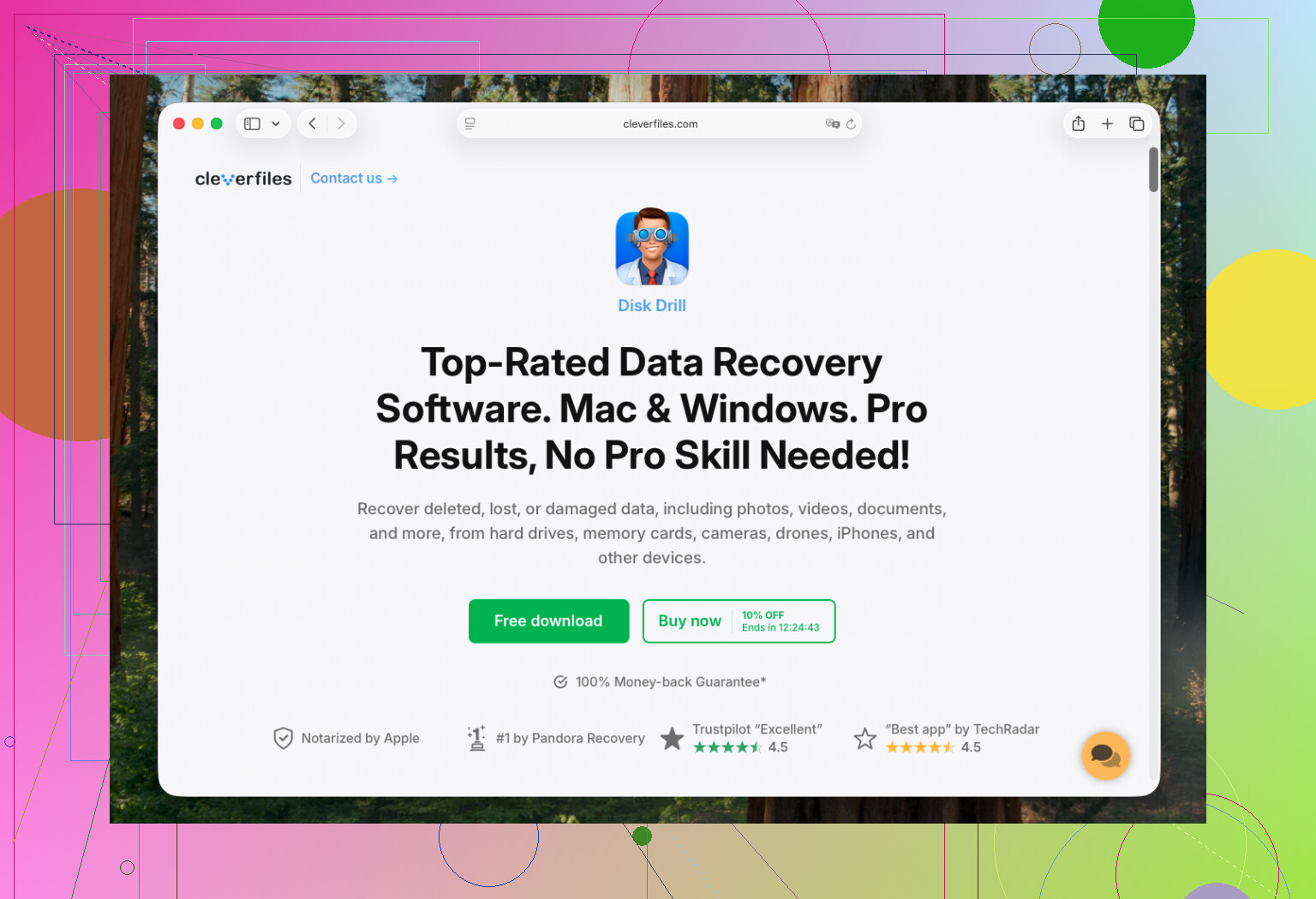
Ein Blickwinkel fehlt bei @viajantedoceu, @himmelsjager und @mikeappsreviewer: Prüfe, ob die Datei jemals tatsächlich verschoben statt gelöscht wurde.
Verwende die Finder-Suche mit:
- Dateiname
- Dateityp
- Art:PDF / Art:JPEG
- Filtern nach Änderungsdatum
Dann nach „Zuletzt geöffnet am“ sortieren. Ich habe schon erlebt, dass „gelöschte“ Dateien in einer App-Sandbox, einem umbenannten Ordner oder einem anderen Benutzerkonto auf demselben Mac wieder auftauchten.
Prüfe außerdem:
/Users/Shared/- einen anderen Schreibtisch-/Dokumente-Ordner, falls mehrere macOS-Benutzer existieren
- externe Laufwerke, die du kürzlich verwendet hast
- Finder-Tags, falls du die Datei zuvor markiert hattest
Kleine Abweichung vom üblichen Rat zu APFS-Snapshots: Für die meisten Menschen sind Terminal-Prüfungen praktischer, als in den Tiefen des Festplattendienstprogramms zu suchen. tmutil listlocalsnapshots / kann zumindest zeigen, ob Snapshots existieren.
Zu Disk Drill: eine gute praktische Wahl, wenn normale Suche und Backups scheitern.
Vorteile
- einfache Vorschau vor der Wiederherstellung
- unterstützt modernes macOS gut
- einfache Benutzeroberfläche
- kann viele Dateitypen wiederherstellen
Nachteile
- die besten Funktionen sind kostenpflichtig
- tiefe Scans können ewig dauern
- wiederhergestellte Dateinamen/Ordner sind nicht immer intakt
- SSD-TRIM kann die Ergebnisse trotzdem verschlechtern
Wenn du es verwendest, installiere es und stelle nur auf einem externen Laufwerk wieder her. Wenn die Dateien geschäftskritisch sind, würde ich nach dem ersten Versuch mit Eigenmaßnahmen tatsächlich aufhören und ein Datenrettungslabor in Betracht ziehen. Manchmal ist zu viel Herumprobieren genau das, was die letzte Chance zunichtemacht.