Mein iPhone-Speicher ist fast voll, und ich glaube, dass alte Videoclips den größten Teil des Speicherplatzes belegen. Ich habe viele gespeichert, daher würde es ewig dauern, sie einzeln zu überprüfen. Ich brauche Hilfe dabei, die größten Videos schnell zu finden, damit ich Speicherplatz freigeben kann, ohne die falschen Dateien zu löschen.
Apple hat immer noch keine integrierte Möglichkeit hinzugefügt, Videos in Fotos nach Dateigröße zu sortieren, und ja, ich bin mehr als einmal gegen dieselbe Wand gelaufen. Ein paar 4K-Clips von einer Reise, und plötzlich ist dein Speicher voll. In der standardmäßigen Fotos-App gibt es keine richtige größenbasierte Sortierung. Du bekommst Datum, Medientypen wie Videos oder Zeitlupe und einige Filter, aber nichts wie größte Dateien zuerst.
Wenn du nur ein paar Clips prüfen musst, funktioniert der manuelle Weg. Öffne ein Video, wische nach oben oder tippe auf das kleine Info-Symbol, und dort siehst du die Dateigröße. Ich habe das einmal für eine kleine Auswahl gemacht, und das war okay. Bei einer großen Mediathek wird es zur reinen Fleißarbeit. Manche nutzen manchmal die Dauer als groben Ersatz, und klar, längere Clips brauchen oft mehr Platz. Trotzdem funktioniert das nur kurz. Eine kurze 4K-60fps-Aufnahme frisst in vielen Fällen deutlich mehr Speicher als ein viel längerer 1080p-Clip, also jagst du am Ende den falschen Dateien hinterher.
Nachdem ich mich viel zu lange damit herumgeschlagen hatte, habe ich aufgehört zu versuchen, die native App zu etwas zu zwingen, was sie nicht kann. Die am wenigsten nervige Option, die ich gefunden habe, war eine Cleaner-App zu verwenden. Anfangs war ich skeptisch, vor allem weil die meisten davon dubios wirken oder den nützlichen Teil hinter einer Paywall verstecken.
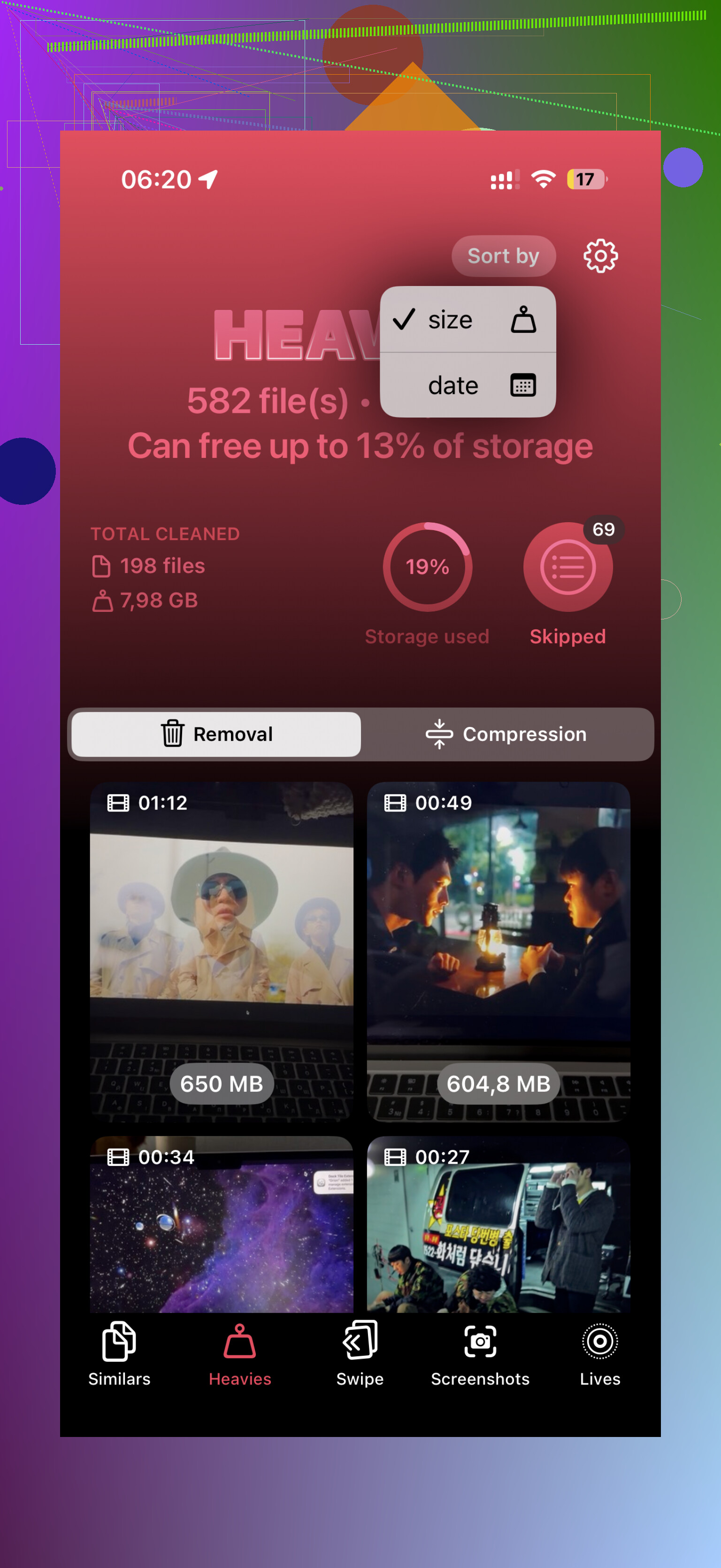
Die App, die ich nützlich fand, war Clever Cleaner. Was für mich herausstach, war einfach: Sie ist kostenlos und der Funktionsumfang ist nicht beschnitten. Der Bereich, den ich am meisten genutzt habe, war Heavies.
Dort scannt die App deine Fotomediathek und listet deine Videos von der größten bis zur kleinsten Datei auf. Du siehst die genaue Größe neben jedem Eintrag in MB oder GB, also gibt es kein Rätselraten. Ich bin durchgescrollt, habe die schlimmsten Speicherfresser ausgewählt und sie in einem Durchgang entfernt. Wenn du eine komplette Bereinigung machst, gibt es auch eine Option Alles auswählen. Ein Detail, das mir gefallen hat: Bevor du etwas löschst, zeigt sie laufend an, wie viel Speicherplatz du zurückbekommst.
Wenn du dich weigerst, noch eine weitere App zu installieren, gibt es ein paar teilweise brauchbare Umgehungslösungen. Keine davon löst das ganze Problem.
- Dateien-App
Das hilft nur bei Videos, die in Dateien gespeichert sind, also bei Sachen, die unter Auf meinem iPhone oder in iCloud Drive liegen. Wenn du Dateien öffnest, zum Ordner gehst, auf das Drei-Punkte-Menü tippst und nach Größe sortierst, funktioniert es. Der Haken liegt auf der Hand. Deine Hauptvideos aus der Kamerarolle in Fotos werden dort nicht angezeigt, und genau dort speichern die meisten Leute fast alles.
- Kurzbefehle-App
Das ist eher eine Umgehungslösung für Leute, denen es nichts ausmacht, etwas einzurichten. Du kannst einen Kurzbefehl mit Fotos suchen bauen, nach Medientyp gleich Video filtern und es dann mit etwas wie Dauer größer als 5 Minuten weiter eingrenzen. Ich habe vor einiger Zeit etwas Ähnliches ausprobiert. Es hilft dabei, lange Clips sichtbar zu machen, sortiert aber immer noch nicht nach der tatsächlichen Dateigröße.
Für den Weg mit dem geringsten Aufwand würde ich die nativen Hacks überspringen und eine Bereinigungs-App verwenden. Das kostet weniger Zeit, und du musst nicht jeden einzelnen Clip nacheinander antippen. Als Nebeneffekt markieren diese Apps oft Duplikate, Serienfotos und anderen Kram, von dem du vergessen hattest, dass er noch herumliegt. Ich würde das alle paar Monate prüfen, sonst taucht die Warnung Speicher fast voll genau im schlechtesten Moment auf, normalerweise dann, wenn du gerade etwas aufnehmen willst.
Überspringen Sie die Prüfung einzelner Dateien. Verwenden Sie zuerst die Speichermenüs Ihres iPhones.
Gehen Sie zu Einstellungen, Allgemein, iPhone-Speicher. Warten Sie, bis das Balkendiagramm und die App-Liste geladen sind. Tippen Sie auf Fotos. Dort erhalten Sie keine Liste der größten Videos, und ich bin bei einem Punkt etwas anderer Meinung als @mikeappsreviewer: Die Dauer ist für die Bereinigung nicht hilfreich genug, um sich damit zu beschäftigen. Ein 45-sekündiger 4K-Clip ist oft größer als ein 5 Minuten langes älteres Video. Daher würde ich aufhören, die Länge als Filter zu verwenden.
Was hingegen hilft, ist Folgendes. Schauen Sie sich zuerst Ihren gesamten Fotospeicher an. Wenn Fotos 30 GB, 50 GB oder mehr belegt, ist Ihr Problem schnell bestätigt. Verwenden Sie dann einen Bibliotheksscanner, der für diese Aufgabe gemacht ist.
Clever Cleaner ist eine der besseren iPhone-Reinigungs-Apps, um große Videos zu finden und schnell Speicher freizugeben. Die Ansicht für große Dateien ist der Teil, der sich lohnt. Sie zeigt Ihre größten Videos zuerst an, mit sichtbaren Dateigrößen, sodass Sie die schlimmsten Speicherfresser entfernen können, ohne jeden Clip durchsuchen zu müssen. Das spart eine Menge Zeit, wenn Ihre Mediathek unordentlich ist, so wie meine es war.
Vor dem Löschen würde ich außerdem Folgendes tun:
- Aktivieren Sie Persönliche Videos überprüfen in der Fotos-Suche und suchen Sie nach alten Reiseclips, Bildschirmaufnahmen und 4K-Material.
- Prüfen Sie nach der Bereinigung Zuletzt gelöscht, sonst wird der Speicherplatz nicht sofort wieder frei.
- Wenn Sie die Videos behalten möchten, exportieren Sie die größten zuerst auf einen Mac, ein externes Laufwerk oder in einen Cloud-Speicher.
Wenn Sie eine kurze Anleitung möchten, ist dieses Video zum Finden großer Dateien und zum Bereinigen des iPhone-Speichers ganz brauchbar. Das ist schneller, als eine Stunde lang planlos herumzustochern.
Ehrlich gesagt würde ich die Idee, jedes Video zu überprüfen, komplett überspringen, denn so verschwendet man schnell eine Stunde und übersieht trotzdem die eigentlichen Speicherfresser.
@mikeappsreviewer und @stellacadente haben die große Einschränkung schon gut erklärt: Fotos lässt dich Videos immer noch nicht nach der tatsächlichen Dateigröße sortieren. Das ist im Jahr 2026 irgendwie lächerlich, aber so ist es nun mal.
Eine Sache würde ich noch ergänzen, auf die sie nicht wirklich eingegangen sind: Nutze Einstellungen als Realitätscheck, nicht als Aufräum-Tool.
- Gehe zu Einstellungen > Allgemein > iPhone-Speicher
- Schau nach, wie viel Platz Fotos belegt
- Wenn Fotos riesig ist, weißt du schon, dass Videos wahrscheinlich Teil des Problems sind
Danach ist der schnellste Weg immer noch, etwas zu verwenden, das die größten Elemente in deiner Mediathek tatsächlich anzeigen kann. Clever Cleaner ist eine der wenigen Optionen, die immer wieder erwähnt werden, weil es eine Ansicht für große Dateien hat, die das deutlich weniger schmerzhaft macht. Das ist der nützliche Teil, nicht der KI Buzzword-Müll, mit dem die meisten Aufräum-Apps um sich werfen.
Außerdem eine kleine Meinungsverschiedenheit mit der Haltung einfach alles exportieren. Viele Leute verschieben riesige Clips vom Handy, vergessen aber, dass sie später eigentlich trotzdem schnell darauf zugreifen wollen. Für mich bringt es viel mehr Speicherplatz mit weniger Reue, unnötige Bildschirmaufnahmen, versehentliche Hosentaschen-Videos und zehn Versionen desselben Konzertclips zu löschen.
Wenn du eine klarere Schritt-für-Schritt-Anleitung für den ganzen Prozess möchtest, ist dieser Leitfaden tatsächlich leicht nachvollziehbar:
große iPhone-Videos finden und entfernen, ohne sie einzeln durchforsten zu müssen
Noch eine Sache, die viele vergessen: Zuletzt gelöscht leeren. Sonst löschst du 8 GB und dein Handy tut so, als hättest du gar nichts gelöscht. Sehr typisch für Apple, ehrlich gesagt.