Ich habe eine alte HDD, die angefangen hat, Fehler zu machen, und jetzt lassen sich einige Dateien wegen fehlerhafter Sektoren nicht mehr öffnen. Darauf befinden sich wichtige Fotos und Dokumente, von denen ich nie ein Backup gemacht habe, daher brauche ich Hilfe zur sichersten Methode, die Daten wiederherzustellen, ohne das Laufwerk weiter zu beschädigen. Ich suche Rat zu Datenrettungstools, Klonoptionen oder dazu, ob dafür ein professioneller Service nötig ist.
Festplatte zeigt fehlerhafte Sektoren, was ich zuerst getan habe
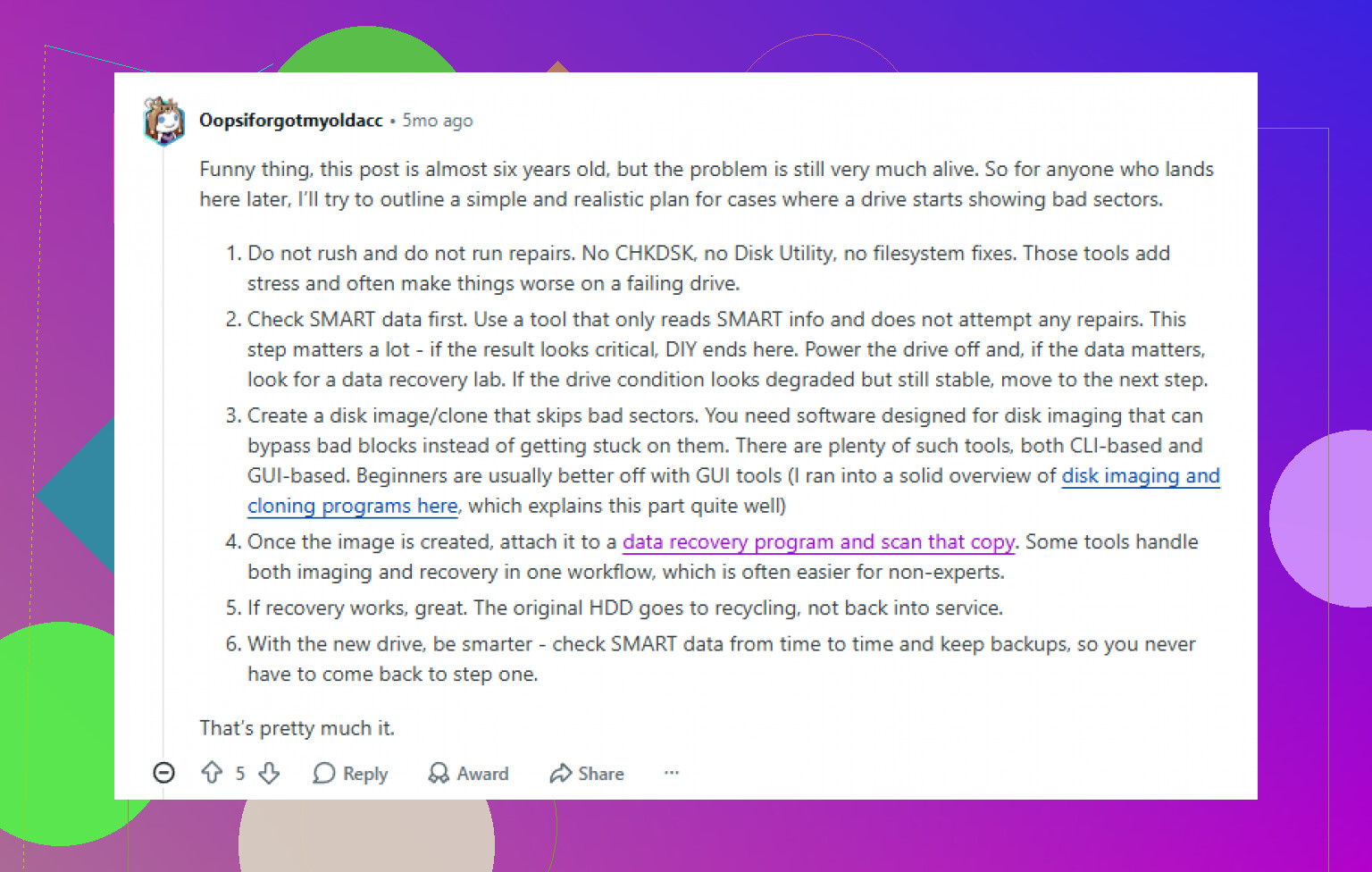
Das ist mir einmal passiert, und der erste Fehler, den ich fast gemacht hätte, war, das Laufwerk online zu lassen, während ich nach Lösungen gesucht habe. Tu das nicht. Wenn die Festplatte ausfällt, verursacht jeder zusätzliche Lese- oder Schreibvorgang weiteren Stress. Wenn es ein externes Gerät ist, zieh den Stecker. Wenn sie in deinem PC steckt, lass sie in Ruhe und nutze einen anderen Rechner, um deine Wiederherstellungsschritte vorzubereiten.
Zwei Arten von fehlerhaften Sektoren, und es ist nicht dasselbe Problem
Manche fehlerhaften Sektoren sind logisch. Sie entstehen durch beschädigte Daten oder Dateisystemfehler. Nervig, ja, aber manchmal mit Software wiederherstellbar.
Die andere Art ist physisch. Das bedeutet, dass das Medium selbst beschädigt ist. Alter, Stoß, Hitze, Verschleiß, all das kommt infrage. Wenn du Klicken, Kratzen, Schleifen oder seltsame Pieptöne hörst, würde ich genau dort aufhören. Reparaturversuche zu Hause machen eine kaputte Festplatte oft noch schlimmer. Ab diesem Punkt ist ein Wiederherstellungslabor der richtige Weg.
Wenn das Laufwerk noch erkannt wird, scanne es nicht zuerst
Dieser Teil ist wichtiger, als die Leute denken.
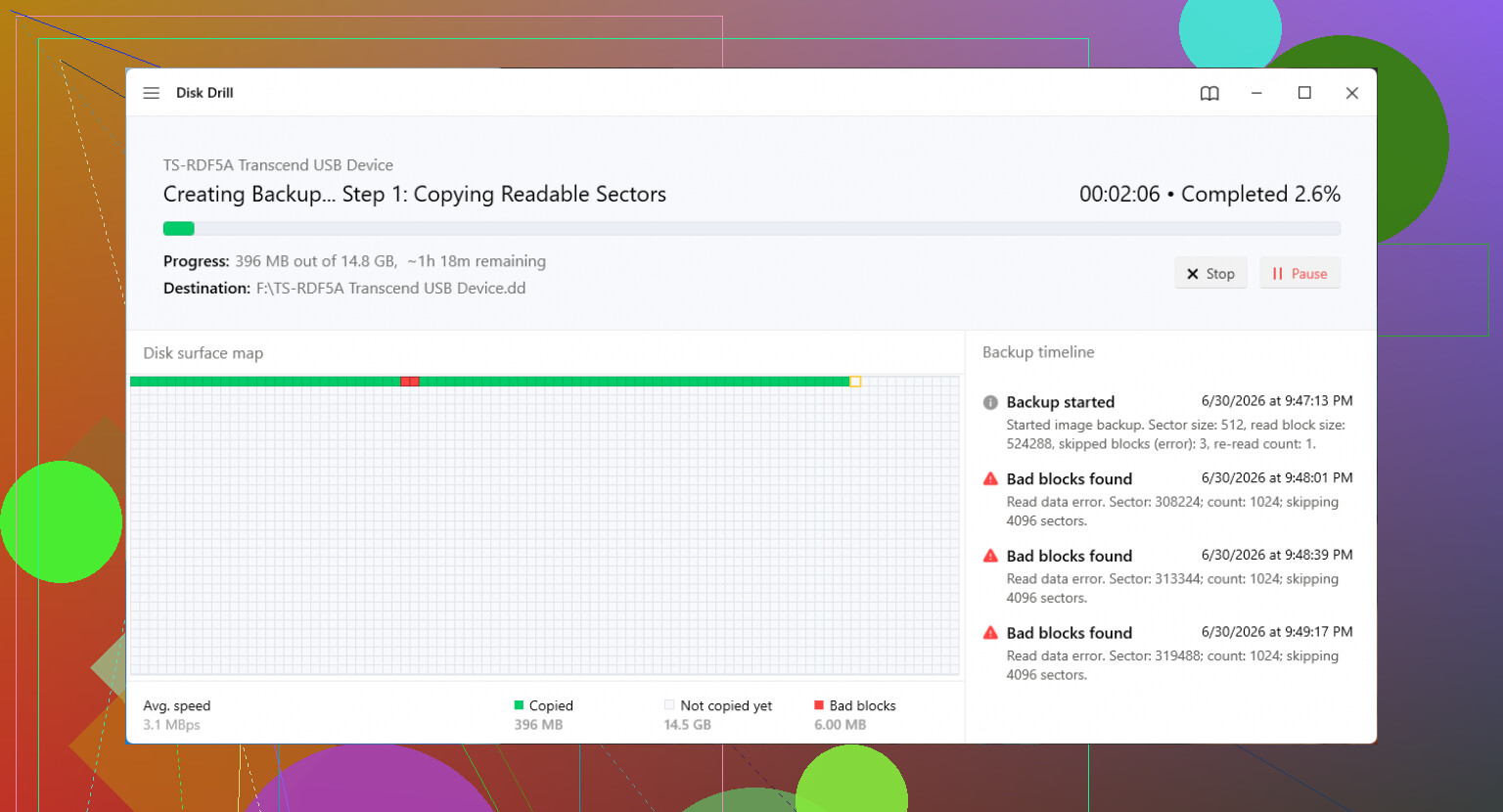
Ein normaler Wiederherstellungsscan belastet die Festplatte stark. Bei einem schwachen Laufwerk kann diese Last ihm den Rest geben. Ich habe gelernt, die Festplatte zuerst Byte für Byte auf ein gesundes Laufwerk zu spiegeln. Danach arbeite ich mit der Kopie. Du bekommst eine sauberere einzige Chance mit dem Quelllaufwerk, und danach lässt du es in Ruhe.
Ein Byte-für-Byte-Image ist eine Rohkopie der gesamten Festplatte, einschließlich beschädigter Bereiche, bei denen Lesevorgänge fehlschlagen. Der Punkt ist einfach. Du reduzierst wiederholten Stress auf der sterbenden Hardware.
Das Werkzeug, bei dem ich gesehen habe, dass es dafür funktioniert
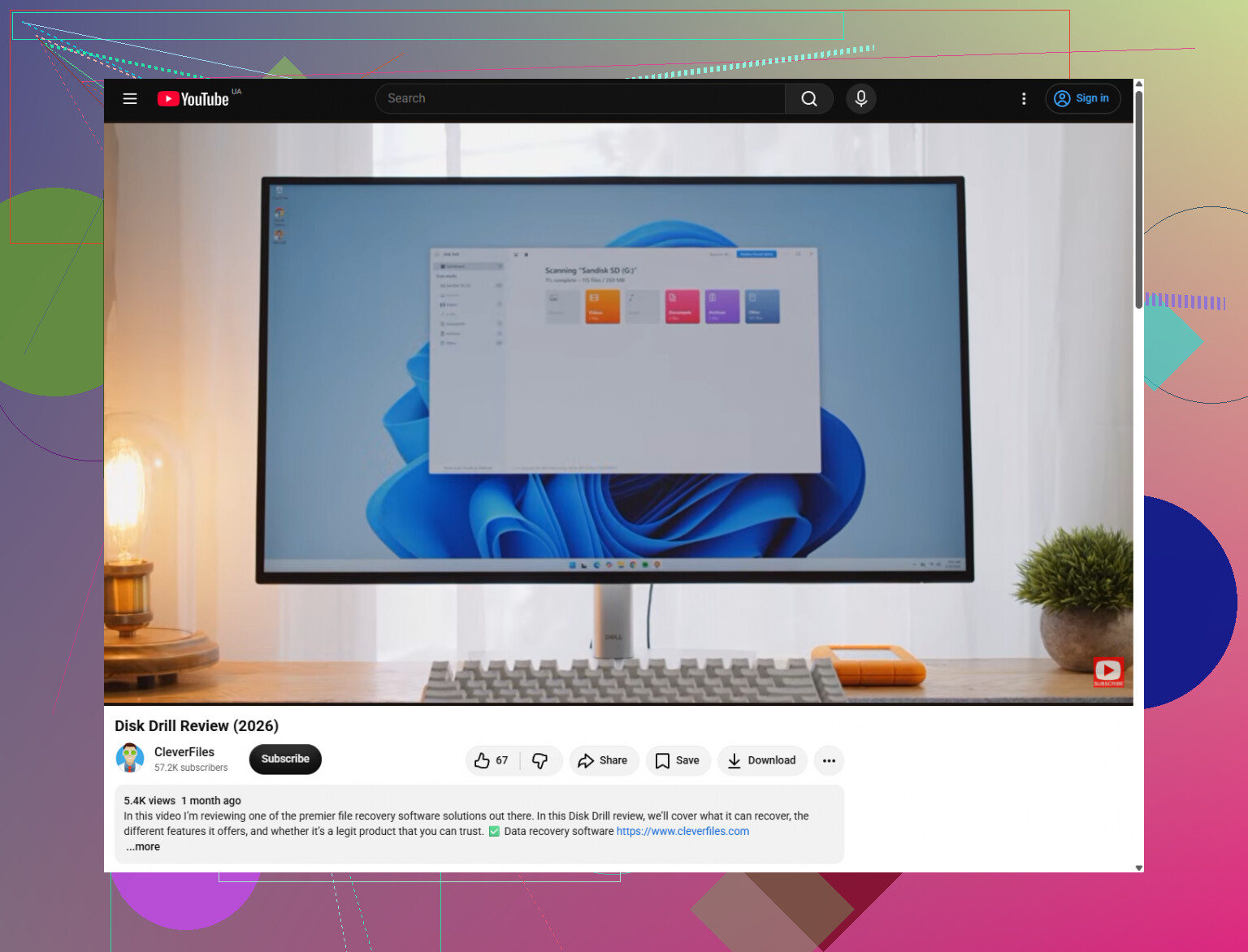
Wenn du einen Weg willst, den Leute dafür immer wieder nutzen, gibt es Disk Drill. Der nützliche Teil hier ist die Option für ein Byte-für-Byte-Backup. Sie wurde für instabile Laufwerke entwickelt, und neuere Versionen gehen vorsichtiger mit fehlerhaften Blöcken um, indem sie problematische Stellen überspringen und mit kleineren Blockgrößen erneut versuchen zu lesen. Bei einer instabilen Festplatte ist dieses Verhalten wichtig.
Es funktioniert auch mit gängigen Dateisystemen wie NTFS und FAT32, sodass du nicht auf eine einzige Konfiguration festgelegt bist.
Die Kurzfassung des Ablaufs
- Installiere die Wiederherstellungssoftware auf einem gesunden Computer, nicht auf dem, der mit dem ausfallenden Laufwerk verbunden ist.
- Schließe die defekte Festplatte und ein gutes Laufwerk mit genügend freiem Speicherplatz für das Image an.
- Starte die Laufwerkssicherung oder die Byte-für-Byte-Image-Funktion.
- Wenn das Image fertig ist, trenne die ausfallende Festplatte.
- Scanne die Image-Datei, nicht die originale Hardware.
Dieser letzte Schritt ist der ganze Punkt. Du suchst in der Kopie, nicht im Original.
Zum Versuch, das Laufwerk später wiederzuverwenden
Wenn du deine Dateien herunterbekommst und versucht bist, die Festplatte zu reparieren, kannst du es versuchen. Unter Windows prüft chkdsk /r in PowerShell die Oberfläche und markiert beschädigte Sektoren, damit das Betriebssystem sie vermeidet. Ein vollständiges Formatieren, nicht ein Schnellformat, erzwingt ebenfalls eine Sektorprüfung.
Trotzdem höre ich auf, einer Festplatte zu vertrauen, sobald sie fehlerhafte Sektoren zeigt. Vielleicht läuft sie noch eine Weile. Vielleicht auch nicht. Ich würde nichts Wichtiges darauf behalten. Temporärer Kram, doppelte Daten, Dinge, die du bereits anderswo gespeichert hast, in Ordnung. Primärer Speicher, nein.
Wenn Software nicht mehr hilft
Wenn die Festplatte vom System überhaupt nicht mehr erkannt wird oder das Image dir nichts Brauchbares liefert, wird es zu einer Geldfrage. Professionelle Wiederherstellungslabore sind teuer. Ich habe Zahlen von etwa 500 bis 3.000 Dollar gesehen, manchmal mehr, je nach Schaden und Aufwand. Sie haben die Ausrüstung, um Festplatten sicher zu öffnen und ausgefallene Teile in einer kontrollierten Umgebung zu ersetzen. Das ist keine Arbeit für den Küchentisch.
Tu das, nachdem die Krise vorbei ist
Richte 3-2-1-Backups ein. Drei Kopien deiner Daten. Zwei Speichertypen. Eine Kopie extern.
Es klingt pingelig, bis eine Festplatte anfängt zu sterben und dein Desktop einfriert, während du zusiehst. Dann wirkt es günstig.
Hören Sie auf, die fehlerhaften Dateien zu öffnen. Dadurch werden immer wieder dieselben schwachen Stellen auf der Festplatte belastet.
In einem Punkt stimme ich @mikeappsreviewer zu: Führen Sie nicht zuerst Reparaturtools aus. Ich bin jedoch nicht damit einverstanden, CHKDSK später auf einem Laufwerk auszuführen, das Ihnen wichtig ist. Bei einer ausfallenden HDD richtet CHKDSK oft Schaden an, weil es beim Reparieren der Metadaten viele Lese- und Schreibvorgänge erzwingt. Heben Sie Reparaturen für nach der Wiederherstellung auf oder überspringen Sie sie ganz.
Das würde ich stattdessen tun:
-
Prüfen Sie zuerst SMART mit CrystalDiskInfo oder smartctl.
Wenn Sie steigende Werte bei Reallocated Sectors, Current Pending Sector oder Uncorrectable Sector Count sehen, behandeln Sie das Laufwerk als sterbend. -
Halten Sie das Laufwerk kühl und stabil.
Verwenden Sie nach Möglichkeit eine direkte SATA-Verbindung. USB-Bridges setzen sich bei Lesefehlern manchmal zurück. Richten Sie einen Lüfter auf das Laufwerk, wenn es überhitzt. -
Kopieren Sie zuerst die am einfachsten lesbaren Dateien.
Beginnen Sie mit Ihren Fotos-, Dokumente- und Desktop-Ordnern. Verwenden Sie unter Windows robocopy mit begrenzten Wiederholungen:
robocopy X:\Users\YourName\Pictures D:\Rescue\Pictures /E /R:1 /W:1
Dadurch werden hartnäckige Dateien schneller übersprungen. -
Wenn normales Kopieren fehlschlägt, wechseln Sie zu einer imagebasierten Wiederherstellung.
Disk Drill ist dafür in Ordnung, besonders wenn Sie Dateien aus einem Datenträger-Image wiederherstellen möchten, anstatt das ursprüngliche Laufwerk immer wieder zu belasten. -
Vermeiden Sie Defragmentierung, vollständige Scans, Reparatur fehlerhafter Sektoren und jegliche Schreibtests.
Das ist für Wegwerf-Festplatten gedacht, nicht für Rettungsaktionen. -
Wenn das Laufwerk klickt, herunterfährt oder während des Kopierens verschwindet, stoppen Sie. Dann ist es Zeit für ein Labor.
Zum Weiterlesen lohnt sich dieser Thread über die Wiederherstellung von Daten von fehlerhaften Blöcken einer Festplatte.
Nachdem Sie die Daten gesichert haben, mustern Sie die HDD aus. Vertrauen Sie ihr nicht wieder.
Ich würde noch eines hinzufügen, das weder @mikeappsreviewer noch @sterrenkijker wirklich genug betont haben: Priorisieren Sie nach Unersetzbarkeit, nicht nach Ordnerstruktur.
Wenn das Laufwerk noch eingebunden wird, beginnen Sie nicht mit einem kompletten Abbild des gesamten Datenträgers, es sei denn, das Laufwerk verschlechtert sich buchstäblich von Minute zu Minute. Ich weiß, das widerspricht ein wenig der Fraktion Bild zuerst, immer, aber bei manchen sterbenden Laufwerken kann man die letzten lesbaren Stunden damit verschwenden, nutzlose Sektoren und alte Installer zu klonen, während Ihre Familienfotos unberührt bleiben. Ich würde zuerst manuell die absolut unverzichtbaren Dinge sichern: Fotos, Steuerunterlagen, Scans, alles, was unmöglich zu ersetzen ist. Danach das Imaging.
Vermeiden Sie außerdem den Windows-Explorer zum massenhaften Kopieren, wenn dadurch das ganze System hängen bleibt. So etwas wie TeraCopy oder sogar robocopy mit niedrigen Wiederholungsversuchen ist weniger schmerzhaft. Wenn das Laufwerk deutlich langsamer wird, verschwindet oder neue Geräusche macht, hören Sie auf. Das ist der Punkt, an dem Heimarbeit in Datenzerstörung umschlägt.
Nach dem priorisierten Kopieren ergibt Disk Drill dann durchaus Sinn, weil Sie ein Backup auf Byte-Ebene erstellen und dieses scannen können, anstatt die ursprüngliche Festplatte immer wieder anzusprechen. Das ist der sicherere Wiederherstellungsablauf, sobald die einfachen Erfolge erledigt sind. Wenn Sie eine einfache Schritt-für-Schritt-Anleitung möchten, ist dieser Leitfaden zur Datenwiederherstellung mit Disk Drill für beschädigte Festplatten leichter nachzuvollziehen als die meisten schriftlichen Anleitungen.
Noch etwas: Verlassen Sie sich nicht zu sehr auf SMART, wenn dort gut steht. Ich habe erlebt, dass Laufwerke sehr höflich gestorben sind, während sie meldeten, dass alles in Ordnung sei. Wenn Dateien bereits nicht mehr lesbar sind, steht das Laufwerk bereits auf Bewährung. Retten Sie, was Sie können, und mustern Sie es dann aus.