Meine externe Festplatte funktionierte gestern noch einwandfrei, aber heute Morgen war plötzlich ein großer Ordner mit wichtigen Fotos und Arbeitsdateien verschwunden. Das Laufwerk zeigt weiterhin belegten Speicherplatz an, daher hoffe ich, dass die Daten noch vorhanden sind, aber ich weiß nicht, ob es sich um Dateibeschädigung, versehentliches Löschen oder einen Festplattenausfall handelt. Ich brauche Hilfe bei sicheren Schritten zur Wiederherstellung einer externen Festplatte, bevor ich alles noch schlimmer mache und endgültig alles verliere.
Das habe ich einmal mit einem Reiseordner erlebt. Ich dachte, ich hätte zwei Jahre Fotos von einer externen Festplatte gelöscht. Sofort dieses flaue Gefühl im Magen. Also als Erstes: Finger weg von der Festplatte.
Wenn Fotos von einer externen Festplatte gelöscht werden, werden die Dateien normalerweise nicht sofort gelöscht. Die Festplatte vergisst meist nur, wo sie liegen, und markiert den Speicherplatz als frei. Deine Bilder sind oft noch da, bis neue Daten genau darüber geschrieben werden. Wenn du die Festplatte weiter benutzt, steigt die Wahrscheinlichkeit, genau die Bereiche zu überschreiben, die du brauchst.
Also mach zuerst Folgendes.
- Kopiere keine Dateien mehr auf die externe Festplatte.
- Verschiebe keine Ordner darauf.
- Wirf sie sicher aus.
- Lass sie ausgesteckt, während du entscheidest, was du als Nächstes tust.
Eine Sache ist wichtiger als jede Software. Prüfe, ob die Festplatte selbst krank wirkt. Wenn dir irgendetwas davon auffällt, würde ich überhaupt keine Wiederherstellung zu Hause versuchen.
- Lautes Klicken, Piepen, Schleifen oder Kratzen
- Kein Anlaufen, kein Licht, keinerlei Anzeichen von Strom
- Dein Computer erkennt sie nirgends, selbst nicht nach einem anderen Kabel oder an einem anderen Rechner
Diese Anzeichen deuten auf ein Hardwareproblem hin. Wenn deine Festplatte seltsame Geräusche macht und du sie weiter einschaltest, könntest du es schlimmer machen. Ab dann ergibt ein Datenrettungslabor mehr Sinn.
Wenn die Festplatte angeht, normal dreht und sauber erkannt wird, ist Software-Wiederherstellung bei versehentlichem Löschen der übliche Weg. Für einen einfachen Löschfall brauchst du keinen Reinraum-Einsatz.
Ich habe im Laufe der Zeit ein paar davon ausprobiert. Für Fotos hat mir Disk Drill die wenigsten Kopfschmerzen bereitet. Ich mochte es aus einem simplen Grund. Es war leicht zu bedienen, als ich ohnehin schon gestresst und müde war. Der Scan war außerdem gut darin, Bild- und Videodateien anhand von Signaturen zu finden, und es hat einen auf Kameras ausgerichteten Wiederherstellungsmodus. Du kannst kostenlos scannen und die Ergebnisse in der Vorschau ansehen. Wenn sich die Vorschau eines Fotos sauber öffnen lässt, stehen die Chancen ganz gut.
Wenn du einen kostenlosen Weg willst, gibt es PhotoRec. Es funktioniert, eher nach dem Bruteforce-Prinzip. Es ist Open Source und gut darin, Dateien anhand von Signaturen zu finden. Der mühsame Teil ist der Ablauf. Es wirkt alt, hat keine benutzerfreundliche Oberfläche und kippt wiederhergestellte Dateien oft in chaotische Ordner mit zufälligen Namen. Ich habe es einmal benutzt und danach ewig damit verbracht, Müll von brauchbaren Dateien zu trennen.
Recuva ist eine weitere kostenlose Option unter Windows. Einfacher als PhotoRec, keine Frage. Aber die tiefere Wiederherstellung wirkt inzwischen älter, und bei fotointensiven Fällen waren die Ergebnisse für mich nicht so konstant wie bei neueren Tools.
Wenn du Disk Drill verwendest, ist das der sicherste Weg, den ich kenne.
Sichere Wiederherstellungsschritte
1. Installiere es auf deinem Computer, nicht auf der externen Festplatte
Installiere die Software auf deiner internen Systemfestplatte. Halte alle Schreibvorgänge von der Festplatte fern, auf der die Fotos verschwunden sind.
2. Erstelle zuerst ein vollständiges Abbild der externen Festplatte
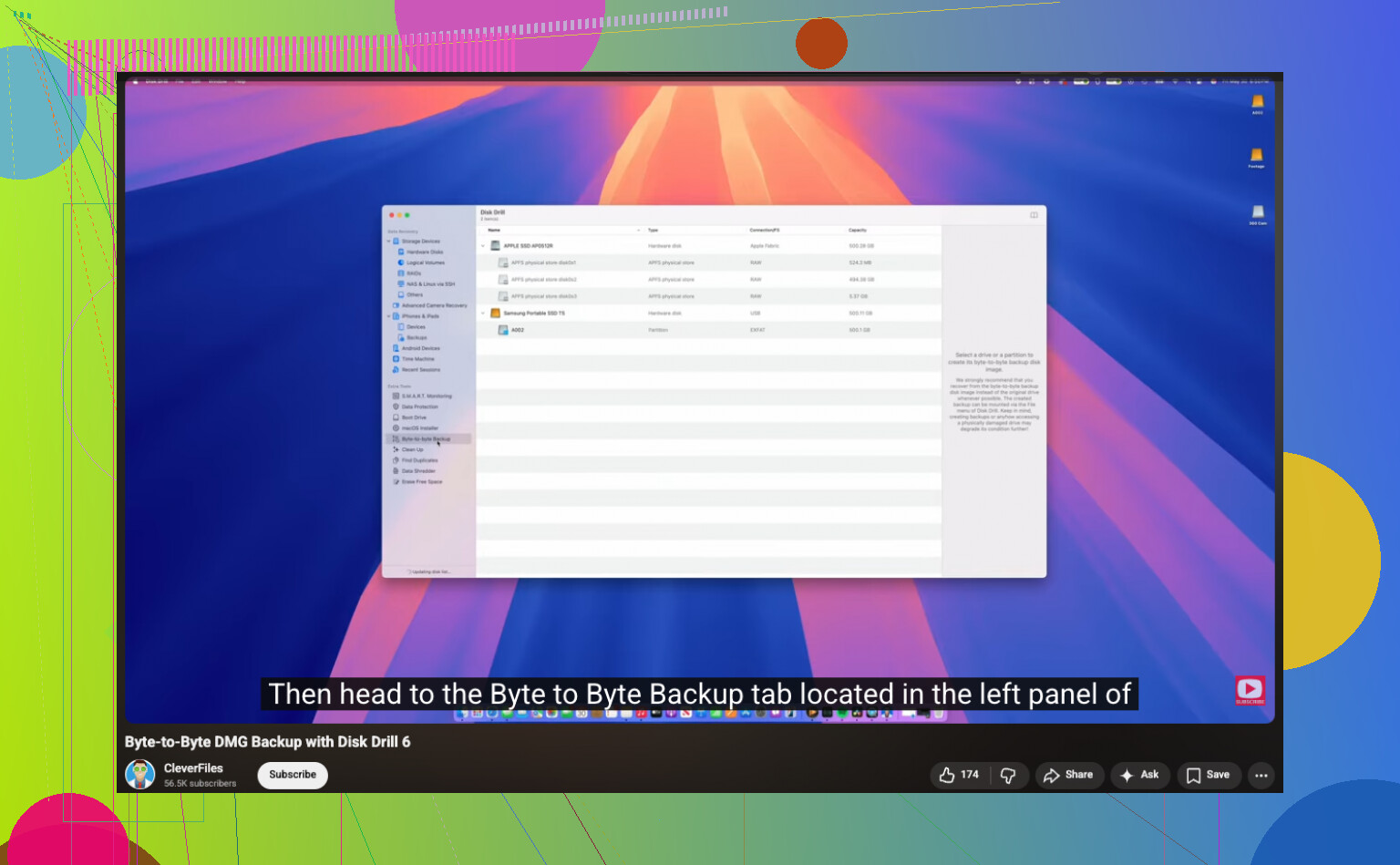
Schließe die externe Festplatte wieder an. Erstelle vor einem tiefen Scan zuerst ein vollständiges Klon-Abbild davon. Disk Drill bietet das an. Die App liest die ganze Festplatte und speichert eine einzelne Image-Datei auf deinem Computer.
Für den Byte-für-Byte-Backup-Teil ist hier das Video:

Dieser Schritt ist wichtiger, als die Leute denken. Wenn der Scan abstürzt, wenn das Kabel Aussetzer hat oder wenn die Festplatte später anfängt, sich seltsam zu verhalten, hast du immer noch eine eingefrorene Kopie ihres aktuellen Zustands.
3. Scanne das Image, nicht die physische Festplatte
Sobald das Image fertig ist, kannst du die externe Festplatte wieder ausstecken, wenn du willst. Führe die Wiederherstellung mit der Image-Datei durch. Ich bevorzuge das jedes Mal. Weniger Belastung für die Hardware, weniger Fehlergefahr, weniger Stress.
4. Stelle Dateien an einem anderen Ort wieder her
Lass den Scan fertig laufen. Filtere nach Bildern. Sieh dir in der Vorschau an, was du findest. Stelle die Fotos auf deiner internen Festplatte oder auf einem anderen separaten USB-Laufwerk wieder her. Speichere die wiederhergestellten Dateien nicht zurück auf der ursprünglichen externen Festplatte. Das machen Leute in Panik. Schlechte Idee.
Ein paar praktische Hinweise aus meinem eigenen Chaos:
- Wenn Dateinamen und Ordner weg sind, kann die Rohwiederherstellung die Bilddaten trotzdem noch zurückholen
- RAW-Fotoformate, JPG, PNG, MP4 und MOV tauchen oft auf, wenn die Blöcke nicht überschrieben wurden
- Die Vorschau ist dein Freund, wenn sie sich öffnet, ist die Datei oft brauchbar
- Wenn du nur teilweise Bilder, graue Blöcke oder kaputte Vorschauen siehst, wurden wahrscheinlich schon Daten überschrieben
Die Kurzfassung ist diese. Wenn die Festplatte gesund ist, zieh sie schnell ab, erstelle ein Image davon, scanne das Image und stelle die Dateien woanders wieder her.
Nachdem ich mein Zeug zurückbekommen hatte, habe ich aufgehört so zu tun, als würde ich mich später schon an Backups erinnern. Nutze irgendeine Version von 3-2-1. Drei Kopien, zwei Arten von Speicher, eine Kopie extern gelagert. Das klingt nervig, bis zu dem Tag, an dem du es brauchst.
Wenn der Speicherplatz immer noch als belegt angezeigt wird, könnten sich Ihre Dateien noch auf dem Laufwerk befinden. Ich stimme @mikeappsreviewer in einem Punkt zu: Schreiben Sie nichts mehr darauf. Aber ich würde vor einer tiefen Wiederherstellungssuche zuerst nach einer einfacheren Ursache suchen.
Machen Sie zuerst Folgendes:
- Aktivieren Sie versteckte Dateien auf Ihrem Computer.
- Suchen Sie auf dem Laufwerk nach einigen exakten Dateinamen.
- Prüfen Sie, ob der Ordner in einen anderen übergeordneten Ordner verschoben wurde.
- Führen Sie eine Dateisystemprüfung durch. Unter Windows verwenden Sie chkdsk /f für den Laufwerksbuchstaben. Auf dem Mac verwenden Sie in der Festplattendienstprogramm-App Erste Hilfe.
Manchmal wird der Ordner nicht gelöscht. Die Dateitabelle ist beschädigt, oder die Dateien wurden nach einem fehlerhaften Auswerfen versteckt. Ich habe erlebt, dass chkdsk ganze Verzeichnisbäume zurückbringt, auch wenn Dateinamen manchmal unordentlich wiederhergestellt werden.
Wenn der Ordner immer noch nicht erscheint, verwenden Sie Disk Drill. Es ist eine der besseren Optionen zur Datenwiederherstellung von externen Festplatten, weil es sowohl gelöschte Einträge als auch rohe Dateitypen findet. Speichern Sie alles Wiederhergestellte auf einem anderen Laufwerk.
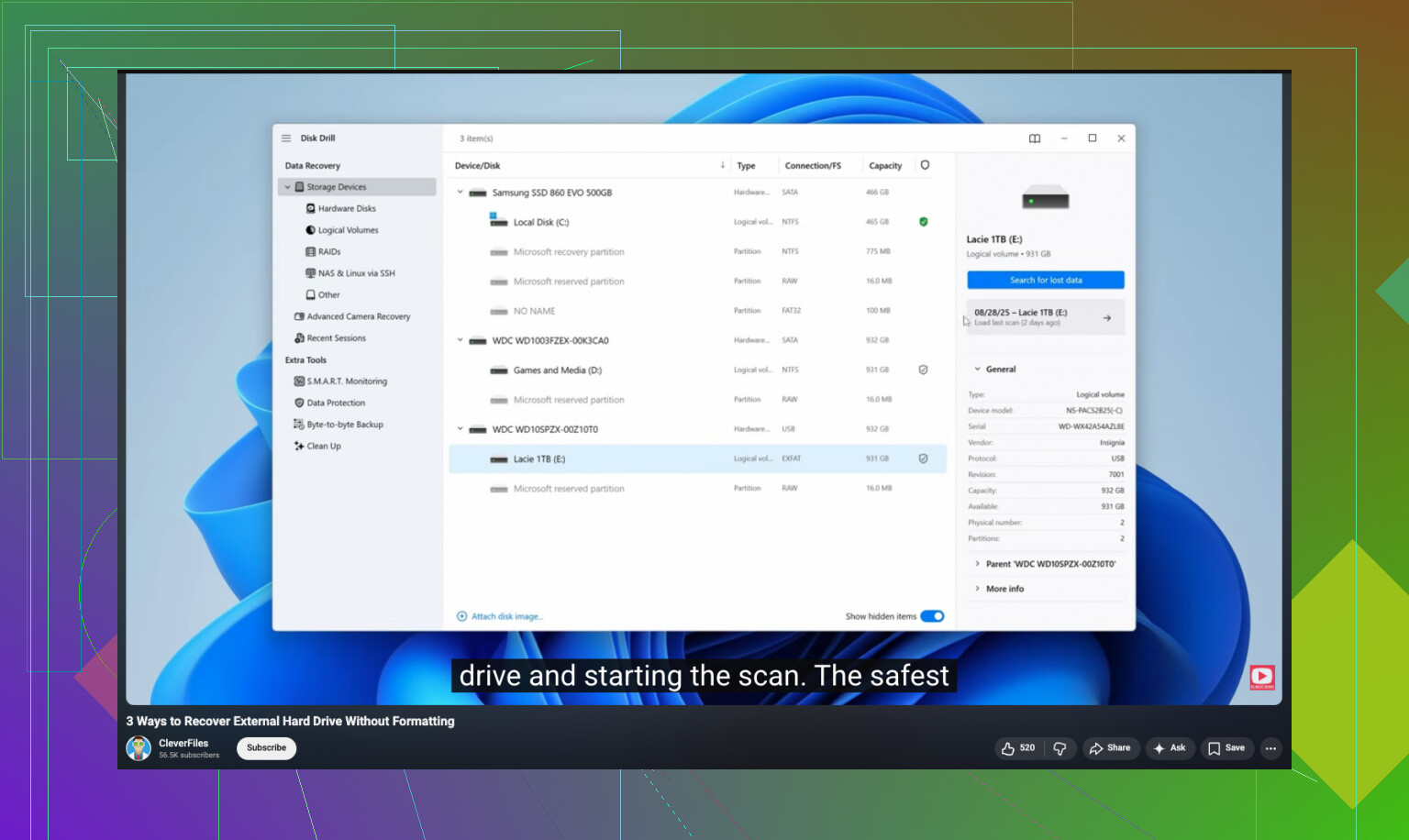
Wenn Sie eine Schritt-für-Schritt-Anleitung möchten, ist diese Anleitung zur Dateiwiederherstellung von externen Festplatten auf YouTube leichter zu befolgen als die meisten.
Noch etwas. Prüfen Sie den SMART-Zustand des Laufwerks mit CrystalDiskInfo oder DriveDx. Wenn der Zustand schlecht ist, stoppen Sie und erstellen Sie zuerst einen Klon. Arbeiten Sie nicht weiter an einer sterbenden Festplatte.
Dass der belegte Speicherplatz noch angezeigt wird, ist eigentlich ein ziemlich gutes Zeichen. Das bedeutet oft, dass die Daten noch vorhanden sind, aber die Ordnerstruktur oder der Verzeichniseintrag beschädigt wurde.
Ich stimme @mikeappsreviewer zu, dass man nichts Neues auf das Laufwerk schreiben sollte, aber ich bin etwas weniger begeistert als @suenodelbosque, CHKDSK zu früh auszuführen. Manchmal hilft es, klar. Manchmal „repariert“ es Dinge auf eine Weise, die die Wiederherstellung lästiger macht, besonders wenn das Dateisystem ohnehin schon instabil ist. Ich würde Reparatur-Tools als Schritt zwei behandeln, nicht als Schritt eins.
Was ich tun würde:
-
Zuerst an einen anderen Computer anschließen
Manchmal ist der „fehlende“ Ordner nur ein Problem mit der OS-Indizierung / dem Mounten. -
Datenträgerverwaltung oder Festplattendienstprogramm prüfen
Stelle sicher, dass die Partition korrekt angezeigt wird und die erwartete Größe vorhanden ist. -
Am Stammverzeichnis des Laufwerks nach seltsamen Dingen suchen
Dinge wie FOUND.000, in Verknüpfungen umgewandelte Dateien oder Ordner, die mit wirren Zeichen umbenannt wurden. Das kann auf eine Beschädigung des Dateisystems hindeuten, nicht auf echtes Löschen. -
Die wichtigen Daten wiederherstellen, bevor du Reparaturen versuchst
Wenn das Laufwerk lesbar ist, scanne es mit Disk Drill und stelle die Daten auf einem anderen Datenträger wieder her. Das ist der entscheidende Teil. Disk Drill ist stark bei der Datenwiederherstellung von externen Festplatten, weil es sowohl gelöschte Einträge als auch Dateien per Signatur finden kann, wenn die Ordnerstruktur zerstört ist. -
Erst danach bei Bedarf Reparatur-Tools ausprobieren
Außerdem würde ich, wenn das nach dem Abziehen ohne Auswerfen oder nach einem Absturz/Stromausfall passiert ist, eher auf einen Dateisystemschaden als auf tatsächliches Löschen tippen. Anderes Problem, gleiches Endergebnis: unsichtbare Dateien.
Wenn du eine übersichtlichere Erklärung zu Optionen der Festplattenwiederherstellung möchtest, ist dieser Thread lesenswert: beste Möglichkeiten, gelöschte Dateien von einer Festplatte wiederherzustellen
Noch etwas, das viele vergessen: Cloud-Sync-Apps prüfen. Dropbox, OneDrive, Google Drive, sogar Adobe-Zeug. Ich habe schon erlebt, dass Ordner „verschwinden“, weil Sync-Konflikt-Chaos sie verschoben oder überall gelöscht hat. Super nervig, aber manchmal lösbar.