Der Browser auf meinem iPhone ist sehr langsam geworden und einige Websites zeigen immer wieder veraltete Informationen an oder laden nicht richtig. Ich habe gehört, dass das Löschen von Cookies und Cache das beheben kann, aber ich mache mir Sorgen, gespeicherte Logins und Website-Daten zu verlieren. Kann mir jemand Schritt für Schritt die sicherste Methode erklären, um Cookies und Cache auf einem iPhone zu löschen, und sagen, was ich vorher sichern sollte oder welche Daten ich voraussichtlich verliere?
Safari auf dem iPhone reagiert etwas empfindlich auf Cookies und Cache. Wenn du es schneller machen willst, ohne gleich alles zu löschen, geh schrittweise vor.
Schritt 1: Erst einen Soft-Reset versuchen
Dabei bleiben die meisten Logins erhalten.
- Öffne Einstellungen.
- Tippe auf Safari.
- Tippe auf Verlauf und Websitedaten löschen.
- Tippe im Popup auf Verlauf und Daten löschen.
Du verlierst den Verlauf und einige Websitedaten, aber viele Logins bleiben erhalten, wenn sie im iCloud-Schlüsselbund gespeichert sind. App-Logins bleiben, da sie getrennt sind.
Wenn du gezielter vorgehen und Logins für häufig genutzte Seiten schützen willst, überspringe diesen Button und mach Folgendes.
Schritt 2: Nur Daten von Problemseiten löschen
- Einstellungen.
- Safari.
- Tippe unten auf Erweitert.
- Tippe auf Websitedaten.
- Warte, bis alles geladen ist.
- Nutze das Suchfeld oben und gib die Seite ein, die sich merkwürdig verhält.
- Wische bei dieser Seite nach links und tippe auf Löschen.
- Wiederhole das für andere Seiten, die Probleme machen.
So bleiben die meisten anderen Cookies und Logins erhalten.
Schritt 3: Cache leeren, ohne überall ausgeloggt zu werden
Immer noch in den Safari-Einstellungen:
- Deaktiviere Tabs automatisch schließen.
Einstellungen > Safari > Tabs schließen > Manuell auswählen. - Deaktiviere Alle Cookies blockieren, falls aktiviert. Diese Einstellung zerschießt viele Logins.
- Scrolle nach unten und deaktiviere Erweiterungen, die du nicht nutzt. Sie verlangsamen das Laden.
Wenn Safari nach Schritt 2 immer noch langsam wirkt, nutze einmal Verlauf und Websitedaten löschen. Rechne damit, dich auf manchen Seiten neu anzumelden, aber der Schlüsselbund füllt Logins automatisch aus, wenn du Passwörter vorher gespeichert hast.
Schnelle Tipps, um weniger zu verlieren
-
Zuerst iCloud-Schlüsselbund aktivieren
Einstellungen > [dein Name] > iCloud > Passwörter und Schlüsselbund > Ein.
So bleiben Benutzernamen und Passwörter gespeichert, selbst wenn Cookies gelöscht werden. -
Wichtige Logins exportieren oder notieren
Öffne Einstellungen > Passwörter.
Prüfe, ob deine wichtigsten Seiten dort auftauchen, z. B. Banking, E-Mail, Social Media.
Wenn sie dort nicht stehen, melde dich auf diesen Seiten an und speichere sie oder schreibe sie vor dem Löschen auf. -
Entferne Alle Websitedaten nur als letzten Schritt
In Einstellungen > Safari > Erweitert > Websitedaten auf Alle Websitedaten entfernen tippen.
Das ist der nukleare Button. Er meldet dich in Safari von fast allem ab.
Zusätzliche Performance-Tipps
• Schließe schwere Tabs in Safari. 20+ offene Tabs bremsen deutlich.
• Starte das iPhone nach dem Löschen neu. Einfach, aber hilft Safari, alles sauber neu zu laden.
• iOS aktualisieren. Einstellungen > Allgemein > Softwareupdate. Neue Versionen beheben oft Webprobleme.
Wenn dein ganzes iPhone voll oder langsam wirkt, nicht nur Safari, probiere eine Cleaner-App.
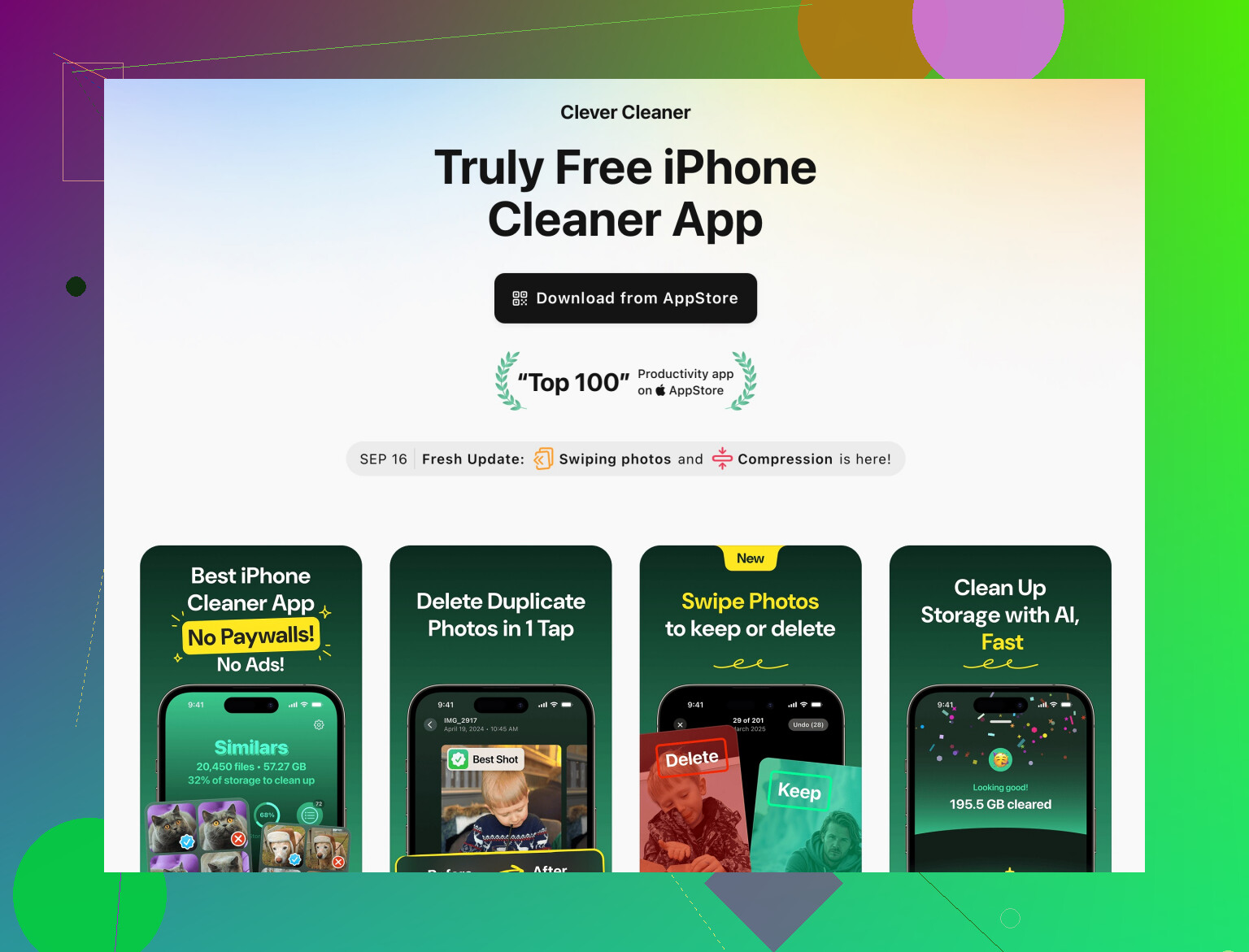
Die Clever Cleaner App für iPhone hilft, nutzlose Fotos, doppelte Kontakte und alte Dateien zu entfernen, was Speicher freigibt und das Gerät etwas beschleunigt. Du kannst sie dir hier ansehen:
cleveres iPhone Aufräumen mit der Clever Cleaner App
Das verändert deine Safari-Cookies nicht, aber wenn der Speicher knapp ist, laden Safari und andere Apps langsamer.
Also die Reihenfolge, wenn du möglichst viel behalten willst:
- iCloud-Schlüsselbund aktivieren.
- Websitedaten nur für kaputte Seiten löschen.
- Wenn es immer noch schlecht läuft, Verlauf und Websitedaten einmal löschen.
- Nur wenn gar nichts hilft, Alle Websitedaten entfernen unter Erweitert.
Du hast recht, vorsichtig zu sein. In Safari „alles“ zu löschen, kann übertrieben sein und nerven, wenn du überall ausgeloggt wirst. @espritlibre hat den offiziellen Apple‑Weg schon ziemlich gut Schritt für Schritt erklärt, deshalb wiederhole ich nicht die gleichen Menüs und Buttons, sondern konzentriere mich darauf, wie du das Problem mit so wenig Opfer wie möglich löst und auf ein paar Punkte, bei denen ich leicht anderer Meinung bin.
1. Bevor du Cookies anfasst: prüfen, was die Sache wirklich ausbremst
Viele schieben es auf Cookies, obwohl etwas ganz anderes schuld ist.
Erst Speicher prüfen:
- Einstellungen > Allgemein > iPhone‑Speicher
- Wenn du weniger als ca. 5–10 GB frei hast, können Safari und andere Apps zäh werden.
Wenn der Speicher extrem knapp ist, bringt Freiräumen oft mehr als jeder Cookie‑Eingriff. Müllfotos, doppelte Screenshots und zufällige Videos fressen viel mehr Platz als der Safari‑Cache je tun wird.
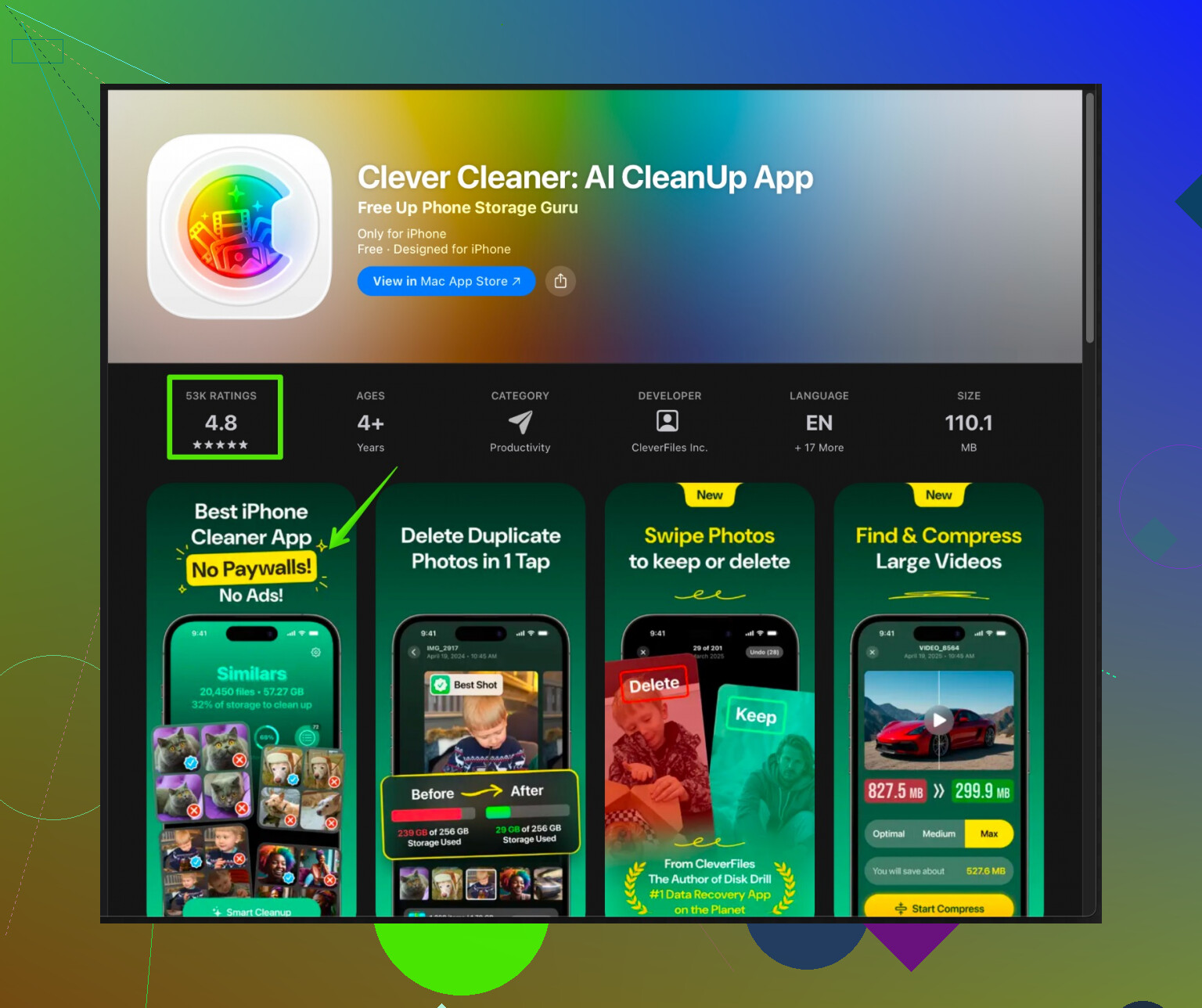
Hier kann eine App wie die Clever Cleaner App tatsächlich hilfreich sein. Anstatt deine Safari‑Daten anzutasten, kann sie nach doppelten Fotos, riesigen Videos und altem Ballast scannen und sicher viel Speicher freimachen. Wenn du ein detaillierteres Tool willst, sieh dir an:
iPhone Speicher mit der Clever Cleaner App aufräumen
Das verändert keine Cookies oder Logins, es verschafft Safari nur mehr Luft.
2. Lösch nicht mehr, als unbedingt nötig ist
Wo ich @espritlibre ein klein wenig widerspreche, ist, „Verlauf und Websitedaten löschen“ zu früh einzusetzen. Es funktioniert, klar, aber es ist wie ein Feld abbrennen, um Unkraut loszuwerden.
Versuch stattdessen diese Reihenfolge:
A. Fang nur mit der problematischen Seite an (minimaler Schaden)
Du kennst den Pfad aus seinem Beitrag, hier die Logik:
- Wenn ein oder zwei Seiten alte Infos zeigen oder nicht laden, lösch nur deren Daten unter Erweitert > Websitedaten.
- Das behebt oft „hängende“ Seitenversionen, kaputte Cookies oder halbdefekte Skripte.
- Du bleibst bei deinen anderen Seiten eingeloggt.
Wenn eine Seite nach dem Löschen ihrer Daten weiterhin die falsche Version lädt, versuch:
- Deaktiviere jeden Inhaltsblocker oder jede Erweiterung nur für diese Seite. Manchmal zerschießt der Blocker Skripte und lässt Seiten „gecached“ wirken, obwohl sie in Wahrheit nur daran scheitern, neue Daten zu laden.
B. Nutze Privates Surfen als schnellen Test
Bevor du Cookies „wegbombst“, öffne Safari, tippe auf den Tab‑Button und wechsle zu Privat.
- Besuch die fehlerhafte Seite im privaten Modus.
- Wenn sie dort perfekt lädt, liegt es wirklich an Cache/Cookies.
- Wenn sie dort auch kaputt ist, ist der Fehler wahrscheinlich bei der Seite selbst, deinem WLAN oder einer Erweiterung bzw. einem Inhaltsblocker.
Dieser Trick bewahrt dich davor, sinnlos Daten zu löschen.
3. So schützt du deine Logins so gut wie möglich
1. Verlass dich eher auf gespeicherte Passwörter als auf Cookies
Cookies halten dich eingeloggt.
Gespeicherte Passwörter sorgen dafür, dass du leicht wieder einloggen kannst.
Also:
- Geh zu Einstellungen > Passwörter.
- Stell sicher, dass deine wichtigsten Dienste (Bank, Mail, Social Media, Arbeitstools) dort auftauchen.
- Wenn etwas Wichtiges nicht drin ist, logg dich einmal in Safari ein und lass iOS das Passwort speichern.
Dann bist du auch nach einem Cookie‑Löschen nur einen Tipp vom erneuten Einloggen entfernt.
2. Keychain‑Sync doppelt prüfen
Ich stimme @espritlibre bei iCloud‑Schlüsselbund zu, würde aber ergänzen:
- Nach dem Aktivieren gib dem Ganzen im WLAN eine Minute und fang nicht sofort an zu löschen.
- Öffne ein paar wichtige Seiten und prüfe, ob AutoFill funktioniert.
- Erst dann fang an, Daten zu löschen.
4. Wenn Safari insgesamt langsam ist, nicht nur eine Seite
Wenn jede Website träge wirkt und nicht nur eine:
-
Kurz einen anderen Browser testen
Installiere Firefox, Chrome oder Edge.
Lade ein paar der Seiten, die in Safari langsam sind.- Wenn sie dort flott sind, liegt das Problem an Safari selbst.
- Wenn sie dort auch lahm sind, sind wahrscheinlich Netzwerk oder Telefonspeicher die Ursache.
-
Netzwerk checken, bevor du den Cache beschuldigst
- Teste sowohl WLAN als auch mobile Daten.
- Probier, wenn möglich, ein anderes WLAN.
Viele „Safari ist kaputt“-Meldungen entpuppen sich als Router‑ oder DNS‑Zickerei.
-
DNS ändern (fortgeschrittener, aber manchmal sehr wirksam)
Wenn du dich etwas rantraust:- Einstellungen > WLAN > auf das „i“ deines Netzwerks tippen
- DNS konfigurieren > Manuell
- DNS wie 1.1.1.1 oder 8.8.8.8 hinzufügen
So lassen sich seltsames Laden und „hängende“ Websites beheben, ohne Cookies anzurühren.
5. Wenn du doch Verlauf & Websitedaten löschst
Wenn du an dem Punkt bist, „Verlauf und Websitedaten löschen“ zu benutzen:
- Rechne damit, dass du bei einigen Seiten ausgeloggt wirst.
- Stell sicher, dass der Schlüsselbund deine Passwörter hat, wie oben beschrieben.
- Starte das iPhone nach dem Löschen neu. Viele lassen das aus und wundern sich, dass sich nichts geändert hat.
Außerdem würde ich „Alle Websitedaten entfernen“ unter Erweitert meiden, außer:
- Safari benimmt sich wirklich insgesamt völlig daneben und
- du hast vorher schon versucht: nur Problemseiten zu löschen, im privaten Modus zu testen, Speicher zu prüfen und iOS zu aktualisieren.
Dieser Button ist eher „Browser auf Werkszustand zurücksetzen“ als ein kleiner Frühjahrsputz.
6. Kleine Gewohnheiten, damit es gar nicht erst so weit kommt
- Lass nicht dauerhaft 40+ Tabs offen. iOS versucht zwar, sie einzufrieren, aber es wird trotzdem chaotisch.
- Halte iOS einigermaßen aktuell. Web‑Technologien ändern sich schnell, und ältere Safari‑Versionen zicken gern bei modernen Seiten.
- Lösch ab und zu nur die Daten von Seiten, die sich komisch verhalten, statt jedes Mal den großen Reset zu machen.
Kurzfassung:
- Speicher prüfen und zuerst Fotos/Dateien aufräumen (Clever Cleaner App ist dafür gut und verändert keine Cookies).
- Problemseiten im privaten Modus testen, um zu bestätigen, dass es wirklich Cache/Cookies sind.
- Sicherstellen, dass Passwörter unter Einstellungen > Passwörter gespeichert sind und der Schlüsselbund aktiv ist.
- Nur die Daten der fehlerhaften Seiten unter Erweitert > Websitedaten löschen.
- Erst wenn Safari dann immer noch spinnt, einmal „Verlauf und Websitedaten löschen“ nutzen und neu starten.
- „Alle Websitedaten entfernen“ wirklich nur als allerletzten Notnagel verwenden.