Meine iPhone-Kamera war auf Live Photos eingestellt, und jetzt wurde eine riesige Menge Bilder so gespeichert, obwohl ich nur normale Standbilder brauche. Ich versuche, Speicherplatz freizugeben und sie leichter teilen zu können, aber sie einzeln umzuwandeln würde ewig dauern. Gibt es eine schnelle Möglichkeit, alle Live Photos auf einem iPhone in Standfotos umzuwandeln?
Ich bin darauf auf meinem eigenen Handy gestoßen. Live Photos sahen ungefähr eine Woche lang ganz nett aus, dann habe ich den Speicher überprüft und den Schaden gesehen. Jedes besteht aus einem Standbild plus einem kurzen Videoclip mit Ton, dadurch wächst die Dateigröße schnell. Eine große Mediathek wird so ohne echten Nutzen zu verlorenen Gigabytes.
Wenn du alte Live Photos in normale Fotos umwandeln willst, gibt es ein paar Möglichkeiten. Welche davon erträglich wirkt, hängt davon ab, wie viele du bereinigen musst.
Der integrierte Weg, okay wenn dein Stapel klein ist
Wenn du nur ein paar Dutzend korrigieren musst, hat Fotos schon eine Möglichkeit, Standbild-Kopien zu erstellen.
- Öffne dein Live Photos-Album.
- Tippe auf Auswählen.
- Wähle die Fotos aus.
- Öffne das Drei-Punkte-Menü.
- Tippe auf Duplizieren.
- Wähle Als Standfoto duplizieren.
Hier kommt der nervige Teil. Das iPhone erstellt ein neues Standfoto, behält aber auch das ursprüngliche Live Photo. Dein Speicherplatz wird also nicht weniger, bis du die Live-Versionen selbst löschst. Danach musst du immer noch Zuletzt gelöscht leeren, sonst liegen diese Dateien dort 30 Tage lang herum. Das ist mir einmal passiert, und ich habe mich gefragt, warum der Speicherplatz nie zurückkam. Dummes System, aber so ist es.
Kurzbefehle, wenn du gern tüftelst
Ich habe das einmal ausprobiert. Du kannst einen Kurzbefehl bauen, der Live Photos findet, sie in HEIF oder JPEG umwandelt, das Ergebnis speichert und dann die Originale entfernt. Auf dem Papier gut. In der Praxis etwas anfällig.
Ein falscher Filter oder ein schlechter Speicherschritt, und deine Mediathek wird schnell unübersichtlich. Wenn du Kurzbefehle sowieso oft nutzt, kommst du vielleicht gut damit klar. Wenn nicht, würde ich hier nicht anfangen, außer du behebst gern deine eigenen Fehler.
Bereinigungs-Apps, am einfachsten bei einer riesigen Mediathek
Wenn deine Mediathek voller Live Photos ist, wird es schnell lästig, das alles von Hand zu machen. Dasselbe gilt für einen eigenen Kurzbefehl, es sei denn, du bastelst gern eine Stunde lang an Automationen herum. Ich habe am Ende ein paar Bereinigungs-Apps getestet, weil ich viel zu viele Fotos hatte, um sie einzeln abzuarbeiten.
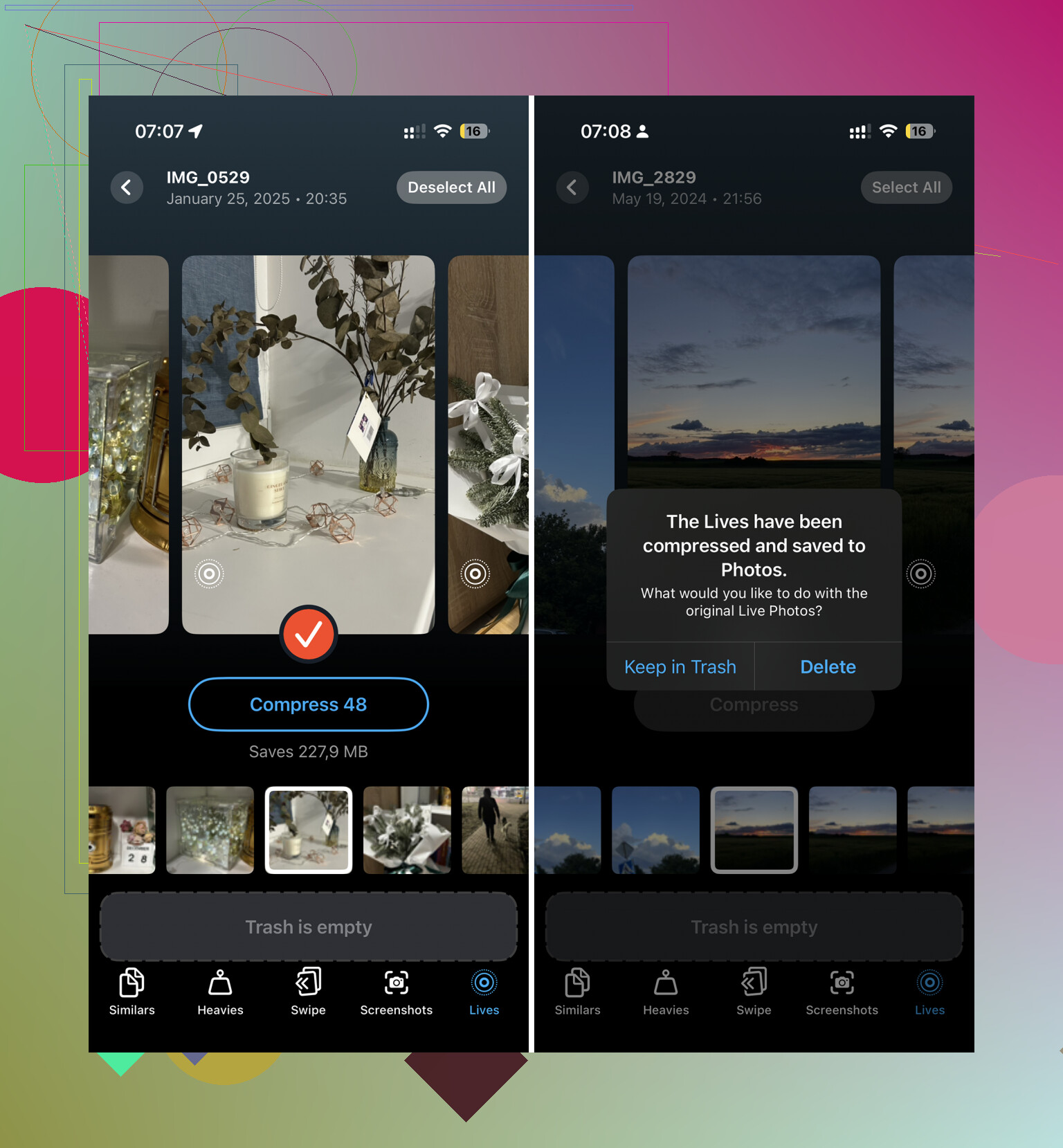
Die App, die ich behalten habe, war Clever Cleaner. Was mir daran auffiel: Sie war kostenlos, als ich sie benutzt habe, und sie hat grundlegende Funktionen nicht hinter Bezahlschranken versteckt und mir nicht alle paar Klicks Werbung ins Gesicht geworfen. Sie hat einen Bereich für Lives, sodass du nicht die ganze Mediathek durchsuchen musst.
So sah der Ablauf bei mir aus:
- Tippe auf Alle auswählen.
- Tippe auf Komprimieren.
- Die App speichert Standbild-Versionen.
- Sie fragt, ob die ursprünglichen Live Photos gelöscht oder in den Papierkorb verschoben werden sollen.
- Sie zeigt vor der Bestätigung, wie viel Speicherplatz du zurückbekommst.
Das war viel weniger nervig als die Duplizieren-Methode in Fotos, weil der Bereinigungsschritt schon eingebaut ist. Du beendest die Arbeit nicht und stellst dann fest, dass immer noch die Hälfte des Durcheinanders übrig ist.
Verhindere, dass das iPhone wieder Live Photos aufnimmt
Dieser Teil ist wichtig. Ich hatte Live Photos in der Kamera schon einmal ausgeschaltet, später dann aber die App geöffnet und gesehen, dass es wieder aktiviert war. Die Lösung steckt in den Einstellungen.
- Gehe zu Einstellungen > Kamera > Einstellungen beibehalten.
- Aktiviere die Option Live Photo.
- Öffne die Kamera und tippe das Live Photo-Symbol aus, das Kreissymbol oben.
Nachdem ich das gemacht hatte, hat die Kamera Live Photos nicht mehr von selbst wieder eingeschaltet. Zumindest auf meinem Handy blieb es aus.
Eine Sache, die Leute vergessen
Wenn du die ursprünglichen Live Photos löschst, leere Zuletzt gelöscht, nachdem du es geprüft hast. Wenn du das überspringst, kommt der Speicherplatz nicht sofort vollständig zurück. Ich würde einmal durchsehen, bevor du alles endgültig löschst, besonders wenn dir irgendwelche Fotos wichtig sind.
Wenn du den schnellsten Weg für eine riesige Menge willst, überspring den Duplikat-Trick in der Fotos-App. @mikeappsreviewer hat ihn erklärt, aber bei Hunderten von Live Photos wird das schnell mühsam und danach musst du die Originale immer noch aufräumen.
Was für mich besser funktioniert hat, war, das Standbild in großen Mengen mit einer Cleaner-App zu exportieren und dann die Live-Versionen direkt danach zu löschen. Clever Cleaner ist eine der wenigen iPhone-Cleaner-Apps, die ich ausprobiert habe, bei der der Bereich für Live Photos leicht zu finden war und der Ablauf kurz war. Weniger Tippen, weniger Möglichkeiten, etwas zu vermasseln.
Der beste Teil ist die Speicherrechnung. Ein Live Photo ist ein Foto plus ein kurzes Video. Wenn du 1.000 davon hast, summiert sich der zusätzliche Videoteil schnell. Wandle sie in Standbilder um, lösche die Live-Originale, leere Zuletzt gelöscht, und du solltest sehen, wie Speicherplatz ziemlich schnell zurückkommt.
Wenn dein Hauptziel das Teilen ist, gibt es außerdem noch diese Abkürzung. Öffne das Live Photo, tippe auf Teilen und sende es dann mit deaktivierter Live-Option. Das löst das Speicherproblem nicht, macht das Teilen aber einfacher, ohne jedes einzelne bearbeiten zu müssen.
Für alle, die das später suchen: Das ist das Problem in einfachem Deutsch. So wandelst du Live Photos auf dem iPhone in großen Mengen in normale Fotos um, gibst Speicherplatz frei und verhinderst, dass deine Kamera jede Aufnahme wieder als Live Photo speichert. Wenn du den Weg über eine Cleaner-App gehen willst, ist dieser Beitrag über einen kostenlosen iPhone-Cleaner zum Löschen von Live Photos und Freigeben von Speicherplatz einen Blick wert.
Noch etwas: Schalte Live Photo in der Kamera aus und sperre die Einstellung, damit iOS sie später nicht wieder zurücksetzt. Apple liebt es, Leute dieselbe Arbeit wiederholen zu lassen.
Ich würde den doppelten Weg, den @mikeappsreviewer erwähnt hat, tatsächlich vermeiden, es sei denn, dein Stapel ist winzig. Es funktioniert zwar, aber es ist irgendwie die typischste Apple-Art, das zu lösen: erst zusätzliche Dateien erstellen und dich dann hinterher das Chaos aufräumen lassen.
Wenn dein eigentliches Ziel Speicherersparnis ist, dann ist der wichtige Teil nicht nur, Live Photos in Standbilder zu verwandeln, sondern sicherzustellen, dass der Bewegungsteil aus deinem Bibliotheks-Workflow entfernt wird. Eine einfache Zwischenlösung ist diese:
- Auf einem Mac Fotos öffnen
- Die Live Photos gesammelt auswählen
- Sie als normale JPEGs oder HEICs exportieren
- Falls nötig wieder importieren
- Dann die ursprünglichen Live Photos löschen
Das geht schneller, als sie auf dem iPhone einzeln zu bearbeiten, besonders wenn du Hunderte hast. Viele Leute vergessen, dass es den Weg über den Mac gibt.
Wenn du nur beim iPhone bleiben willst, dann ja, ist eine Bereinigungs-App wahrscheinlich die am wenigsten nervige Option. @espritlibre hat bereits auf Clever Cleaner hingewiesen, und das ist ehrlich gesagt die praktischere Antwort für die Massenbereinigung, wenn du die Fotos-App nicht ständig beaufsichtigen willst. Die Kategorie Live ist der nützliche Teil.
Außerdem musst du fürs reine Teilen nicht immer irgendetwas dauerhaft konvertieren. Viele Apps senden ohnehin das Schlüsselbild als normales Bild oder lassen dich Live vor dem Senden deaktivieren. Wenn Speicher also nicht das Hauptproblem ist, bearbeite nicht ohne Grund deine ganze Bibliothek über.
Und wenn du dir vor der Installation einen umfassenderen Eindruck davon verschaffen willst, was die App macht, ist dieses Video ein guter Überblick über alle Clever-Cleaner-Funktionen zum Aufräumen von iPhone-Fotos.
Der größte Haken: Wenn deine Fotos mit iCloud-Fotos synchronisiert werden, wirken sich Speicheränderungen möglicherweise nicht sofort sichtbar aus. Manchmal löschen Leute eine Menge und denken dann, nichts sei passiert. Es kann etwas dauern, bis alles neu berechnet ist.
Ich würde das in zwei Ziele aufteilen, weil Leute sie oft verwechseln:
- Das Teilen einfacher machen
- Tatsächlich Speicherplatz zurückgewinnen
Beim Teilen bin ich mit dem Impuls Alles konvertieren etwas anderer Meinung. Viele Apps senden ohnehin schon nur das Schlüsselbild, daher kann das massenhafte Konvertieren deiner ganzen Mediathek übertrieben sein, wenn Speicherplatz nicht das eigentliche Problem ist.
Beim Speicherplatz ist der Schlüssel nicht nur, Standbildkopien zu erstellen. Es geht darum sicherzustellen, dass die ursprünglichen Live-Versionen danach entfernt werden. Genau darum kreisten @mikeappsreviewer, @espritlibre und @caminantenocturno alle aus unterschiedlichen Blickwinkeln um dieselbe Wahrheit.
Meine Einschätzung: Wenn du eine große Sammlung nur auf dem iPhone hast, nutze Clever Cleaner oder einen ähnlichen Cleaner, weil der integrierte Fotos-Workflow zu leicht nur halb abgeschlossen wird und die aufgeblähten Originale zurückbleiben.
Vorteile von Clever Cleaner
- Erkennt Live Photos als Gruppe
- Schneller für die Bereinigung großer Mengen
- Weniger manuelle Nacharbeit danach
- Gut, wenn dein Ziel Speicherplatzgewinn ist und nicht nur das Exportieren von Kopien
Nachteile von Clever Cleaner
- Es ist immer noch eine Drittanbieter-App, was manche bei Fotomediatheken hassen
- Du solltest die Ergebnisse vor dem Löschen der Originale noch einmal prüfen
- Wenn iCloud Photos aktiviert ist, wird der freigegebene Speicher möglicherweise nicht sofort angezeigt
Mein einziger Einwand zur Export-Idee auf dem Mac ist, dass sie großartig ist, wenn du Fotos auf dem Mac ohnehin nutzt, aber nicht gerade schnell für jemanden, der das heute komplett vom Telefon aus erledigen möchte.
Bester praktischer Rat:
- Zuerst ein Backup machen
- Stapelweise mit etwas wie Clever Cleaner konvertieren
- Die ursprünglichen Live Photos löschen
- Zuletzt gelöscht leeren
- Dann Live Photo in der Kamera deaktivieren und diese Einstellung beibehalten, damit es aus bleibt
Dieser letzte Schritt ist wichtiger, als viele denken, sonst kommt das ganze Chaos nächste Woche wieder.