Ich versuche, Speicherplatz freizugeben und einige Fotos aus dem Album Versteckt auf meinem iPhone zu entfernen, aber ich möchte sie vor dem Löschen nicht einblenden. Gibt es eine Möglichkeit, versteckte Fotos direkt in iOS zu löschen, ohne sie zurück in die Hauptmediathek zu verschieben?
Sie müssen versteckte Fotos nicht erst zurück in Ihre normale Mediathek verschieben, bevor Sie sie löschen. Eigentlich ist es sogar sinnvoller, sie direkt aus dem Album Versteckt zu löschen, da sie in der Hauptansicht von Fotos ohnehin nicht wieder angezeigt werden.
Öffnen Sie Fotos und gehen Sie dann unten zu Album oder, wenn Sie das neuere Fotos-Layout von iOS 18 verwenden, zu Sammlungen. Scrollen Sie nach unten zu Dienstprogramme und öffnen Sie Versteckt. Unter iOS 16 und neuer ist dieses Album standardmäßig von Apple gesperrt, rechnen Sie also mit Face ID, Touch ID oder Ihrem Code, bevor etwas angezeigt wird.
Sobald Sie sich darin befinden, tippen Sie oben rechts auf Auswählen. Wenn Sie alles aus diesem Album entfernen möchten, tippen Sie auf Alle auswählen und dann auf das Papierkorb-Symbol. Dadurch werden die Fotos aus Versteckt entfernt, aber noch nicht dauerhaft gelöscht.
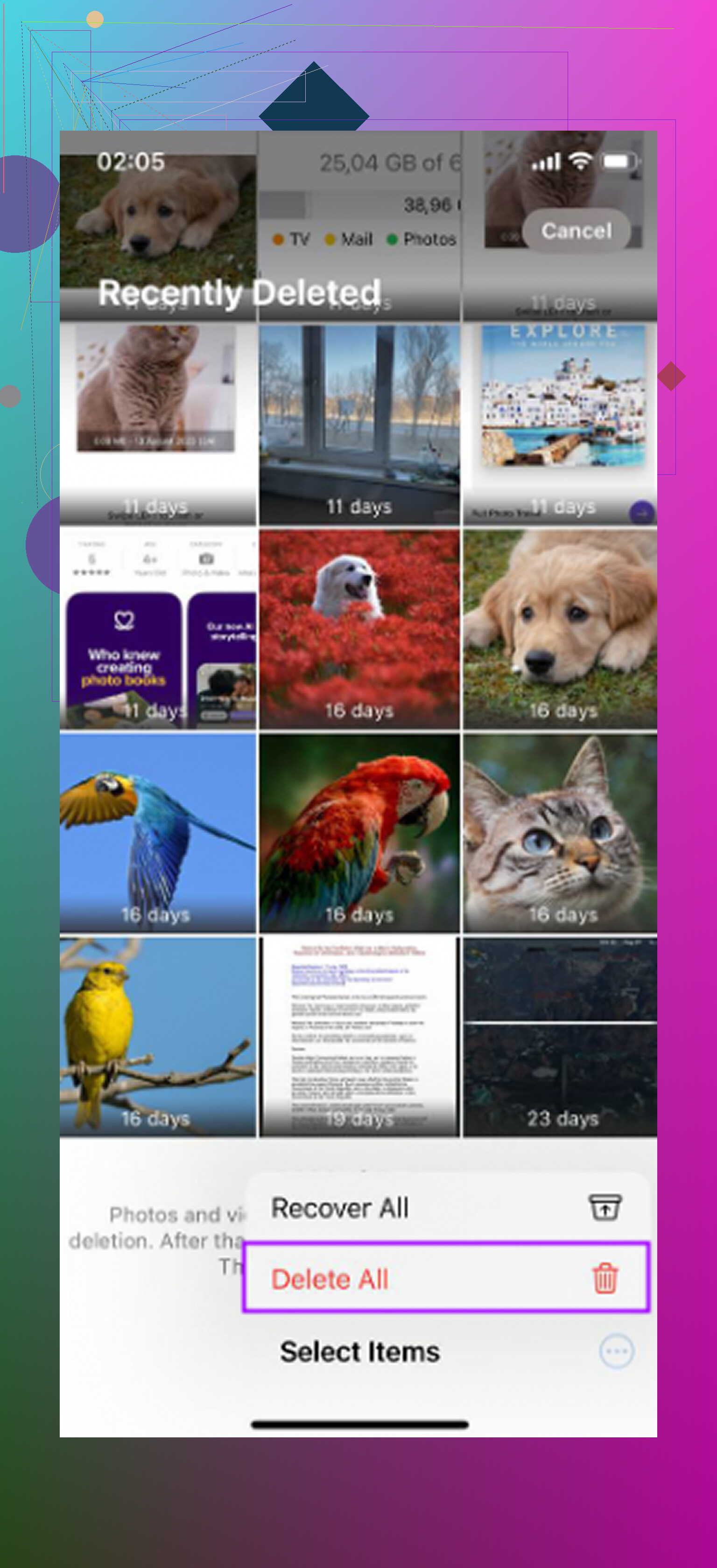
Was viele übersehen, ist Zuletzt gelöscht. Alles, was Sie aus Versteckt löschen, landet zuerst dort und bleibt normalerweise 30 Tage erhalten. Wenn Sie also möchten, dass die Fotos sofort wirklich verschwinden, gehen Sie zurück zu Dienstprogramme, öffnen Sie Zuletzt gelöscht, entsperren Sie es, tippen Sie auf Auswählen und wählen Sie dann Alle löschen. Das ist der Schritt, der sie dauerhaft vom iPhone entfernt.
Und ja, das gilt auch für iCloud. Wenn iCloud-Fotos aktiviert ist, wird beim Löschen eines Elements aus dem Album Versteckt auf Ihrem iPhone es auch aus iCloud und Ihren anderen synchronisierten Apple-Geräten gelöscht. Versteckt ist weiterhin Teil Ihrer Fotomediathek. Es ist nur in der normalen Ansicht ausgeblendet.
Wenn Sie nur das Album Versteckt selbst ausblenden möchten, können Sie auch das tun. Gehen Sie zu iPhone-Einstellungen > Fotos und deaktivieren Sie Verstecktes Album anzeigen. Dadurch werden die versteckten Fotos nicht gelöscht. Es wird nur das Album Versteckt aus der Fotos-App entfernt, bis Sie diese Einstellung wieder aktivieren.
Nachdem Sie das bereinigt haben, lohnt es sich, auch den Rest Ihrer Mediathek zu prüfen. Ein vollgestopftes Album Versteckt ist meist nur ein Teil des Speicherproblems. Die meisten Menschen haben jede Menge ähnlich aussehende Duplikate, zufällige Screenshots, lange Bildschirmaufnahmen und riesige Videos herumliegen, die nichts bringen.
Zum Bereinigen der normalen Mediathek würde ich mir Clever Cleaner ansehen. Ich habe viele Apps zum Aufräumen von Fotos ausprobiert, und diese sticht hervor, weil sie tatsächlich kostenlos ist, ohne Werbung und ohne Paywall, die genau dann auftaucht, wenn Sie gerade bereit sind, Dinge zu löschen.
Sie ist nützlich, um die Dinge zu finden, die still und leise Speicherplatz verbrauchen. Screenshots zeigen ihre Dateigrößen, der Bereich Schwergewichte sortiert Ihre größten Fotos und Videos, und der Bereich Ähnliches hilft dabei, Beinahe-Duplikate zu gruppieren, damit Sie die beste Aufnahme behalten und den Rest entfernen können.
Eine wichtige Einschränkung: Aufgrund von Apples Datenschutzregeln kann Clever Cleaner nicht direkt auf das Album Versteckt zugreifen oder es bereinigen. Sie müssen Versteckt und Zuletzt gelöscht weiterhin manuell anhand der oben genannten Schritte verwalten. Aber für den Rest der Fotomediathek, besonders für große Videos und wiederholte Aufnahmen, kann es viel Zeit sparen.
Verschwenden Sie keine Zeit damit, sie zuerst einzublenden oder die Einstellung für das Album Ausgeblendet zu deaktivieren, da beides zum Löschen nicht erforderlich ist. Ausgeblendete Fotos können direkt im Album Ausgeblendet ausgewählt und in den Papierkorb verschoben werden, nachdem Sie es entsperrt haben, sind aber weiterhin wiederherstellbar, bis Sie Zuletzt gelöscht leeren. Der lästige Haken ist der Speicherplatz: Wenn iCloud-Fotos oder iPhone-Speicher optimieren aktiviert ist, wird die Anzeige des freien Speicherplatzes möglicherweise nicht sofort aktualisiert. Gehen Sie also nicht davon aus, dass es fehlgeschlagen ist, nur weil die Einstellungen eine Weile gleich aussehen. Apples Anleitung zum Verwalten ausgeblendeter und gelöschter Fotos finden Sie hier, wenn Sie die offizielle Formulierung möchten: Fotos auf dem iPhone ausblenden und löschen.
Prüfe zuerst „Zuletzt gelöscht“, wenn du bereits versucht hast, einige davon zu löschen, denn dieser Ordner kann der Grund sein, warum dein Speicher immer noch voll aussieht. „Ausgeblendet“ ist kein separater Speicherbereich, sondern nur ein gefiltertes Album innerhalb der Fotomediathek. Wenn du dort etwas löschst, werden die Elemente genauso wie normale Fotos nach „Zuletzt gelöscht“ verschoben.
Du kannst sie löschen, ohne die Ausblendung aufzuheben: Fotos-App öffnen, unter Dienstprogramme „Ausgeblendet“ öffnen, authentifizieren, auf „Auswählen“ tippen, die Fotos auswählen und dann auf das Papierkorb-Symbol tippen. Sie sollten nicht erst wieder in deiner Hauptmediathek erscheinen müssen. Gehe danach auch zu „Zuletzt gelöscht“ und lösche sie dort, wenn du den Speicherplatz schneller zurückhaben möchtest, anstatt die 30-tägige Bereinigung abzuwarten.
Die einzige Vorsicht, die ich dir mitgeben würde, ist, langsamer vorzugehen, wenn iCloud-Fotos aktiviert ist. Das Löschen aus „Ausgeblendet“ auf dem iPhone bedeutet immer noch, aus der synchronisierten Mediathek zu löschen, nicht nur eine lokale Kopie zu entfernen. Wenn dein eigentliches Ziel nur darin besteht, den Speicher auf dem iPhone zu reduzieren und die Bilder in iCloud zu behalten, dann ist Löschen das falsche Mittel. In diesem Fall solltest du „iPhone-Speicher optimieren“ verwenden oder die Fotos zuerst an einen anderen Ort exportieren.