Ich versuche, Speicherplatz freizugeben, und möchte einige E-Mail-Anhänge entfernen, aber ich befürchte, dass die ursprünglichen Nachrichten ebenfalls verschwinden könnten. Ich habe wichtige Dateien in älteren Unterhaltungen erhalten und brauche die E-Mails noch als Referenz, daher benötige ich Hilfe dabei zu verstehen, ob das Löschen von Anhängen auch die Nachrichten löscht, mit denen sie gekommen sind.
Darauf bin ich gestoßen, als mein iPhone-Speicher voll war und Nachrichten eine seltsam große Menge an Speicher belegt hat. Es klingt zuerst riskant, als würde ein falscher Tipp und deine gespeicherten Fotos wären weg. So funktioniert es nicht.
Wenn du einen Anhang löschst, verschwinden dann auch gespeicherte Fotos?
Nein. Sobald du bei einem Foto aus einer Nachricht auf Bild sichern tippst, legt das iPhone eine separate Kopie in der Fotos-App ab. Ich habe das mit ein paar Bildern aus einem alten Chat getestet. Ich habe den Anhang in Nachrichten gelöscht und dann in Fotos nachgesehen. Das gespeicherte Bild war immer noch da. Nach dem Speichern gibt es keine Verbindung mehr zwischen beiden.
Wird beim Entfernen von Anhängen auch die Unterhaltung gelöscht?
Nein. Der Nachrichtenverlauf bleibt erhalten. Du verlierst die Bild- oder Videodatei, die an die Nachricht gebunden ist, nicht den geschriebenen Teil des Chats. Wenn du im Info-Bildschirm des Chats oder in den iPhone-Speicher-Einstellungen löschst, entfernst du Medien, nicht den Gesprächsverlauf.
Warum deine Speicheranzeige vielleicht unverändert aussieht
Das habe ich auch gesehen. Ich habe einen Haufen Sachen gelöscht, den Speicher geprüft, und es hat sich kaum etwas verändert. Dabei waren zwei Dinge im Spiel.
Erstens bleiben gelöschte Nachrichtenmedien 30 Tage lang in Zuletzt gelöscht. Das heißt, das iPhone hat sie noch nicht vollständig entfernt. Wenn du den Speicherplatz sofort zurückhaben willst, öffne Nachrichten, tippe oben links auf Bearbeiten, wähle Zuletzt gelöscht anzeigen und entferne die Elemente dort endgültig.
Zweitens braucht iOS manchmal lange, um die Speichersummen zu aktualisieren. Ein Neustart korrigiert die Anzeige meist und zeigt den tatsächlichen freien Speicherplatz.
Was ist mit iCloud?
Wenn Nachrichten in iCloud aktiviert ist, wird die Löschung synchronisiert. Wenn du also einen Anhang auf deinem iPhone entfernst, verschwindet er auch von deinen anderen Apple-Geräten mit derselben Apple-ID. Wenn Nachrichten in iCloud deaktiviert ist, bleibt die Änderung auf das Gerät beschränkt, auf dem du sie gelöscht hast.
Warum das manuelle Löschen schnell nervig wird
Apple bietet dir den Bereich Große Anhänge unter Einstellungen, dann Allgemein, dann iPhone-Speicher. Es funktioniert. Der nervige Teil ist, dass es keine Alles-auswählen-Option gibt. Du musst die Elemente einzeln antippen. Ich habe das einmal mit ein paar hundert Clips und Screenshots gemacht. Es war schlimm. Langsam, repetitiv, und man übersieht leicht etwas.
Ein schnellerer Weg, wenn das Problem größer ist als nur Nachrichten
Bei mir waren es nicht nur Nachrichtenanhänge. Es waren auch riesige Videos, wiederholte Screenshots und fast identische Fotos, die die ganze Mediathek verstopft haben. Wenn der Speicher knapp wird, fühlt sich das iPhone irgendwie nicht mehr richtig an. Apps hängen, die Tastatur verzögert sich, die Kamera braucht länger. Bei meinem war das so.
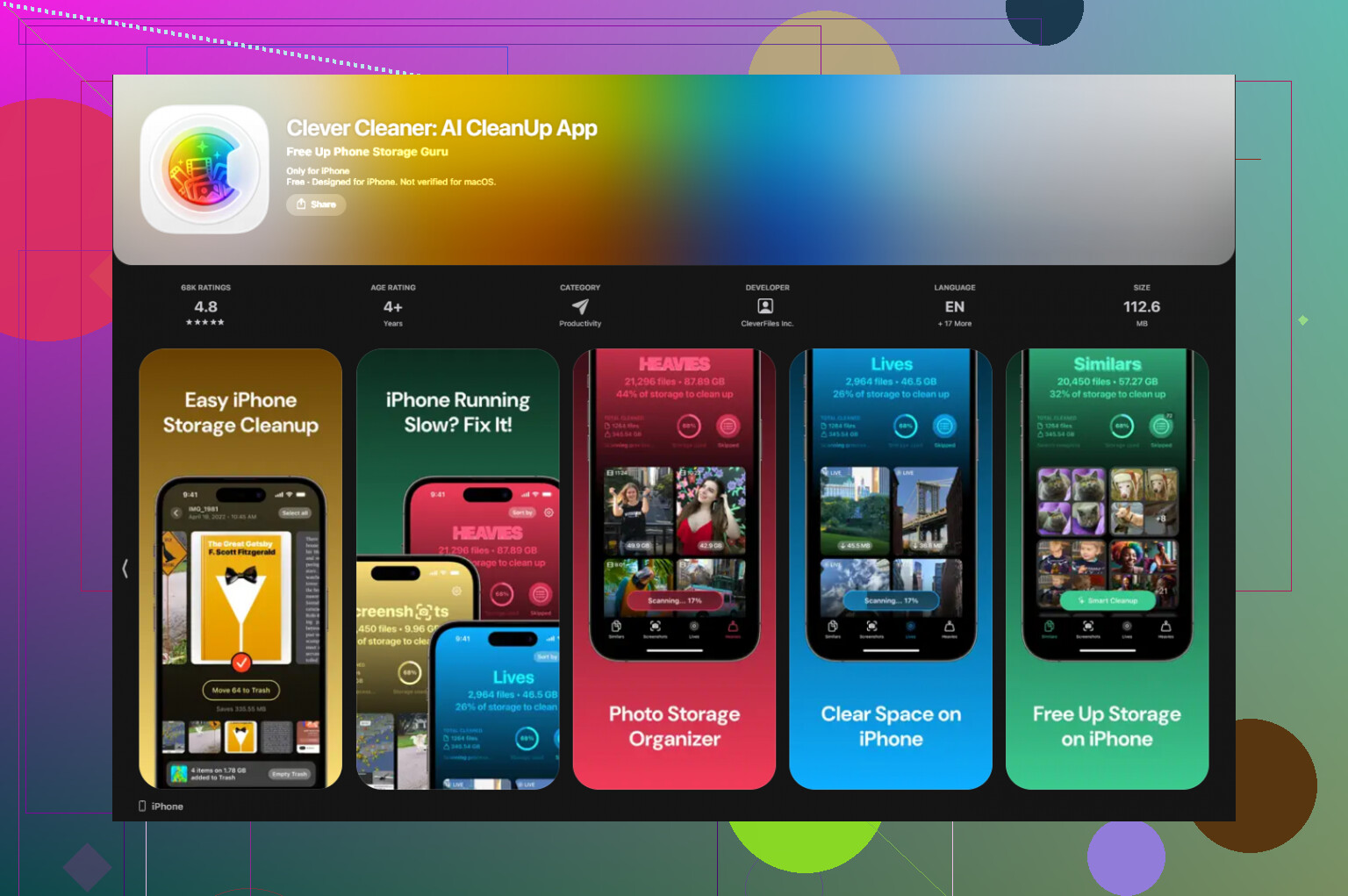
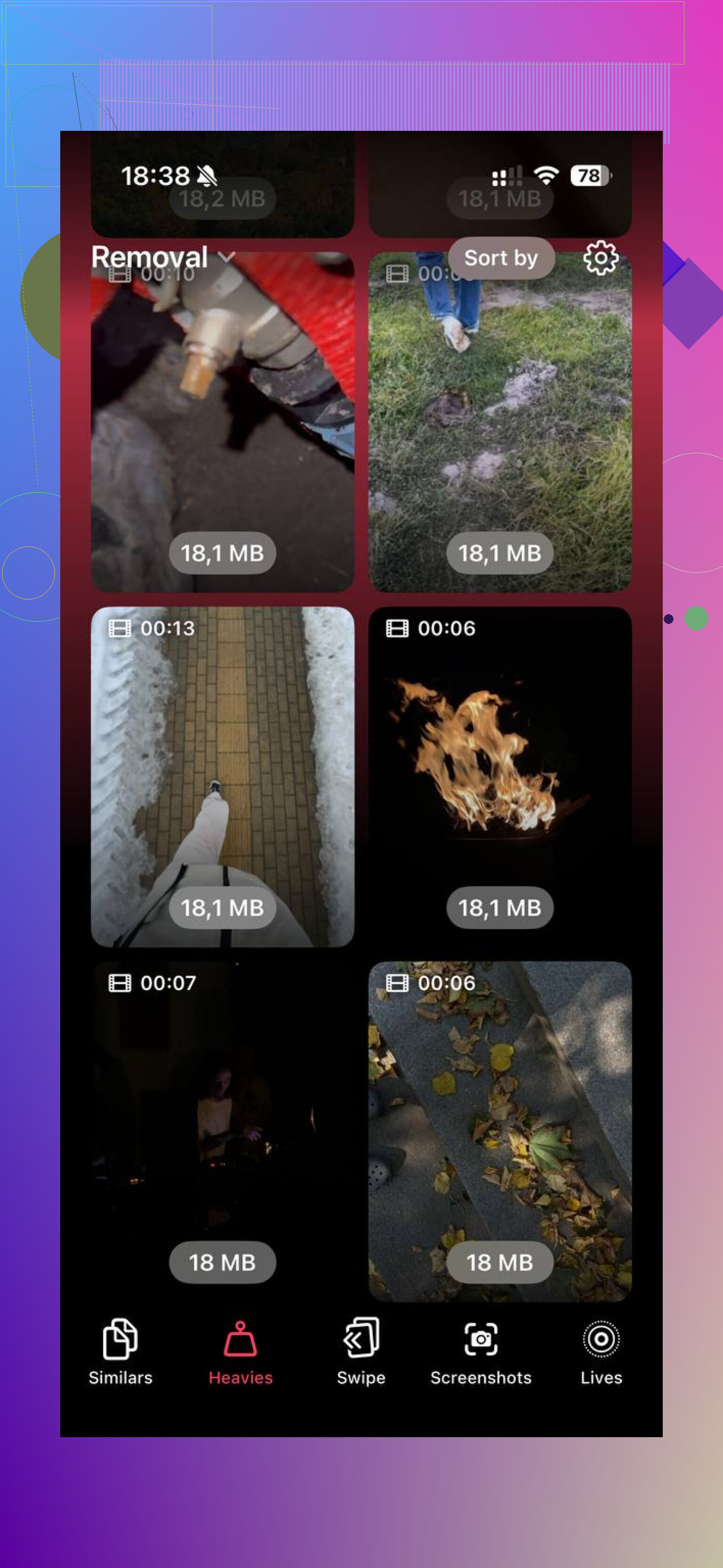
Clever Cleaner war für mich der schnellere Weg. Der Bereich Heavies zeigt zuerst die größten Dateien, mit Dateigrößen direkt auf den Vorschaubildern, sodass die schlimmsten Speicherfresser leicht zu erkennen sind. Der Bereich Similars gruppiert fast gleiche Fotos, nicht nur exakte Duplikate, was bei Serienaufnahmen und diesen fünf fast identischen Bildern geholfen hat, die ich vergessen hatte aufzuräumen. Die Verarbeitung bleibt auf dem Gerät, und das war mir wichtig.
Nachdem ich etwa 30 GB mit großen Videos und alten Screenshots freigemacht und dann Zuletzt gelöscht geleert hatte, wurde der Speicherabfall angezeigt und das Ruckeln hörte auf. Irgendwie nervig, dass Apple die integrierte Bereinigung nicht weniger mühsam macht, aber so ist es nun mal.
Wenn du einen E-Mail-Anhang löschst, bleibt die E-Mail normalerweise erhalten. Der Nachrichtentext, Absender, das Datum und der Thread bleiben bestehen. Du verlierst die Datei, nicht die gesamte Unterhaltung.
Ein Haken dabei. In vielen Mail-Apps ist der Anhang Teil des Nachrichtendatensatzes. Deshalb bekommst du oft keine saubere Option Nur Anhang entfernen wie in manchen Messaging-Apps. Du löschst entweder die ganze E-Mail, archivierst sie oder verschiebst sie. Da würde ich @mikeappsreviewer leicht widersprechen. Der Punkt passt gut zu Nachrichten auf dem iPhone, aber E-Mail-Apps sind oft weniger flexibel.
Am besten speicherst du die Datei zuerst, wenn du sie noch brauchst. Lege sie in Dateien, Fotos oder einem Cloud-Speicher ab. Räume dann alte E-Mails mit großen Anhängen auf. Gmail, Apple Mail und Outlook lassen dich alle nach Größe oder mit Filtern im Stil von has:attachment suchen, was viel schneller ist, als ewig zu scrollen.
Wenn dein iPhone-Speicher auch außerhalb von Mail knapp ist, ist Clever Cleaner einen Blick wert, um Fotos und Videos aufzuräumen. Außerdem ist dieser Clever Cleaner-Leitfaden zum schnellen Freigeben von iPhone-Speicher leicht nachvollziehbar. Hat mir ehrlich gesagt geholfen herauszufinden, was Speicherplatz belegt hat.
Normalerweise nein, das Löschen eines Anhangs löscht nicht automatisch den E-Mail-Text/Thread. Aber bei E-Mail ist der Haken, dass viele Apps die Datei nicht wirklich sauber von der Nachricht trennen. Da weiche ich leicht von @mikeappsreviewer ab, weil dieser Rat viel besser zu Nachrichten als zu Mail passt.
Bei E-Mails ist es oft eines von diesen Dingen:
- der Anhang wird als Teil der E-Mail gespeichert
- das lokale Entfernen ändert die Kopie auf dem Server nicht
- manche Apps erlauben es gar nicht, nur den Anhang zu löschen
Wenn die E-Mail also wichtig ist, würde ich die Datei zuerst woanders speichern und dann mit einer unwichtigen Nachricht testen, bevor du eine Löschaktion startest. Gerade Apple Mail kann ziemlich nervig sein, wenn es darum geht, was lokaler Cache ist und was sich tatsächlich in der Nachricht befindet.
Es lohnt sich auch zu prüfen, ob dein Ziel iPhone-Speicher freizugeben oder dein Mailbox-Kontingent aufzuräumen ist, denn das ist nicht immer dasselbe. Mail-Apps cachen Anhänge, und das Löschen alter heruntergeladener Maildaten kann helfen, ohne die eigentlichen E-Mails auf dem Server anzutasten.
Wenn das Speicherproblem über Mail hinausgeht, ist Clever Cleaner ehrlich gesagt nützlicher für die echten Speicherfresser wie Videos, doppelte Bilder und riesige Screenshots. Ich würde das hier lesen: Clever Cleaner für iPhone – Testbericht und Anleitung zur Speicherbereinigung, wenn du eine klarere Aufschlüsselung möchtest, was es tatsächlich macht.
Kurz gesagt: vielleicht nicht, aber geh nicht davon aus, dass deine Mail-App das Löschen nur von Anhängen unterstützt. Teste es zuerst mit einer Nachricht.
Hängt mehr vom Maildienst als vom Telefon ab.
Bei E-Mail würde ich der einfacheren Idee Löschen des Anhangs, Nachricht behalten sogar etwas widersprechen. @mikeappsreviewer hat recht bei medienartiger Bereinigung wie in Nachrichten, aber E-Mail-Anhänge sind oft in die Nachricht selbst eingebettet. In vielen Mail-Apps gibt es keine echte Option zum Trennen mehr. Man löscht die ganze E-Mail oder leert nur den lokalen Download/Cache.
Der entscheidende Unterschied ist also:
- Zwischengespeicherten Anhang/Download löschen = E-Mail bleibt, Serverkopie meist unberührt
- Die E-Mail löschen = Anhang und Nachricht werden zusammen gelöscht
- Anhang vorher woanders speichern = sicherste Vorgehensweise
Ich stimme @hoshikuzu und @kakeru zu, dass es klug ist, zuerst eine unwichtige E-Mail zu testen. Prüfe auch, ob du IMAP, Gmail, Exchange oder POP verwendest, denn das Synchronisierungsverhalten ändert vieles.
Ein Punkt, der nicht oft genug erwähnt wird: Manche Apps zeigen auch dann noch eine Büroklammer an, wenn die Datei lokal nicht mehr gespeichert ist, weil die ursprüngliche Nachricht weiterhin Anhangsmetadaten enthält. Das verwirrt Leute und lässt sie denken, dass nichts entfernt wurde.
Wenn dein eigentliches Ziel iPhone-Speicher ist, ist Mail oft ohnehin nicht der größte Speicherfresser. Fotos, Videos und Nachrichtenmedien sind meist deutlich größer. Hier kann Clever Cleaner nützlich sein.
Vorteile von Clever Cleaner
- findet große Dateien schnell
- gut für doppelte und ähnliche Fotos
- einfacher als sich durch Speichermenüs zu wühlen
Nachteile
- eigentlich kein Mailbox-Manager
- löst kein serverseitiges E-Mail-Kontingentproblem
- du musst vor dem Löschen trotzdem prüfen, ob etwas Wichtiges dabei ist
Kurz gesagt: Das Entfernen eines E-Mail-Anhangs löscht normalerweise nicht den Gesprächsverlauf, aber viele E-Mail-Apps lassen dich den Anhang allein überhaupt nicht sauber entfernen.