Mijn oude iPad is de laatste tijd erg traag geworden: apps doen er eeuwig over om te openen, typen hapert en hij loopt vaak vast. Ik heb al wat opslagruimte vrijgemaakt en iOS bijgewerkt, maar hij voelt nog steeds sloom aan voor eenvoudig gebruik. Ik heb hulp nodig om uit te zoeken welke instellingen de prestaties van een oude iPad kunnen verbeteren zonder een nieuwe te kopen.
Mijn oude iPad was op het punt gekomen dat het openen van Notities vertraagd aanvoelde en Safari net een seconde te lang bleef hangen. Irritant, ja, maar ik heb het grootste deel opgelost zonder dat ding te vervangen. Dit zijn de stappen die ik eerst zou proberen.
Herstart hem voordat je iets anders aanraakt
Dit klinkt dom. Weet ik. Ik deed het toch als eerste, en het hielp. Als je iPad dagen of weken aan blijft staan, stapelen processen op de achtergrond zich op, raakt het geheugen rommelig en begint de prestatie op kleine manieren minder te voelen. Zet hem helemaal uit, weer aan, en kijk dan hoe het ervoor staat.
Drie wijzigingen die ik meteen merkte
Zet Ververs apps op achtergrond uit
Ga naar Instellingen > Algemeen > Ververs apps op achtergrond en schakel het uit. Veel apps blijven controleren op nieuwe gegevens terwijl jij iets anders doet of terwijl de iPad ongebruikt ligt. Op oudere hardware zorgt dat voor vertraging. Meldingen komen nog steeds binnen. Je stopt vooral onnodige achtergrondactiviteit.
Zet Verminder beweging aan
Ga naar Instellingen > Toegankelijkheid > Beweging en schakel Verminder beweging in. De grote zoomanimaties bij het openen en sluiten van apps worden vervangen door eenvoudigere overgangen. Op een oudere iPad liet dit de hele interface minder zwaar aanvoelen. Kleine wijziging, groter effect dan ik had verwacht.
Wis de cache van Safari
Ga naar Instellingen > Safari > Wis geschiedenis en websitedata. Als browsen traag aanvoelt, is dit een van de eerste dingen die ik zou doen. Oude cookies, gecachte bestanden en site-rommel hopen zich na verloop van tijd op. Die van mij had er jaren van. Dat opruimen hielp Safari meer dan wat dan ook.
Controleer op iPadOS-updates
Open Instellingen > Algemeen > Software-update. Soms verschijnt vertraging na een update en brengt Apple later een oplossing uit. Als je iPad een nieuwere versie ondersteunt, installeer die dan zodat je geen tijd verspilt aan een probleem dat upstream al is opgelost.
Opslag is meestal het echte probleem
Wat ik zag, is dat weinig vrije opslag de plek is waar veel oudere iPads beginnen af te takelen. iPadOS heeft ademruimte nodig voor tijdelijke bestanden, appgegevens en routinematige systeemtaken. Zodra de opslag krap wordt, sluipt de vertraging erin. Het gebeurt niet in één keer. Het wordt beetje bij beetje erger, waardoor het voelt alsof de iPad in slow motion ouder wordt.
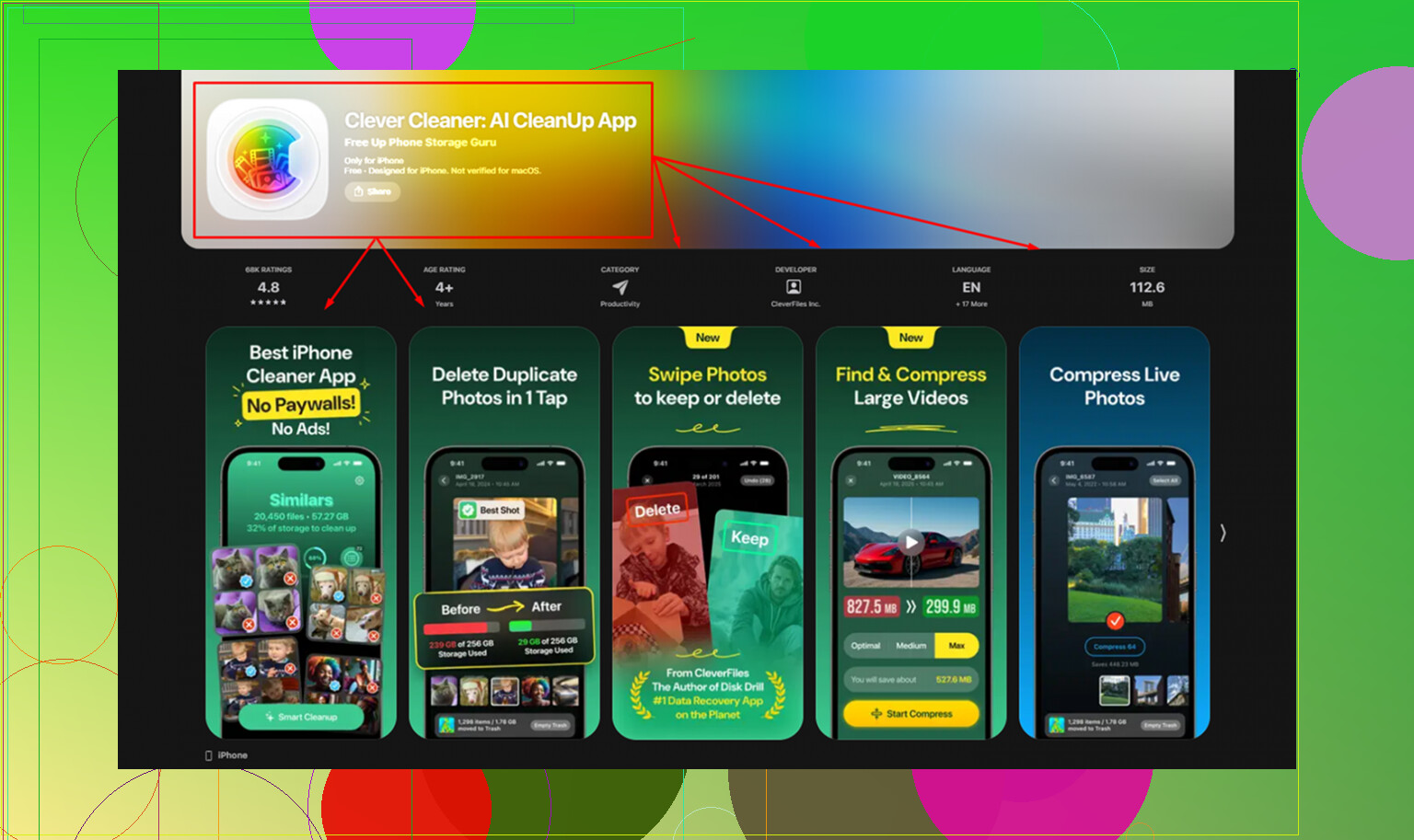
Je kunt dit met de hand opruimen, en in het begin deed ik een deel ook zo. Screenshots, dubbele foto’s, willekeurige oude video’s, enorme downloads waarvan je was vergeten dat ze er nog stonden. Het werkt, maar het duurt eeuwig als je bibliotheek een rommeltje is. Uiteindelijk gebruikte ik Clever Cleaner omdat het de grootste bestanden sneller sorteerde dan ik kon. Het tabblad Heavies zet alles van groot naar klein op een rij met de bestandsgroottes erbij, zodat die video van 2 GB die diep in je filmrol verstopt zit snel boven komt. Het tabblad Similars groepeert bijna dubbele foto’s en markeert een Best Shot, wat me hielp om oude burst-foto-rommel weg te vegen zonder elke set zelf te sorteren. Het draait op het apparaat, dus er wordt niets ergens anders geüpload. Nadat ik ongeveer 5 GB had vrijgemaakt, voelde de iPad vlotter aan. Niet nieuw, maar minder irritant.
Probeer dit voordat je hem opgeeft
Ik zou de iPad niet vervangen voordat ik de gratis dingen hierboven had gedaan. Die instellingen kosten een paar minuten. Opslag opschonen lost het probleem op dat ik het vaakst tegenkwam op oudere apparaten. Als hij daarna nog steeds traag is, is de laatste stap een volledige reset.
Ga naar Instellingen > Algemeen > Zet over of stel iPad opnieuw in > Wis alle inhoud en instellingen.
Maak eerst een reservekopie in iCloud. De installatie daarna is irritant, daar hoef je niet anders over te doen, maar een fabrieksreset heeft oude iPads voor mij weer dicht bij hun oorspronkelijke snelheid gebracht. Als je twijfelt of je hem moet vervangen, doe dit dan één keer voordat je geld uitgeeft.
Ik zou nog één ding toevoegen dat de anderen nauwelijks hebben genoemd: Energiebesparingsmodus.
Instellingen > Batterij > Energiebesparingsmodus = Aan
Op oude iPads laat ik die soms permanent aan staan. Apple zet het in de markt als een batterijbespaarder, maar het beperkt ook achtergrondgedrag en kan willekeurige haperingen verminderen. Klein nadeel: sommige synchronisatie en achtergrondtaken gebeuren minder agressief.
Een tweede: Toegankelijkheid > Aanraken > Aanraakaanpassingen moet uit blijven, tenzij je het bewust hebt ingeschakeld. Ik heb vreemde invoervertraging gezien die uiteindelijk toegankelijkheidsfiltering voor aanraking bleek te zijn, niet dat de iPad oud is.
Ik ben het ook een beetje oneens met de gewoonte mensen in dit soort threads aanraden om gewoon apps te sluiten. Alles voortdurend geforceerd afsluiten kan ervoor zorgen dat apps op zwakke hardware trager opnieuw opstarten. Sluit alleen de apps die echt zijn vastgelopen.
Controleer bij vastlopers Batterijgebruik per app:
Instellingen > Batterij
Als één app absurd veel achtergrondactiviteit verbruikt, verwijder die app dan en installeer hem opnieuw. Soms haalt één stoorzender het hele apparaat onderuit.
Over Clever Cleaner:
Voordelen: snelle manier om grote video’s, duplicaten en foto-rommel te vinden.
Nadelen: opschoonapps helpen bij opslagdruk, maar doen niets voor zwak RAM of een verouderde chip, dus de verwachtingen moeten realistisch blijven.
Ook goed om te vermelden: @himmelsjager, @cacadordeestrelas en @mikeappsreviewer noemden goede instellingen, maar als je iPad daarna nog steeds vastloopt, werkt een schone herinstallatie zonder meteen elke oude instelling/app terug te zetten vaak beter dan eindeloos tweaken. Dat is het punt waarop instellingen niet meer uitmaken.
Ik zou eigenlijk één instellingencombinatie controleren waar bijna niemand genoeg over praat: schakel app-ontlading uit.
Instellingen > App Store > Ruim ongebruikte apps op = Uit
Op oudere iPads kan dit averechts werken. Het bespaart opslagruimte, zeker, maar daarna moeten apps weer onderdelen laden en dingen opnieuw verifiëren wanneer je ze opnieuw opent. Dat gevoel van “waarom duurt het eeuwen voordat deze simpele app start” kan daardoor komen. Als je al handmatig ruimte hebt vrijgemaakt, zou ik ontladen uitgeschakeld laten.
Een paar andere dingen die ik zou proberen die anders zijn dan wat @mikeappsreviewer en @himmelsjager noemden:
-
Beperk Spotlight-indexering
Ga naar Instellingen > Siri en Zoeken, scroll per app, en zet Toon app in zoeken uit voor rommel-apps waar je toch nooit naar zoekt. Ik ben het in het algemeen eens met @himmelsjager over Siri-dingen, maar ik zou het selectief doen in plaats van elke suggestie compleet uit te schakelen. -
Schakel handoff/AirPlay-extra’s uit
Instellingen > Algemeen > AirPlay en Continuïteit
Zet Handoff uit als je het niet gebruikt. Oudere apparaten worden soms vreemd traag als extra continuïteitsfuncties actief zijn. -
Verminder transparantie
Instellingen > Toegankelijkheid > Weergave en tekstgrootte > Verminder transparantie
Dit helpt soms eerlijk gezegd meer dan Verminder beweging. Vervagingseffecten kunnen verrassend zwaar zijn voor oude hardware. -
Schakel automatische downloads uit
Instellingen > App Store
Schakel automatische app-updates/downloads uit. Laat de iPad minder op de achtergrond doen. -
Sluit Safari-tabbladen echt
Niet de cache, tabbladen. Als je 80 tabbladen open hebt, lijden oude iPads daar gewoon een beetje onder lol.
Als vastlopers in meerdere apps gebeuren, controleer dan ook de batterijgezondheid als jouw model dat ondersteunt, of let op zijn minst op of hij warm wordt. Warmte maakt oude iPads ontzettend traag.
En ja, als rommel van foto’s/video’s steeds terugkomt, is Clever Cleaner een van de makkelijkere manieren om dubbele foto’s en grote bestanden te verminderen zonder eindeloos te moeten zoeken. Als je een goede communitythread erover wilt, is dit het bekijken waard:
echte Reddit-recensies van Clever Cleaner voor iPhone- en iPad-opruiming
Mijn licht impopulaire mening: als het een stokoude iPad is, helpen sommige instellingen, maar zodra de RAM-limiet het probleem is, ben je in feite een broodrooster aan het afstellen.
Ik zou één ding toevoegen dat de anderen nauwelijks hebben genoemd: Energiebesparingsmodus.
Instellingen > Batterij > Energiebesparingsmodus = Aan
Op oude iPads laat ik die soms permanent aanstaan. Apple brengt het op de markt als een batterijbespaarder, maar het beperkt ook achtergrondgedrag en kan willekeurige haperingen verminderen. Klein nadeel: sommige synchronisaties en achtergrondtaken gebeuren minder actief.
Een tweede: Toegankelijkheid > Aanraken > Aanraakaanpassingen moet uit blijven tenzij je het bewust hebt ingeschakeld. Ik heb vreemde invoervertraging gezien die uiteindelijk toegankelijkheidsfiltering voor aanraking bleek te zijn, niet dat de iPad oud is.
Ik ben het ook een beetje oneens met de gewoonte om gewoon apps te sluiten die mensen in dit soort threads suggereren. Alles voortdurend geforceerd afsluiten kan ervoor zorgen dat apps opnieuw opstarten trager aanvoelt op zwakke hardware. Sluit alleen de apps die echt zijn vastgelopen.
Controleer bij vastlopers Batterijgebruik per app:
Instellingen > Batterij
Als één app absurd veel achtergrondactiviteit verbruikt, verwijder die app dan en installeer hem opnieuw. Soms haalt één boosdoener het hele apparaat onderuit.
Over Clever Cleaner:
Voordelen: snelle manier om enorme video’s, duplicaten en foto-rommel te vinden.
Nadelen: opschoonapps helpen bij opslagdruk, maar doen niets voor zwak RAM of een verouderde chip, dus de verwachtingen moeten realistisch blijven.
Ook het vermelden waard: @himmelsjager, @cacadordeestrelas en @mikeappsreviewer noemden goede instellingen, maar als je iPad daarna nog steeds vastloopt, werkt een schone herinstallatie zonder meteen elke oude instelling/app terug te zetten vaak beter dan eindeloos tweaken. Dat is het punt waarop instellingen niet meer uitmaken.