Mein altes iPad ist in letzter Zeit wirklich langsam geworden: Apps brauchen ewig zum Öffnen, die Tastatureingabe verzögert sich und es friert häufig ein. Ich habe bereits etwas Speicherplatz freigemacht und iOS aktualisiert, aber für die grundlegende Nutzung fühlt es sich immer noch träge an. Ich brauche Hilfe dabei herauszufinden, welche Einstellungen die Leistung eines alten iPads verbessern können, ohne ein neues zu kaufen.
Mein altes iPad war an einem Punkt, an dem sich das Öffnen von Notizen verzögert anfühlte und Safari eine Sekunde zu lange einfach da saß. Nervig, ja, aber ich habe das meiste behoben, ohne das Ding zu ersetzen. Das sind die Schritte, die ich zuerst versuchen würde.
Starte es neu, bevor du irgendetwas anderes machst
Das klingt dumm. Ich weiß. Ich habe es trotzdem zuerst gemacht, und es hat geholfen. Wenn dein iPad tagelang oder wochenlang eingeschaltet bleibt, sammelt sich Hintergrundaktivität an, der Arbeitsspeicher wird unübersichtlich und die Leistung fühlt sich auf kleine Arten nicht mehr richtig an. Schalte es komplett aus, wieder ein und schau dann, wie es läuft.
Drei Änderungen, die ich sofort bemerkt habe
Hintergrundaktualisierung deaktivieren
Gehe zu Einstellungen > Allgemein > Hintergrundaktualisierung und deaktiviere sie. Viele Apps prüfen weiter auf neue Daten, während du etwas anderes machst oder während das iPad ungenutzt herumliegt. Bei älterer Hardware bremst das. Mitteilungen kommen weiterhin an. Du stoppst hauptsächlich unnötige Hintergrundarbeit.
Bewegung reduzieren aktivieren
Gehe zu Einstellungen > Bedienungshilfen > Bewegung und aktiviere Bewegung reduzieren. Die großen Zoom-Animationen beim Öffnen und Schließen von Apps werden durch einfachere Übergänge ersetzt. Auf einem älteren iPad fühlte sich dadurch die gesamte Oberfläche weniger schwerfällig an. Kleine Änderung, größere Wirkung als ich erwartet hatte.
Safari-Cache leeren
Gehe zu Einstellungen > Safari > Verlauf und Websitedaten löschen. Wenn sich das Surfen langsam anfühlt, wäre das eines der ersten Dinge, die ich tun würde. Alte Cookies, zwischengespeicherte Dateien und Website-Müll sammeln sich mit der Zeit an. Bei mir waren es Jahre davon. Das zu bereinigen hat Safari mehr geholfen als alles andere.
Auf iPadOS-Updates prüfen
Öffne Einstellungen > Allgemein > Softwareupdate. Manchmal tritt eine Verlangsamung nach einem Update auf, und Apple behebt sie dann etwas später mit einem Patch. Wenn dein iPad eine neuere Version unterstützt, installiere sie, damit du keine Zeit damit verschwendest, einem Problem hinterherzulaufen, das bereits an der Quelle behoben wurde.
Speicherplatz ist meistens das eigentliche Problem
Nach dem, was ich gesehen habe, ist wenig freier Speicherplatz der Punkt, an dem viele ältere iPads anfangen auseinanderzufallen. iPadOS braucht Luft für temporäre Dateien, App-Daten und normale Systemaufgaben. Sobald der Speicherplatz knapp wird, schleicht sich die Verlangsamung ein. Sie trifft nicht auf einmal. Sie wird nach und nach schlimmer, wodurch es sich anfühlt, als würde das iPad in Zeitlupe altern.
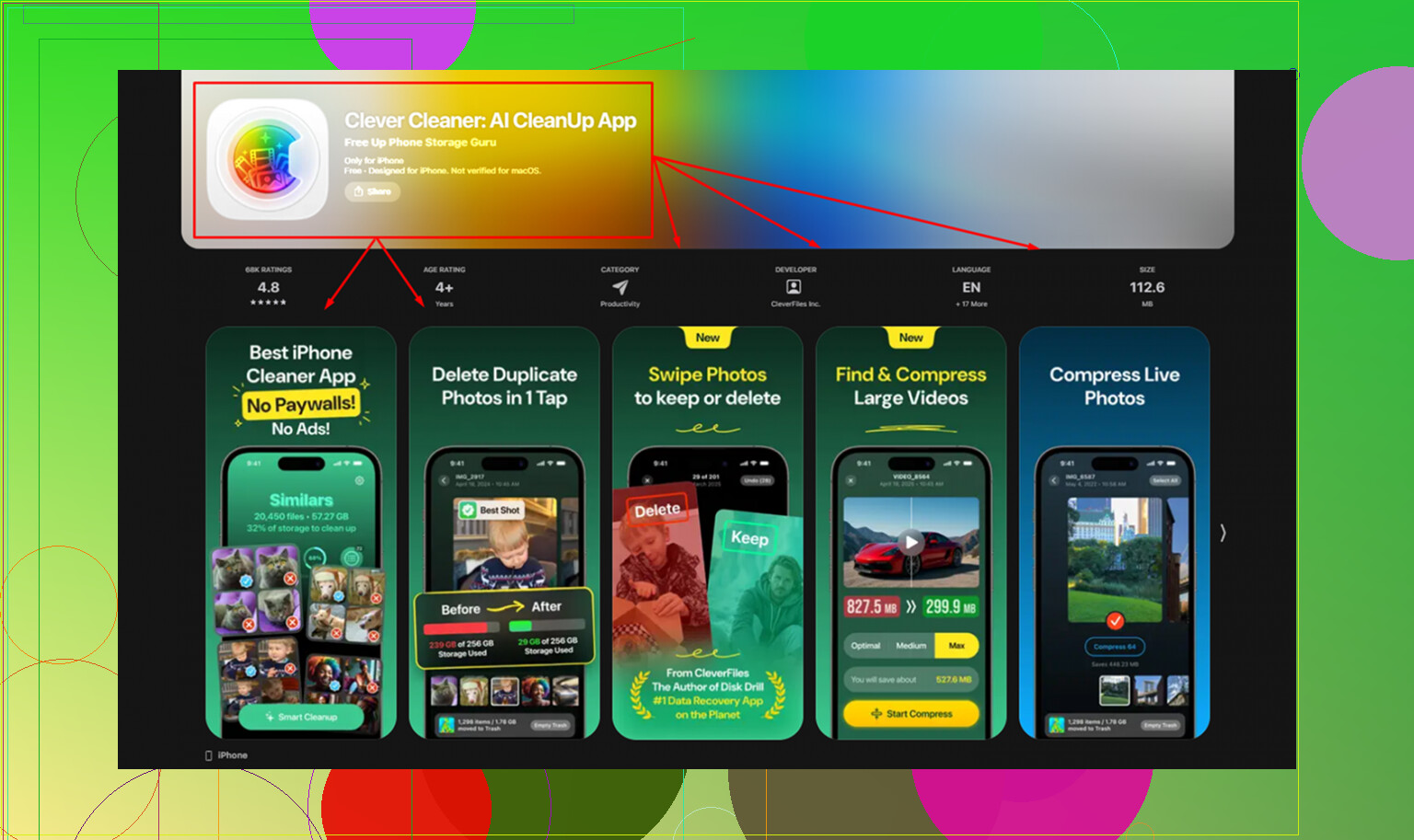
Du kannst das von Hand aufräumen, und ich habe anfangs auch einen Teil davon so gemacht. Screenshots, doppelte Fotos, zufällige alte Videos, riesige Downloads, von denen du vergessen hast, dass sie da sind. Es funktioniert, aber es dauert ewig, wenn deine Mediathek ein Chaos ist. Ich habe am Ende Clever Cleaner verwendet, weil es die größten Dateien schneller sortiert hat, als ich es konnte. Der Tab Heavies zeigt alles von der größten zur kleinsten Datei mit eingeblendeten Dateigrößen an, sodass das 2-GB-Video, das tief in deiner Fotosammlung vergraben ist, schnell auftaucht. Der Tab Similars gruppiert fast doppelte Fotos und markiert ein Bestes Foto, was mir geholfen hat, altes Serienbild-Chaos zu löschen, ohne jede Gruppe selbst zu sortieren. Es läuft auf dem Gerät, also wird nichts irgendwoanders hochgeladen. Nachdem ich etwa 5 GB gelöscht hatte, fühlte sich das iPad reaktionsschneller an. Nicht wie neu, aber weniger nervig.
Probier das aus, bevor du es aufgibst
Ich würde das iPad nicht ersetzen, bevor ich die kostenlosen Dinge oben ausprobiert hätte. Diese Einstellungen dauern nur ein paar Minuten. Speicherplatz freizuräumen behebt das Problem, auf das ich bei älteren Geräten am häufigsten gestoßen bin. Wenn es danach immer noch langsam ist, ist der letzte Schritt ein vollständiges Zurücksetzen.
Gehe zu Einstellungen > Allgemein > iPad übertragen/zurücksetzen > Alle Inhalte & Einstellungen löschen.
Mach vorher ein Backup in iCloud. Die Einrichtung danach ist nervig, da braucht man nichts schönzureden, aber ein Zurücksetzen auf Werkseinstellungen hat alte iPads bei mir schon wieder nahe an ihre ursprüngliche Geschwindigkeit gebracht. Wenn du noch unsicher bist, ob du es ersetzen sollst, mach das einmal, bevor du Geld ausgibst.
Ich würde tatsächlich eine Einstellungskombination prüfen, über die kaum genug gesprochen wird: App-Auslagerung deaktivieren.
Einstellungen > App Store > Unbenutzte Apps auslagern = Aus
Auf älteren iPads kann das nach hinten losgehen. Es spart zwar Speicherplatz, aber dann müssen Apps wieder Teile nachladen und Dinge erneut verifizieren, wenn du sie wieder öffnest. Dieses Gefühl von warum braucht diese einfache App ewig zum Starten kann daher kommen. Wenn du bereits manuell Speicher freigemacht hast, würde ich die Auslagerung deaktiviert lassen.
Ein paar andere Dinge würde ich auch ausprobieren, die sich von dem unterscheiden, was @mikeappsreviewer und @himmelsjager erwähnt haben:
-
Spotlight-Indizierung begrenzen
Geh zu Einstellungen > Siri & Suchen, scrolle App für App durch und deaktiviere App in Suche anzeigen für unnötige Apps, nach denen du nie suchst. Ich stimme @himmelsjager bei Siri-Sachen allgemein zu, aber ich würde es gezielt machen, statt jede Empfehlung komplett abzuschalten. -
Handoff/AirPlay-Extras deaktivieren
Einstellungen > Allgemein > AirPlay & Continuity
Deaktiviere Handoff, wenn du es nicht nutzt. Ältere Geräte werden mit zusätzlichen Continuity-Funktionen manchmal überraschend träge. -
Transparenz reduzieren
Einstellungen > Bedienungshilfen > Anzeige & Textgröße > Transparenz reduzieren
Das hilft manchmal sogar mehr als Bewegung reduzieren, ehrlich gesagt. Unschärfeeffekte können auf alter Hardware überraschend belastend sein. -
Automatische Downloads deaktivieren
Einstellungen > App Store
Deaktiviere automatische App-Updates/Downloads. Lass das iPad im Hintergrund weniger tun. -
Safari-Tabs wirklich schließen
Nicht den Cache, die Tabs. Wenn du 80 Tabs offen hast, leiden alte iPads einfach irgendwie lol.
Außerdem: Wenn Einfrierer in mehreren Apps auftreten, prüfe den Batteriezustand, falls dein Modell das unterstützt, oder achte zumindest darauf, ob es heiß wird. Hitze macht alte iPads extrem langsam.
Und ja, wenn Foto-/Video-Chaos ständig zurückkommt, ist Clever Cleaner eine der einfacheren Möglichkeiten, doppelte Bilder und große Dateien zu reduzieren, ohne ewig herumzusuchen. Wenn du einen soliden Community-Thread dazu willst, ist das hier einen Blick wert:
echte Reddit-Bewertungen zu Clever Cleaner für die iPhone- und iPad-Bereinigung
Meine leicht unpopuläre Meinung: Wenn es ein uraltes iPad ist, helfen manche Einstellungen, aber sobald die RAM-Grenze das Problem ist, optimierst du im Grunde einen Toaster.
Ich würde noch eine Sache ergänzen, die die anderen kaum angesprochen haben: Stromsparmodus.
Einstellungen > Batterie > Stromsparmodus = Ein
Auf alten iPads lasse ich ihn manchmal dauerhaft eingeschaltet. Apple vermarktet ihn als Batteriesparer, aber er reduziert auch Hintergrundaktivitäten und kann zufällige Ruckler verringern. Kleiner Nachteil: Einige Synchronisierungen und Hintergrundaufgaben laufen weniger aggressiv.
Eine zweite Sache: Bedienungshilfen > Tippen > Touch-Anpassungen sollte aus bleiben, es sei denn, du hast es bewusst aktiviert. Ich habe schon seltsame Eingabeverzögerungen gesehen, die sich als Touch-Filterung der Bedienungshilfen herausstellten und nicht als das alte iPad.
Ich widerspreche auch ein wenig der Gewohnheit, einfach Apps zu schließen, die in solchen Threads oft empfohlen wird. Das ständige erzwungene Schließen aller Apps kann dazu führen, dass sich das erneute Starten von Apps auf schwacher Hardware langsamer anfühlt. Schließe nur die Apps, die tatsächlich eingefroren sind.
Bei Hängern prüfe Batterienutzung nach App:
Einstellungen > Batterie
Wenn eine App absurd viel Hintergrundaktivität verursacht, lösche diese App und installiere sie neu. Manchmal zieht ein einzelner Übeltäter das ganze Gerät herunter.
Zu Clever Cleaner:
Vorteile: schneller Weg, um riesige Videos, Duplikate und Fotomüll zu finden.
Nachteile: Aufräum-Apps helfen bei Speicherengpässen, aber sie tun nichts gegen schwachen RAM oder einen alternden Chip, daher sollten die Erwartungen realistisch bleiben.
Ebenfalls erwähnenswert: @himmelsjager, @cacadordeestrelas und @mikeappsreviewer haben gute Einstellungen genannt, aber wenn dein iPad danach immer noch einfriert, funktioniert eine saubere Neuinstallation, ohne sofort jede alte Einstellung/App wiederherzustellen, oft besser als endloses Herumprobieren. Das ist der Punkt, an dem Einstellungen keine Rolle mehr spielen.