Ik merkte dat een groot deel van de opslag van mijn iPhone is aangeduid als gesynchroniseerde media, maar ik weet niet zeker wat dit inhoudt of hoe het daar terecht is gekomen. Ik heb al foto’s, video’s en apps verwijderd, maar deze opslagcategorie neemt nog steeds ruimte in. Ik heb hulp nodig om te begrijpen wat gesynchroniseerde media betekenen in de iPhone-opslag en wat de veiligste manier is om dit te verwijderen zonder iets belangrijks te verliezen.
Synced Media maakte mij ook gek. Op iOS 17 veranderde Apple hoe opslag wordt gelabeld, en daardoor ziet het er slechter uit dan vroeger.
Wat Synced Media is
Vóór iOS 17 stond spul dat je vanaf een Mac of pc kopieerde meestal onder Muziek- of TV-opslag. Na de update heeft Apple dat opgesplitst. Bestanden die je via een kabel synchroniseerde met Finder of iTunes worden nu weergegeven als Synced Media.
Deze categorie bevat vaak:
- Nummers
- Films
- TV-afleveringen
- Audioboeken
- Foto’s die vanaf een computer zijn overgezet
Downloads die rechtstreeks op de telefoon vanuit Apple-services worden gemaakt, blijven meestal onder hun eigen app staan. Het handmatig overgezette spul heeft nu een eigen label.
Waarom het getal fout lijkt
Wat ik zag, en wat veel mensen bleven melden, is dat iOS soms dezelfde bibliotheek dubbel telt. Muziek is meestal de grootste chaos. Het staat onder de Muziek-app en dan nog eens onder Synced Media. Daardoor lijkt je telefoon vol, zelfs als de rekensom niet klopt. Ik kreeg hier direct na de update mee te maken en heb veel te lang als een bezetene naar opslagschermen zitten kijken.
Hoe ik het verwijderde
Meestal verwijder je Synced Media niet rechtstreeks vanaf de iPhone. Als het van een computer kwam, behandelt iOS die computer als de bron.
Probeer deze stappen op volgorde.
- Gebruik Finder of iTunes
Sluit de telefoon aan op je computer.
Gebruik je een Mac, open dan Finder.
Gebruik je Windows, open dan iTunes.
Kies je apparaat en controleer daarna de onderdelen Muziek, Foto’s, TV of Boeken. Schakel de items uit die je niet langer gesynchroniseerd wilt hebben. Voer daarna opnieuw een synchronisatie uit.
- Synchroniseer een lege map voor foto’s
Deze heeft mij gered.
Maak een nieuwe map op je computer en laat die leeg. Stel in Finder of iTunes fotosynchronisatie zo in dat deze lege map wordt gebruikt. Synchroniseer daarna. Daarmee vervang je de oude gesynchroniseerde fotoset door niets, wat vaak het fotogedeelte van Synced Media wist.
- Installeer de app die aan de media is gekoppeld opnieuw
Hier zag ik wisselende resultaten, maar voor sommige mensen werkte het. Verwijder de Muziek-app of Apple Books-app en installeer die opnieuw. Soms verwijdert iOS na herinstallatie de verouderde opslagvermelding.
Over iCloud-foto’s, wees voorzichtig
Als iCloud-foto’s is ingeschakeld, verwijdert het wissen van een foto op je iPhone die ook uit iCloud. Dat heb ik op de harde manier geleerd.
Als je doel is om foto’s van de telefoon te verwijderen maar ze in iCloud te bewaren, schakel dan eerst iCloud-foto’s uit in Instellingen en kies Verwijder van iPhone. Controleer voordat je iets groots doet altijd of je foto’s ook ergens anders bestaan, op een computer, externe schijf of waar je ook op vertrouwt.
Wat volle opslag met mijn telefoon deed
Bij mij werd het lelijk. Animaties begonnen te haperen. Apps openden langzaam. Ik bleef opslagwaarschuwingen krijgen. De telefoon voelde van de ene op de andere dag oud aan, terwijl de hardware prima was. Zodra de opslag bijna vol zit, begint iOS op kleine irritante manieren uit elkaar te vallen.
Wat de rest opruimde
Nadat ik Synced Media had aangepakt, ontdekte ik dat mijn Foto’s-bibliotheek nog steeds een stortplaats was. Screenshots, wazige duplicaten, willekeurige video’s waarvan ik vergeten was dat ze bestonden.
Ik probeerde een paar opschoonapps en hield deze:
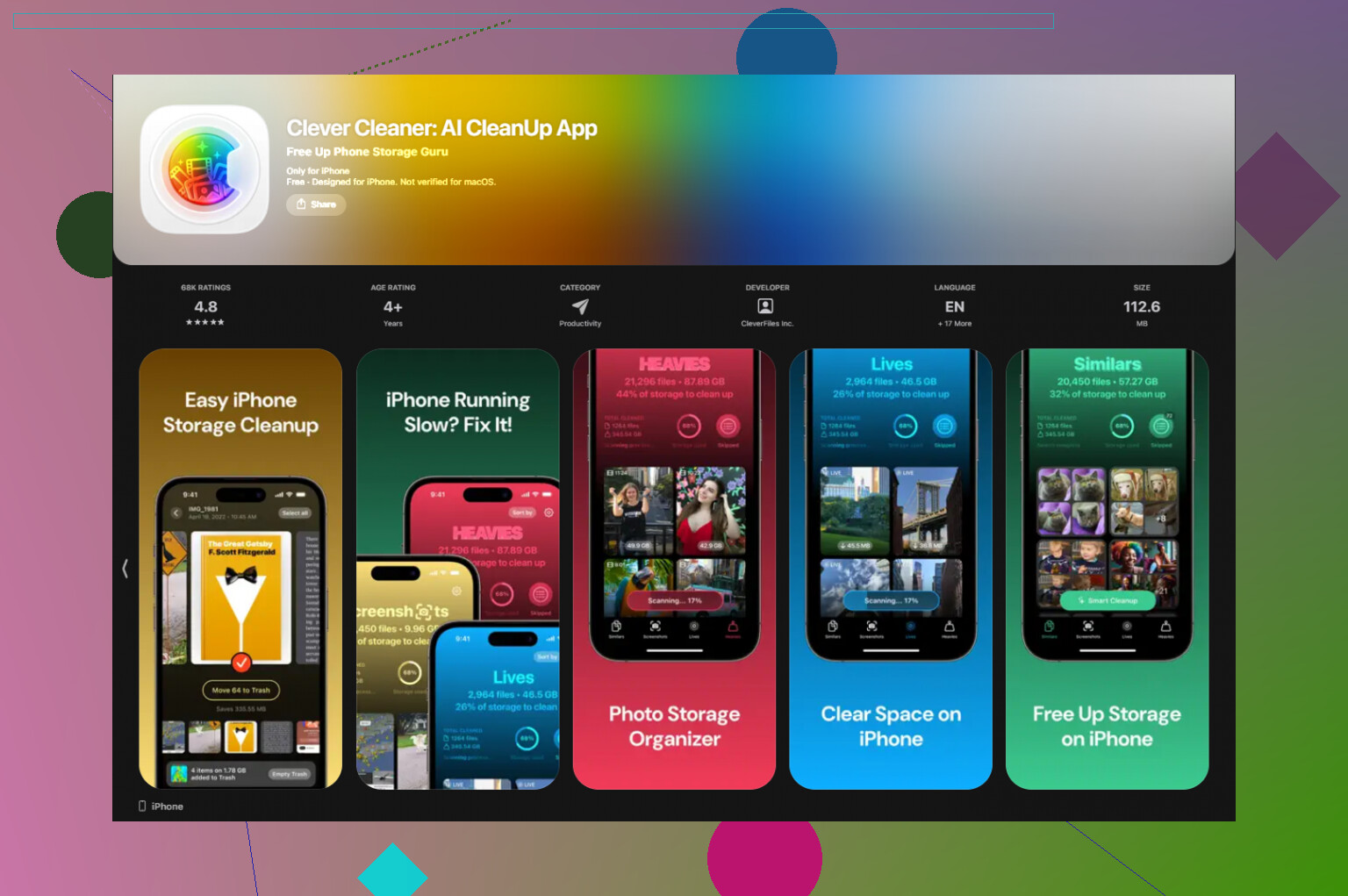
Clever Cleaner
Waarom ik erbij bleef:
- Geen betaalmuur toen ik het gebruikte
- Geen advertentiespam
- Het verwerkte alles op de telefoon, wat voor mij belangrijk was
De handige onderdelen waren simpel.
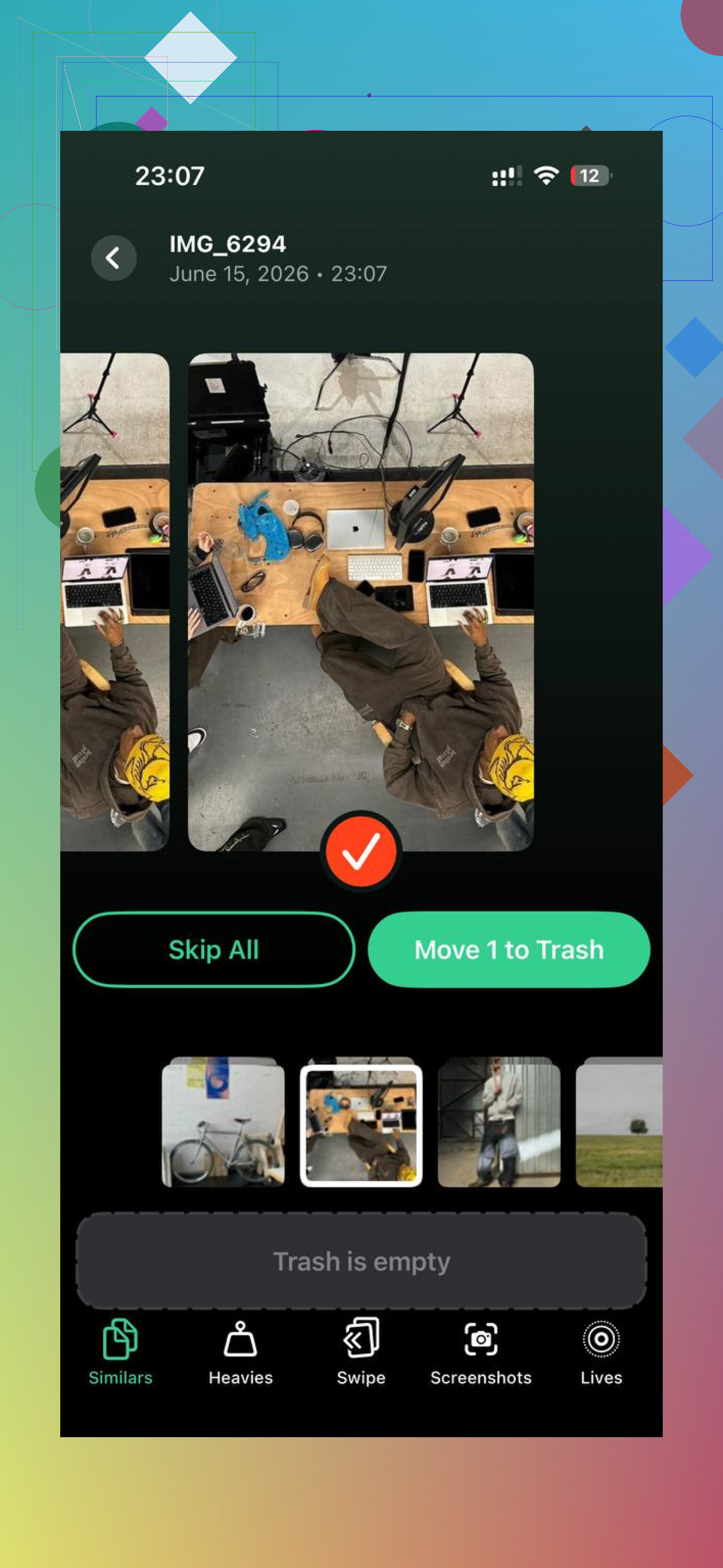
Similars vond bijna dubbele foto’s, zoals wanneer je acht foto’s van hetzelfde bonnetje of huisdier maakt en er maar één bewaart.
Heavies sorteerde de grootste bestanden eerst, waardoor het makkelijk was om gigantische video’s te spotten.
Het liet ook bestandsgroottes duidelijk zien, zodat ik niet hoefde te gokken.
Na het opruimen daalde mijn opslag van 99 procent naar ongeveer 60 procent. De vertraging verdween. Als Synced Media er nep uitziet op jouw telefoon, zou ik beginnen met de synchronisatietruc met de lege map. Controleer daarna je fotobibliotheek, want bij mij verborg het nep ogende opslagprobleem ook een echt rommelprobleem.
Gesynchroniseerde media betekent meestal spullen die vanaf een computer op je iPhone zijn gezet, niet dingen die op de telefoon zelf zijn opgeslagen. Denk aan oude Finder- of iTunes-synchronisaties. Muziek, films, tv-bestanden, podcasts, audioboeken en soms fotobibliotheken die van een Mac of pc zijn gekopieerd.
Als je al apps en camerafoto’s op de iPhone hebt verwijderd, heeft dat geen invloed op Gesynchroniseerde media. Andere categorie.
Ik ben het eens met een deel van wat @mikeappsreviewer zei, maar ik denk niet dat het altijd een nepgetal is. Vaak zijn het oude synchronisatiegegevens die zijn blijven hangen na jaren van kabelsynchronisaties, apparaatherstel of het wisselen van computer. De opslaglabels van iOS zijn rommeliger geworden, maar de bestanden zijn vaak echt.
Probeer dit eerst.
-
Herstart de telefoon.
Soms wordt de opslaggrafiek bijgewerkt na een herstart. -
Controleer Instellingen, Algemeen, iPhone-opslag.
Tik op Muziek, TV, Boeken, Podcasts, Bestanden.
Zoek daar naar gedownloade of overgezette items. -
Als je eerder Apple Music-synchronisatie vanaf een computer hebt gebruikt, schakel dan Synchroniseer bibliotheek uit, wacht even en zet het daarna weer aan als je het nog steeds gebruikt.
Dit heeft voor sommige mensen dubbele muziekopslag opgelost. -
Als er niets verandert, maak dan een back-up van de iPhone en maak vervolgens een versleutelde back-up op Mac of pc en herstel vanaf die back-up.
Dit is de opruimstap die mensen overslaan. Het verwijdert vaak verouderde vermeldingen van Gesynchroniseerde media wanneer normaal verwijderen mislukt. -
Als het aantal na herstel nog steeds enorm is, wis dan de telefoon en stel hem als nieuw in.
Vervelend, ja. Maar het werkt vaker dan welke opslagreparatietruc dan ook.
Als je opslag ook vol zit met dubbele foto’s en enorme video’s, is Clever Cleaner het bekijken waard om grote en vergelijkbare bestanden snel te sorteren. Korte uitleg hier, bekijk hoe Clever Cleaner helpt om iPhone-opslag vrij te maken.
Kort gezegd: Gesynchroniseerde media is oude overgezette inhoud. Verwijder die uit de bronapp, uit oude synchronisatie-instellingen of via back-up en herstel. Willekeurige dingen op de telefoon verwijderen helpt niet. Best dom, maar zo werkt Apple-opslag nu eenmaal.
Gesynchroniseerde media is meestal inhoud die ooit vanaf een computer op de iPhone is gezet, maar ik wil @mikeappsreviewer en @caminantenocturno op één punt een beetje tegenspreken: het zijn niet altijd alleen maar oude restanten van muziek-/fotosynchronisatie. Soms gaat het om gecachte indexeringsgegevens van media-apps die iOS slecht labelt, waardoor het aantal kan blijven staan, zelfs nadat je dacht dat je alles had verwijderd.
Een paar dingen om te controleren waar ze niet echt op ingingen:
- Instellingen > je Apple ID > iCloud > Foto’s. Als iCloud-foto’s is ingeschakeld, kan je lokale opslag er nog steeds vreemd uitzien omdat geoptimaliseerde kopieën, miniaturen en synchronisatiestatus niet altijd meteen worden bijgewerkt.
- Bestanden-app. Kijk in Op mijn iPhone en Downloads naar enorme video-/audiobestanden.
- Dictafoon en Berichten. Grote bijlagen kunnen de opslagverdeling er soms nogal… creatief uit laten zien.
- Ontlaad, verwijder niet alleen, de TV-/Muziek-/Boeken-apps als die verouderde gegevens vasthouden.
Sluit de telefoon ook aan op een Mac en controleer de daadwerkelijke opslagbalk in Finder. Soms is die weergave eerlijker dan die op het apparaat zelf.
Als het grootste deel van je echte opslagvreters hierna foto’s/video’s zijn, is Clever Cleaner eigenlijk handig om snel duplicaten en enorme bestanden te vinden. En als je een degelijke externe kijk wilt, bekijk dan deze gedetailleerde review van de Clever Cleaner iPhone-app.
Kort gezegd: Gesynchroniseerde media = overgezette of verkeerd gecategoriseerde media, en het verwijderen van willekeurige apps heeft er niet altijd invloed op. Apple’s opslaglabels zijn eerlijk gezegd nogal een rommeltje.
Wat zij zeiden is grotendeels juist, maar ik zou één ding toevoegen: Gesynchroniseerde media kunnen blijven staan door vertraging in de opslagindexering, niet alleen omdat de bestanden er echt nog zijn. Dus ik zou niet meteen overgaan tot wissen/herstellen tenzij het aantal een paar dagen vast blijft staan.
Een andere invalshoek om te controleren:
- Instellingen > Privacy en beveiliging > Analyse en verbeteringen > Analysegegevens
Als de opslag zich vreemd gedraagt, kunnen heel veel mediagerelateerde logs aanwijzen welke app alles opblaast. - Instellingen > Siri en zoeken
Schakel indexering voor Muziek/TV/Boeken kort uit, herstart en schakel het daarna weer in. Soms worden de opslagcategorieën ververst nadat Spotlight opnieuw heeft geïndexeerd. - Berichten-app
Grote video-/audiobijlagen kunnen verkeerd worden gelabeld. Controleer Topgesprekken in iPhone-opslag. - Mail-downloads
Grote bijlagen die lokaal zijn opgeslagen kunnen de categorie ook vertroebelen.
Ik ben het eens met @caminantenocturno, @shizuka en @mikeappsreviewer dat via de computer gesynchroniseerde inhoud de hoofdverdachte is. Ik denk alleen dat mensen het ding van spookgegevens overdrijven.
Als uiteindelijk blijkt dat je echte ruimtevreter foto’s/video’s zijn, dan is Clever Cleaner best prima voor opschonen.
Voordelen: voelt gratis aan, eenvoudige sortering van duplicaten/grote bestanden, niet volgestopt met advertenties.
Nadelen: verwijdert Finder-/iTunes-gesynchroniseerde media niet echt, en door AI gekozen duplicaten moeten nog steeds handmatig worden gecontroleerd.
Dus: Gesynchroniseerde media betekent meestal geïmporteerde media, maar soms is het label gewoon fout. De truc is uitzoeken wat van de twee het is.