Mijn iPhone-opslag is bijna vol omdat ik duizenden oude foto’s en schermafbeeldingen heb. Ze één voor één verwijderen in de Foto’s-app duurt eeuwig. Is er een snellere, veilige manier om iPhone-foto’s in bulk te verwijderen zonder iets te verwijderen dat ik nog nodig heb uit iCloud?
Als je naar zoiets als 20.000 foto's zit te staren, probeer het dan niet met één tik tegelijk op te ruimen. Dat gaat snel vervelen, vooral als de helft van de rommel uit screenshots, dubbele foto's, wazige opnames en vijf kopieën van hetzelfde bestaat.
De veiligere manier is om eerst de overduidelijke troep weg te werken en daarna dubbele en vergelijkbare foto's apart aan te pakken.
Begin in de Foto's-app
Als je in Apple Foto's wilt blijven, werk dan niet de hele tijd vanuit de weergave Alle foto's. Knijp op het scherm naar binnen zodat je kunt uitzoomen naar Maanden of Jaren. Daardoor voelt de bibliotheek een stuk minder onoverzichtelijk, omdat je in grotere delen kunt verwijderen in plaats van eindeloos dag na dag te scrollen.
Tik in de weergave Maanden op Selecteer en sleep dan je vinger over groepen foto's. Dat is veel sneller dan ze één voor één aan te tikken. Het maakt het ook makkelijker om een bepaalde reis, oude gebeurtenis of willekeurige periode te kiezen zonder aan nieuwere dingen te komen die je nog belangrijk vindt.
Verwijder eerst de makkelijke dingen
Schermafbeeldingen zijn meestal de beste plek om te beginnen. Ga naar het tabblad Collecties, scrol omlaag naar Mediatypen en open Schermafbeeldingen. Apple splitst daar ook dingen zoals Reeksen en Schermopnamen, wat enorm helpt.
Tik in het album Schermafbeeldingen op Selecteer en daarna op Selecteer alles. Dat is een van de weinige plekken in de Foto’s-app waar Selecteer alles daadwerkelijk beschikbaar is, dus het is een snelle manier om veel rommel met weinig waarde op te ruimen.
Gebruik Clever Cleaner voor duplicaten en bijna-duplicaten
Bij dubbele foto’s of een reeks bijna identieke opnames blijft het handmatig doen nog steeds een gedoe. De beste optie die ik daarvoor heb gevonden is Clever Cleaner. Ik ben meestal nogal wantrouwig tegenover opschoonapps, omdat veel ervan vol zitten met advertenties of abonnementen, maar deze is gratis en daadwerkelijk nuttig.
De functie die de moeite waard is om te gebruiken, is Similars. Die groepeert foto’s die er bijna hetzelfde uitzien, zoals wanneer je meerdere versies van een groepsfoto hebt gemaakt om er één te krijgen waarop iedereen er goed uitziet. De app kiest een Beste Foto en markeert de andere, zodat je ze kunt bekijken voordat je ze verwijdert. Je wist dus niet zomaar blindelings dingen, en dat is het belangrijkste.
Gebruik een computer voor echt grote opschoonacties
Als je duizenden foto's verwijdert, is een desktop meestal handiger dan alles vanaf je telefoon te doen.
Als je foto's in iCloud staan, open dan iCloud.com in een desktopbrowser. Van daaruit kun je met de Shift-toets veel sneller en nauwkeuriger grote reeksen foto's selecteren dan door op een telefoonscherm te slepen. Verwijder ze daar, en de wijzigingen zouden terug moeten synchroniseren naar je iPhone.
Maak Recent verwijderd leeg als je nu ruimte nodig hebt
Iets wat mensen steeds missen: het verwijderen van foto’s maakt de ruimte niet meteen vrij. Op de iPhone gaan verwijderde foto’s eerst naar Recent verwijderd. Je vindt dit bijna onderaan het tabblad Collecties onder Hulpprogramma’s.
Ze blijven daar 30 dagen staan, tenzij je ze zelf verwijdert. Dus als je meteen opslagruimte wilt vrijmaken, open dan Recent verwijderd, tik op Selecteer en daarna op Verwijder alles. Dan wordt de opslagruimte pas echt vrijgegeven.
Controleer ook de Bestanden-app. Foto’s zijn niet de enige plek waar afbeeldingen zich kunnen verstoppen. Safari-downloads, e-mailbijlagen en opgeslagen bestanden kunnen in Op mijn iPhone of iCloud Drive staan zonder in je hoofdbibliotheek van Foto’s te verschijnen.
Ik zou beginnen met Schermafbeeldingen en daarna Clever Cleaner gebruiken voor duplicaten en vergelijkbare foto’s. Daarmee krijg je meestal de grootste rommel vrij snel onder controle, zonder dat je elke afzonderlijke foto handmatig hoeft te bekijken.
Maak een back-up voordat je grote reeksen gaat selecteren, vooral als iCloud-foto’s is ingeschakeld. Veel mensen denken dat ze alleen de telefoon opschonen, maar verwijderen van de iPhone verwijdert ook uit iCloud en andere gesynchroniseerde apparaten. Voor een grote opschoning zou ik eerst alles wat belangrijk is exporteren naar een computer of externe schijf en daarna per album/datum verwijderen. Hulpmiddelen zoals Clever Cleaner kunnen nuttig zijn om dubbele foto’s te vinden, maar ik zou de uiteindelijke verwijderknop nog steeds zien als een handmatige controle, niet als automatische opschoning. De snelste fout hier is ruimte vrijmaken door de enige kopie te verwijderen.
<img src=‘upload://2sWYZ3liKzqWsdb16zXMk7AmG33.jpeg’ alt=‘Wat is een goede manier om foto’s in bulk te verwijderen op iPhone?’ width=‘’ height=‘’>
Je zult waarschijnlijk niet veilig duizenden foto’s in één sessie wissen vanaf het telefoonscherm. De snelste methode is meestal om het werk te splitsen: verlaag eerst de druk op de telefoonopslag en verwijder daarna de rommel uit de bibliotheek wanneer je geen haast hebt.
Als je iCloud-foto’s gebruikt, ga dan naar Instellingen > Foto’s en controleer of Optimaliseer iPhone-opslag is ingeschakeld. Daardoor wordt niets verwijderd, maar het kan de lokale kopieën op de iPhone verkleinen zodat je niet in paniek herinneringen hoeft te verwijderen alleen maar om een update te installeren. Als je doel een permanente opschoning is, verwijder dan inderdaad via Foto’s of iCloud.com, maar onthoud dat die verwijderingen overal synchroniseren.
Voor echt grootschalig verwijderen zou ik indien mogelijk een computer gebruiken. Op een Mac kan Image Capture foto’s van de iPhone importeren en kun je grote aantallen veel comfortabeler selecteren dan door op glas te tikken. Op Windows kan importeren via de Foto’s-app of Verkenner ook werken, al is het minder elegant. Nadat je ergens anders een kopie hebt, verwijder je batches van de telefoon en maak je Recent verwijderd leeg.
Clever Cleaner is handig voor duplicaten en situaties van waarom heb ik 12 keer dezelfde foto gemaakt, maar ik zou geen enkele opschoonapp gebruiken als de belangrijkste bulldozer voor een volledige bibliotheek. Gebruik het voor de rommelige tussenfase en gebruik daarna Apple Foto’s of een computer voor de grote, duidelijke onderdelen.
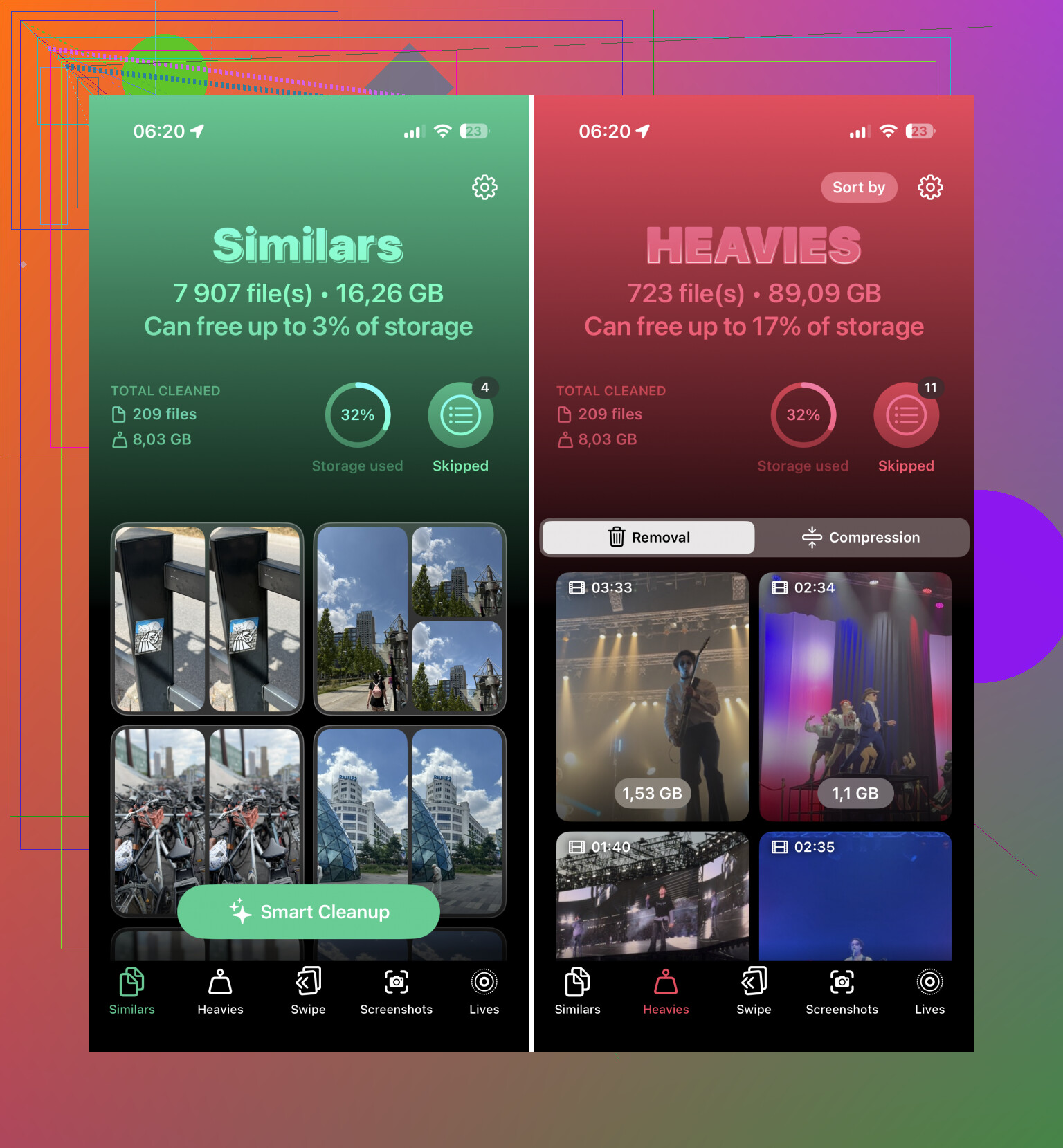
Het verwijderen van 3.000 kleine schermafbeeldingen is een ander probleem dan het verwijderen van 40 oude 4K-video’s. Als het doel is om snel opslagruimte vrij te maken, zou ik eerst naar de grote bestanden kijken voordat ik een uur besteed aan het wegknippen van willekeurige foto’s.
Ga naar Foto’s en controleer Albums of Collecties op Video’s, Schermopnamen, Reeksen, Live Photos en misschien RAW/ProRAW als je telefoon die heeft. Oude schermopnamen, concertclips, mislukte slowmotionvideo’s en per ongeluk gemaakte Live Photos kunnen veel meer ruimte innemen dan normale foto’s. Door er een paar daarvan te verwijderen, kun je mogelijk meer ruimte vrijmaken dan door honderden afbeeldingen te wissen.
Ik ben het eens met het computeradvies voor een grondige opruiming, maar ik zou eerst snel een controle van grote mediabestanden op de telefoon doen. Als je naar Instellingen > Algemeen > iPhone-opslag > Foto’s gaat, kan iOS aanbevelingen tonen, zoals het bekijken van persoonlijke video’s. Dat is de moeite waard om te controleren, omdat het je wijst op de bestanden die echt belangrijk zijn voor de opslagruimte, niet alleen op de dingen die vervelend zijn om naar te kijken.
Clever Cleaner is daarna logischer, wat mij betreft. Het is handig voor vergelijkbare opnamen en foto’s die op duplicaten lijken, maar het zal niet op magische wijze weten dat een willekeurige video van 8 minuten van je broekzak de grootste verspilling van ruimte is. Opruimapps zijn beter voor rommel. Video’s zijn meestal waar de echte opslagwinst te behalen valt.
En vergeet niet dat verwijderen uit albums niet altijd hetzelfde is als verwijderen uit de bibliotheek. Als je iets uit een aangepast album verwijdert, staat het mogelijk nog steeds in Recent/Bibliotheek. Gebruik Verwijder foto en wis daarna Recent verwijderd wanneer je het zeker weet. Die laatste stap is saai, maar het is het verschil tussen ik heb dingen verwijderd en de opslag van mijn telefoon is echt afgenomen.