Mijn iPhone-foto’s zijn te groot om te e-mailen en nemen veel opslagruimte in beslag. Wat is de eenvoudigste manier om de bestandsgrootte van foto’s te verkleinen zonder de beeldkwaliteit merkbaar te verminderen?
Voor een handvol foto’s zou ik de originelen helemaal niet aanpassen. Verstuur ze via Mail, waar je uit verschillende afbeeldingsformaten kunt kiezen, of gebruik Berichten. Veel berichtenapps comprimeren afbeeldingen automatisch wanneer je ze uploadt.
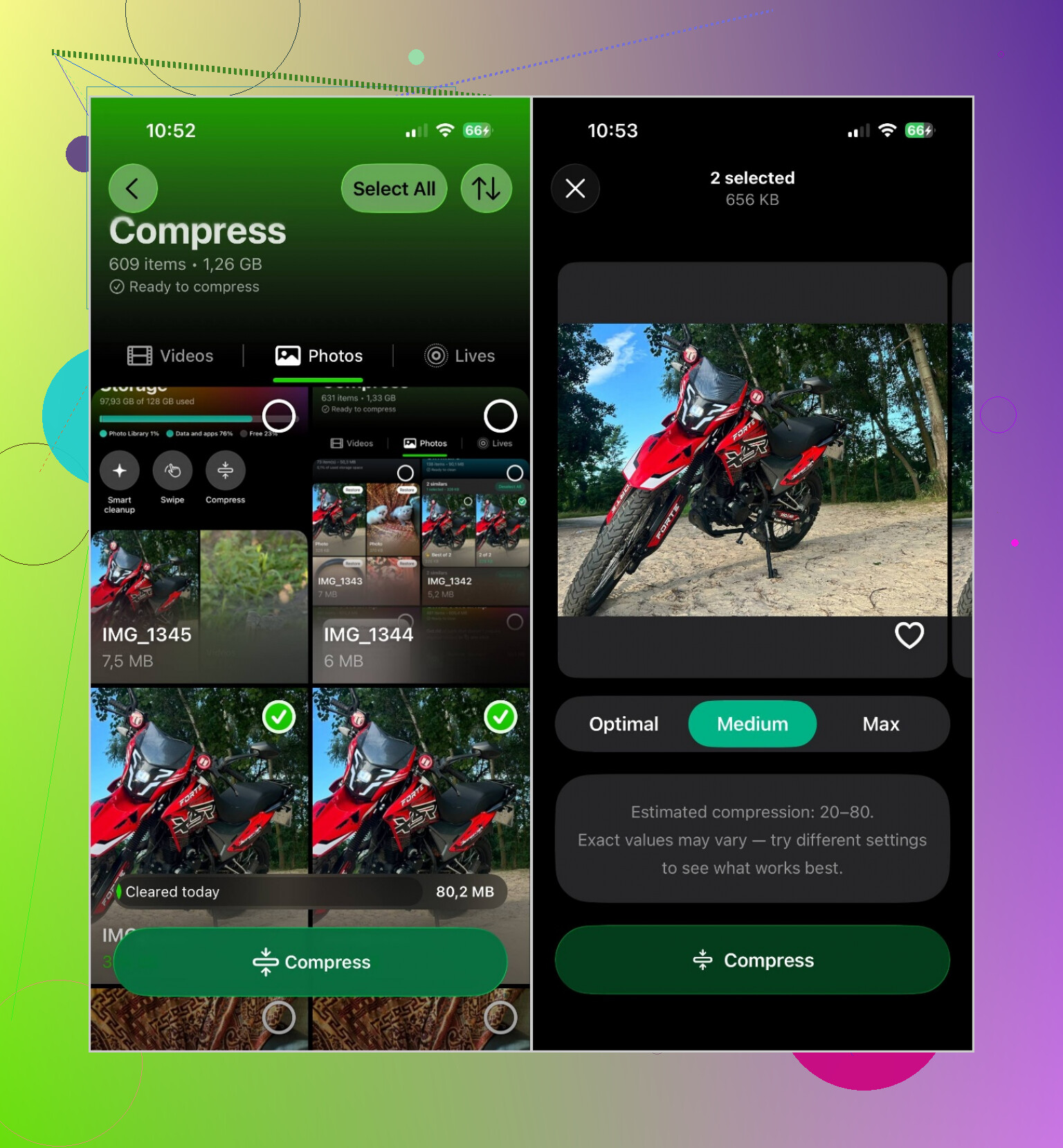
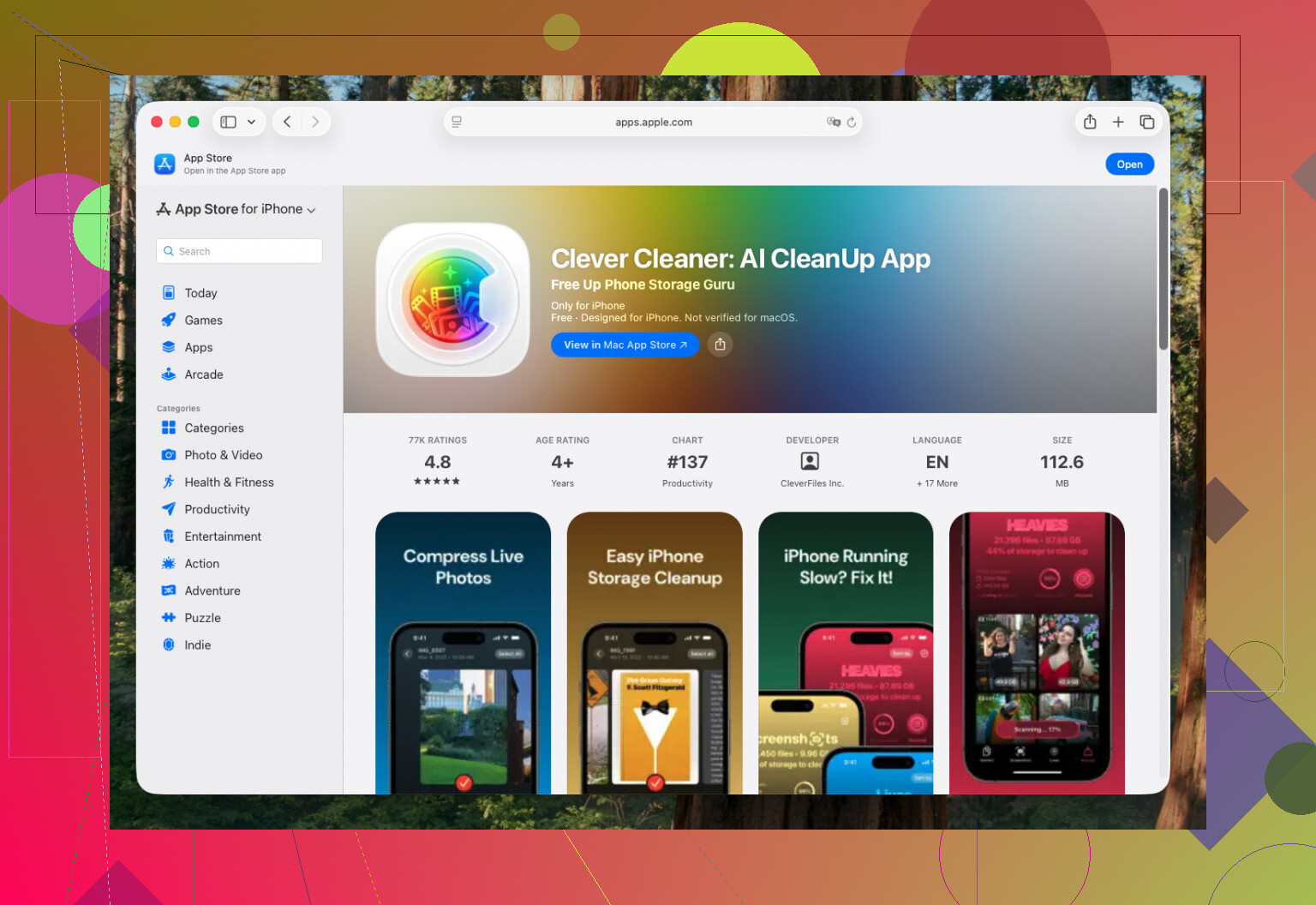
Als je een groot aantal foto’s op de iPhone permanent wilt verkleinen, is Clever Cleaner handig omdat de app meerdere foto’s tegelijk verwerkt, zodat je niet elke foto afzonderlijk hoeft te bewerken.
Open de app, tik op Comprimeren en ga vervolgens naar het tabblad Foto’s. Kies de gewenste foto’s of gebruik Alles selecteren en tik op Comprimeren. Je kunt uit drie niveaus kiezen:
- Optimaal behoudt de beste beeldkwaliteit.
- Gemiddeld biedt een goede balans tussen kwaliteit en opslagbesparing.
- Maximaal verkleint de bestanden zo veel mogelijk.
Nadat je een niveau hebt gekozen, tik je opnieuw op Comprimeren en wacht je tot het proces is voltooid. Gemiddeld is doorgaans een verstandige keuze voor gewone foto’s. Ze blijven er goed uitzien, maar de bestanden nemen merkbaar minder ruimte in beslag.
Compressie is echter niet altijd de beste oplossing. Mogelijk kun je op andere manieren meer opslagruimte vrijmaken:
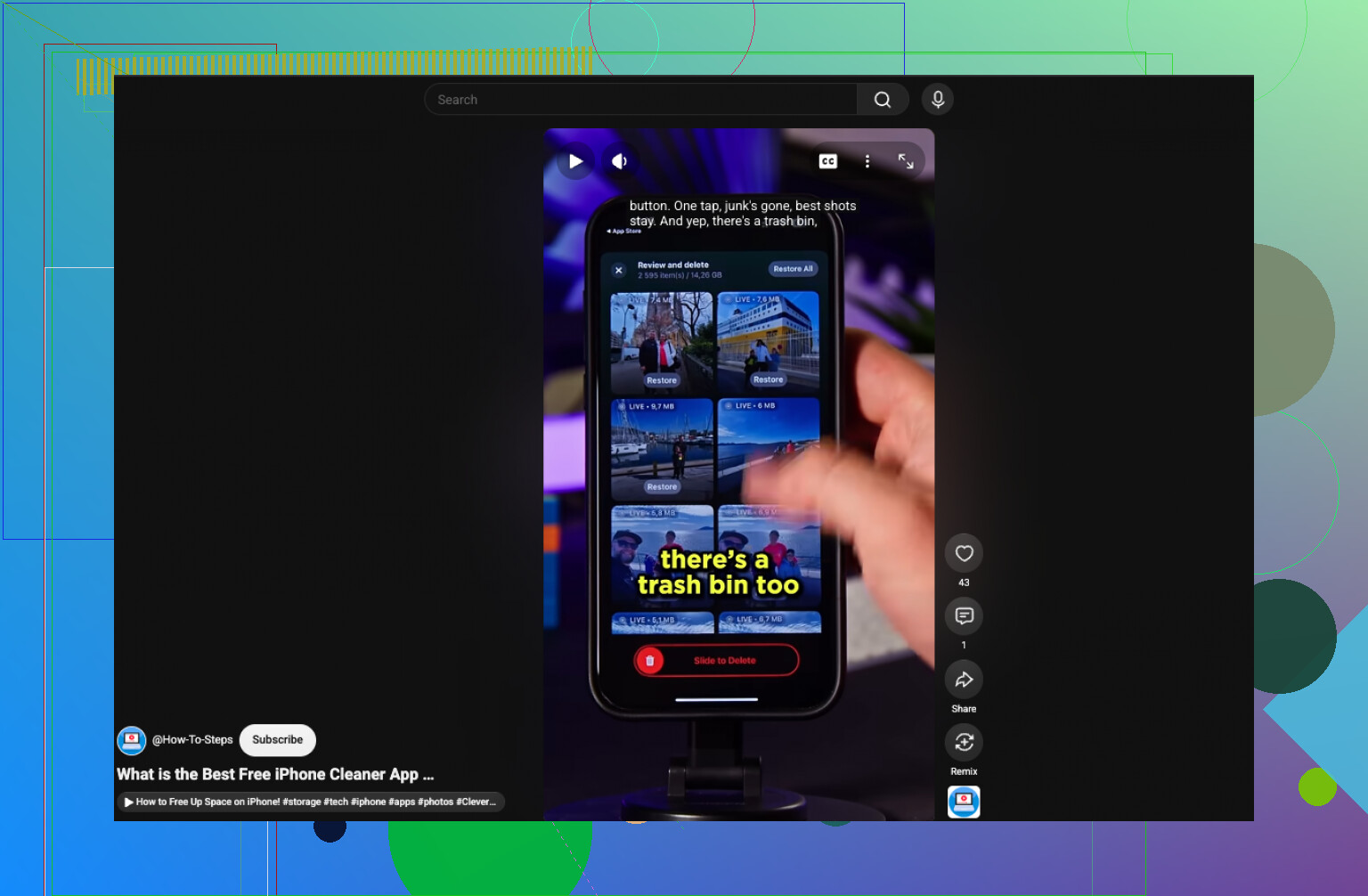
- Verwijder dubbele en vergelijkbare foto’s. Zo bespaar je ruimte zonder de kwaliteit te verlagen van wat je bewaart. Clever Cleaner heeft de functie Vergelijkbare foto’s, waarmee je ze sneller kunt uitzoeken.
- Zet Live Photos om in gewone stilstaande beelden. Live Photos bevatten een kort videofragment en gebruiken daardoor meer opslagruimte. Als je de beweging niet belangrijk vindt, kun je ruimte besparen door alleen het stilstaande beeld te bewaren.
- Schakel Optimaliseer iPhone-opslag in. Als je iCloud-foto’s gebruikt, open je Instellingen > Apps > Foto’s en schakel je Optimaliseer iPhone-opslag in. De bestanden met volledige resolutie blijven in iCloud staan, terwijl kleinere kopieën op de telefoon worden bewaard.
- Verklein de afmetingen van de afbeelding. Voor websites met uploadlimieten kan het verkleinen van een foto van bijvoorbeeld 48 MP naar een lagere resolutie de bestandsgrootte sterker verminderen dan alleen compressie. De meeste fotobewerkingsapps kunnen dit.
Controleer na het verwijderen of vervangen van foto’s ook het album Recent verwijderd. Zolang je dit album niet leegt, komt die opslagruimte mogelijk niet direct weer beschikbaar.
E-maillimieten en iPhone-opslag zijn twee afzonderlijke problemen. Gebruik voor het versturen van foto’s Foto’s > Deel > Kopieer iCloud-link in plaats van bestanden als bijlage toe te voegen. Zo blijft de oorspronkelijke kwaliteit behouden en vermijd je limieten voor bijlagen. Voor lokale opslag is Optimaliseer iPhone-opslag veiliger dan alles opnieuw te comprimeren. Gebruik Clever Cleaner alleen als je permanent kleinere kopieën wilt en controleer of de gecomprimeerde foto’s er goed uitzien voordat je de originelen verwijdert.
Zet de camera niet op Meest compatibel. Met die instelling worden voor compatibiliteit JPEG-bestanden gemaakt, die doorgaans meer ruimte innemen. Laat voor toekomstige foto’s Instellingen > Camera > Structuren op Hoge efficiëntie staan. HEIF/HEIC is ontworpen om bestanden kleiner te houden zonder merkbaar kwaliteitsverlies. Als je deze instelling wijzigt, worden foto’s die al in je bibliotheek staan niet kleiner.
Voor bestaande foto’s is een eenvoudige opdracht de goedkoopste optie, in plaats van nog een app. Maak er een die foto’s selecteert, het formaat ervan aanpast en de resultaten in een apart album bewaart. Een lange zijde van ongeveer 2.000 tot 2.500 pixels is ruim voldoende om foto’s te e-mailen en op een telefoon of laptop te bekijken. Converteer alleen naar JPEG als de ontvanger of website dit vereist. Opdrachten ondersteunt het converteren van afbeeldingen en het terugzetten van de uitvoer in Foto’s.
Dat aparte album is belangrijk. Gecomprimeerde kopieën kunnen er op het eerste gezicht hetzelfde uitzien, maar bieden mogelijk minder ruimte om later bij te snijden of te bewerken. De beweging van Live Photos en sommige andere fotofuncties worden mogelijk ook niet overgenomen in een eenvoudige kopie met een aangepast formaat. Vergelijk enkele afbeeldingen op volledig scherm voordat je iets verwijdert en leeg daarna Recent verwijderd als je de opslagruimte daadwerkelijk meteen nodig hebt.
Clever Cleaner is logischer als je honderden foto’s hebt en geen opdracht wilt maken. Ik zou nog steeds vermijden om bij de eerste keer de volledige bibliotheek te selecteren. Test 10 of 20 gewone foto’s, controleer de resulterende bestandsgroottes en zoom in op gezichten, tekst en delen die bij weinig licht zijn gefotografeerd. Op die plekken wordt agressieve compressie meestal het eerst zichtbaar.
Voor het e-mailprobleem is het aanpassen van het formaat van kopieën een praktische oplossing. Voor het opslagprobleem is het doorgaans veiliger om Hoge efficiëntie ingeschakeld te laten, dubbele foto’s te verwijderen en iCloud-optimalisatie te gebruiken dan elk origineel opnieuw te comprimeren. De iPhone slaat gewone foto’s al redelijk efficiënt op, waardoor permanente compressie in grote hoeveelheden mogelijk minder ruimte bespaart dan verwacht en tegelijkertijd veel opruimwerk met vervangende bestanden veroorzaakt.
Foto’s comprimeren levert meestal minder ruimte op dan mensen hopen, en daar vergissen veel mensen zich in. Omdat je bibliotheek vrijwel zeker al HEIC gebruikt, zijn de bestanden om te beginnen al efficiënt. Als je ze nogmaals comprimeert, bespaar je vaak maar een bescheiden hoeveelheid ruimte en blijf je zitten met een heleboel vervangende kopieën die je moet beheren. @rapidcache9107net heeft daar gelijk in. Controleer voordat je alles in één keer verwerkt via Instellingen > Algemeen > iPhone-opslag of foto’s wel de meeste ruimte innemen. Negen van de tien keer zijn het video’s die de opslag opslokken, niet foto’s, en die worden door geen enkele fotocompressor aangepakt.
Wat e-mail betreft, is het echt eenvoudig en denk je er te moeilijk over als je de bestanden eerst probeert te verkleinen. Wanneer je foto’s als bijlage toevoegt in Mail, wordt bij het verzenden gevraagd om een formaat te kiezen. Kies Klein of Normaal en je bent klaar, zonder dat de originelen worden gewijzigd. @xhiddenvectorx noemde de optie met een iCloud-link, die voor grote aantallen nog handiger is. Houd er wel rekening mee dat de ontvanger op de link moet klikken in plaats van een echte bijlage te ontvangen. Sommige mensen vinden dat vervelend, anderen geven er de voorkeur aan. Het hangt ervan af naar wie je de e-mail stuurt.
Voor het opslagprobleem zou ik specifiek twee dingen van elkaar scheiden. Optimaliseer iPhone-opslag helpt enorm als je iCloud-foto’s gebruikt en dit nog niet hebt ingeschakeld. Door duplicaten en oude rommel te verwijderen, maak je ruimte vrij zonder de kwaliteit aan te tasten. Clever Cleaner is eerlijk gezegd vooral nuttig voor het opsporen van dubbele en vergelijkbare foto’s, meer dan voor de compressie. Daarmee krijg je daadwerkelijk gratis opslagruimte terug. Het comprimeren van de foto’s die je wilt bewaren, zou mijn laatste redmiddel zijn, niet het eerste.
Eén ding dat niemand heeft genoemd: als je foto’s comprimeert en de originelen verwijdert terwijl je iCloud-foto’s gebruikt, worden ze door verwijdering op je telefoon ook uit iCloud verwijderd. De reservekopie op volledige resolutie waarvan je dacht dat je die bewaarde, is dan dus overal verdwenen. Zorg ervoor dat je de kleinere kopie daadwerkelijk op al je apparaten wilt gebruiken voordat je Recent verwijderd leegt.