Mijn externe schijf werd plotseling niet meer gekoppeld op mijn Mac, en Schijfhulpprogramma toont de fout com.apple.diskmanagement.disenter 49153. Ik probeer te achterhalen wat deze Mac-schijfkoppelingsfout betekent en hoe ik weer toegang kan krijgen tot mijn bestanden zonder gegevens te verliezen. Alle hulp bij oorzaken of oplossingen wordt gewaardeerd.
Ik ben dit een tijd geleden tegengekomen met een externe SSD. Schijfhulpprogramma zag de schijf, maar die bleef grijs en gaf dezelfde foutmelding Error 0. Wat ik heb uitgezocht is vrij simpel. macOS detecteert de hardware en faalt daarna wanneer het probeert het bestandssysteem te koppelen. Ik zag dit het vaakst na een verkeerde ontkoppeling, na het verplaatsen van schijven tussen verschillende systemen, of wanneer het schijfcontroleproces vastliep en nooit werd voltooid.
Ik zou de oplossingen in deze volgorde proberen.
1. Stop fsck als het vastloopt
Dit was voor mij meer dan eens de oplossing. Als de schijf werd losgekoppeld zonder uit te werpen, start macOS vaak fsck op de achtergrond. Terwijl dat draait, blijft de schijf vergrendeld. Bij sommige exFAT-schijven en bij grotere schijven heb ik gezien dat het daar eeuwig blijft hangen.
Open Terminal en voer dan uit:
sudo pkill -f fsck
Typ je Mac-wachtwoord en druk op Enter. Je ziet het wachtwoord niet terwijl je typt, wat altijd verkeerd aanvoelt, maar dat is normaal. Als fsck de blokkade voor het koppelen was, verschijnt de schijf soms meteen daarna. Als deze alleen-lezen wordt gekoppeld, kopieer dan eerst je bestanden eraf. Pruts er niet langer aan dan nodig is.
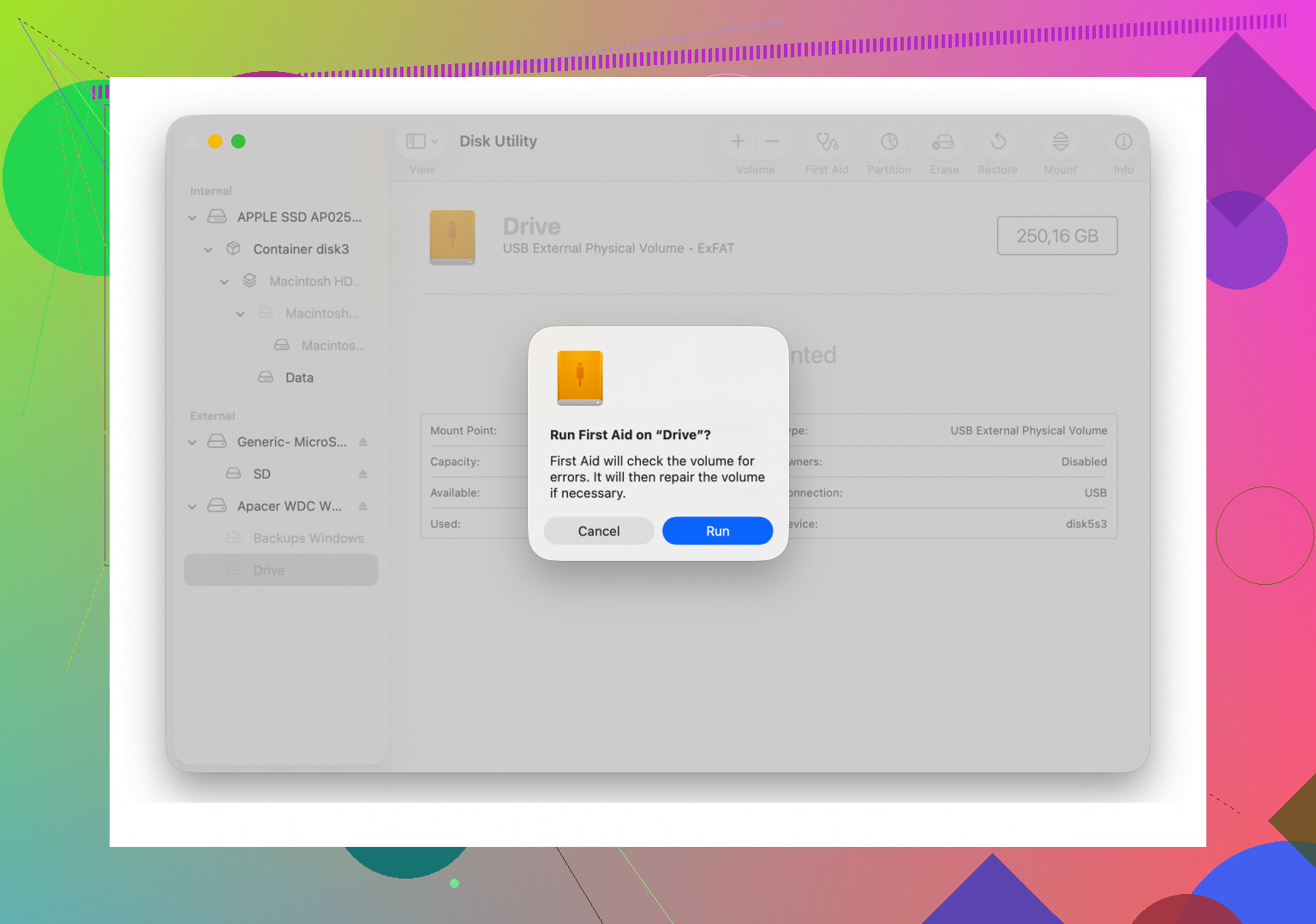
2. Voer EHBO uit op de juiste onderdelen, niet alleen op het volume
Dit onderdeel wordt vaak overgeslagen. Zet in Schijfhulpprogramma Toon alle apparaten aan via het menu Weergave. Je wilt de volledige structuur zien: de fysieke schijf, eventuele container en daarna het volume zelf.
Ik zou EHBO in deze volgorde uitvoeren:
fysieke schijf
container
volume
En ja, ik zou het indien nodig herhalen. Ik had een schijf die de eerste ronde faalde, daarna opnieuw faalde en pas de derde keer slaagde. Geen idee waarom. Het herstelde genoeg van de structuur om hem daarna te kunnen koppelen.
3. Meld je af bij je macOS-account
Dit klinkt dom, ik weet het. Toch heb ik Monterey en Ventura vreemd zien doen met schijfservices. Uitloggen en weer inloggen loste het een keer op op mijn MacBook. Een andere keer schakelde ik over naar een tweede gebruikersaccount en werd de schijf daar wel gekoppeld, maar niet in mijn hoofdaccount. Dat wees op een instelling of permissieprobleem op gebruikersniveau in plaats van defecte hardware.
Als het in een ander account werkt, haal daar dan eerst je bestanden vanaf en los het accountprobleem later op.
4. Controleer op een conflict met Time Machine
Als de schijf ooit aan Time Machine gekoppeld was, blijft macOS er soms op vreemde manieren aan vasthouden. Ik had een back-upschijf die pas normaal werkte nadat ik automatische back-ups had uitgeschakeld.
Ga naar Systeeminstellingen, open Time Machine en schakel Maak automatisch reservekopieën uit. Sluit daarna de schijf opnieuw aan en test opnieuw.
5. Blijf het niet forceren als de fouten zich blijven opstapelen
Hier ben ik van aanpak veranderd. Als Terminal-trucs niets doen en EHBO fouten blijft geven, zou ik stoppen met steeds opnieuw proberen hem te koppelen. Herhaalde reparatiepogingen op een beschadigd bestandssysteem maken een slechte dag alleen maar erger.
Op dat moment gebruikte ik Disk Drill. Wat voor mij belangrijk was, is dit: het scande de schijf zelfs wanneer macOS hem normaal niet wilde koppelen. Op een defecte WD_Black die ik had, reconstrueerde de scan genoeg van de mappenstructuur in de voorbeeldweergave zodat ik eerst de belangrijke bestanden kon redden. Voor herstel voelde dat veiliger dan nog meer willekeurige Terminal-commando's afvuren op een schijf die ik niet vertrouwde.
6. Wis en formatteer opnieuw nadat je bestanden veilig zijn
Zodra de gegevens eraf zijn, zou ik de volledige fysieke schijf wissen in Schijfhulpprogramma en opnieuw beginnen.
De keuze voor het formaat is eenvoudig:
Alleen Mac: gebruik APFS of Mac OS Extended (journaled).
Mac en Windows: gebruik exFAT.
Ik zou exFAT op de Mac formatteren als de schijf vooral binnen je Mac-omgeving blijft. Ik heb op die manier minder vreemde koppelproblemen gehad.
Een paar praktische opmerkingen na het rommelen met te veel externe schijven:
Grote schijven kosten tijd. Een schijf van 4 TB of groter kan lang in EHBO blijven hangen voordat er iets nuttigs gebeurt.
Als de schijf ook maar één keer wordt gekoppeld, beschouw dat dan als een kort tijdvenster en kopieer eerst de belangrijke bestanden.
En ja, veilig uitwerpen is belangrijk. Dat heb ik op de vervelende manier geleerd.
Fout 49153 betekent meestal dat macOS de schijfhardware ziet, maar DiskManagement het mount-verzoek weigert. Het probleem is vaak een van deze zaken:
- Schade aan het bestandssysteem.
- Mismatch in de partitietabel of een kapotte GPT.
- Lees-/schrijfconflict door NTFS, oude exFAT-metadata of versleuteling.
- Fout in de USB-bridge of kabel, zelfs wanneer de schijf nog steeds in Schijfhulpprogramma verschijnt.
Ik ben het eens met een deel van wat @mikeappsreviewer zei, maar ik zou niet blijven herhalen met herstelpogingen als de schijf belangrijke gegevens bevat. Eén nette leespoging is prima. Herhaald schrijven naar een instabiele schijf is waar mensen de mist in gaan.
Wat ik in plaats daarvan zou doen:
Open Terminal en controleer wat macOS ziet:
diskutil list
diskutil info /dev/diskX
Probeer daarna een mount-test zonder schrijven:
diskutil mount readOnly /dev/diskXsY
Als alleen-lezen werkt, kopieer dan eerst de bestanden. Als het mislukt, controleer dan de SMART-status. Voor veel USB-schijven:
diskutil info /dev/diskX | grep SMART
Als SMART fouten aangeeft, stop dan daar en ga verder met herstel.
Test de schijf ook op een andere Mac, of op een Windows-pc als het exFAT/NTFS was. Als hij daar opent, zit je probleem in de mount-afhandeling van macOS, niet in de gegevens zelf.
Als het volume niet gekoppeld blijft maar de schijf wel zichtbaar is, is Disk Drill een goede volgende stap. Het kan vaak schijven lezen die macOS niet wil koppelen en laat je bestanden herstellen voordat je iets wist.
Wis na herstel de fysieke schijf, niet alleen het volume, en bouw daarna de partitietabel opnieuw op. Deze Apple-thread over het oplossen van disenter-mountfouten na het herformatteren is ook nuttig:
Apple-discussie over het oplossen van disenter-mountfouten door de schijf opnieuw te formatteren
Korte versie. 49153 is niet één enkele bug. Het is een mount-foutcode. Richt je eerst op gegevensherstel, daarna op reparaties, en formatteren als laatste.
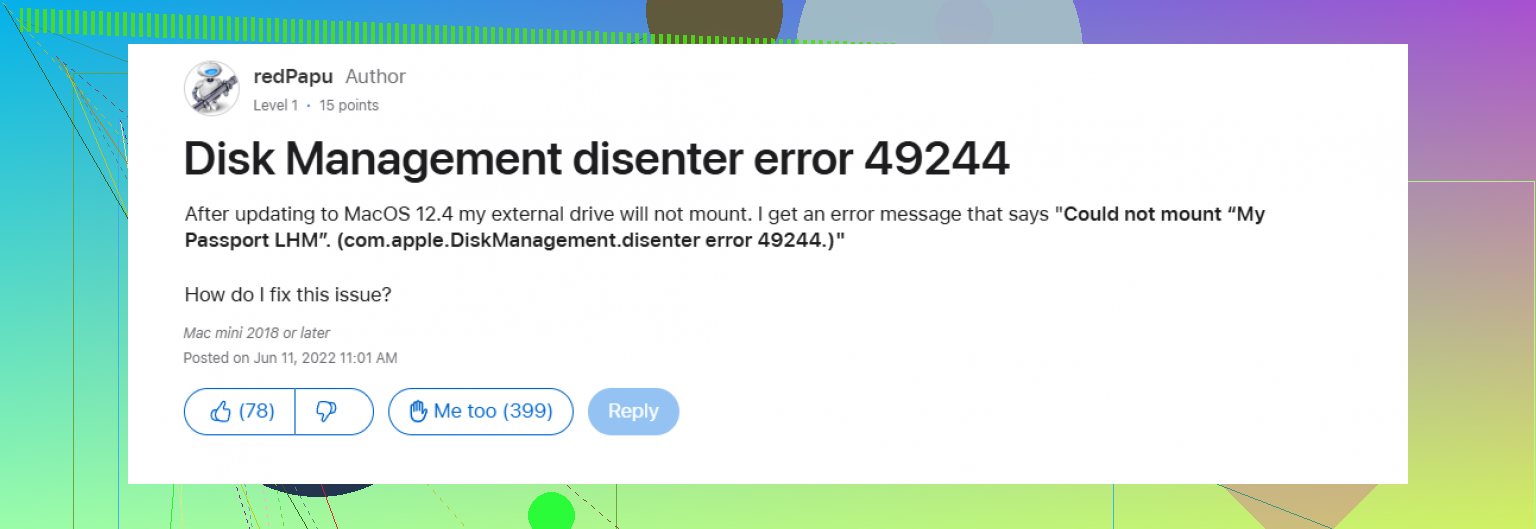
Fout 49153 is in feite hoe macOS zegt: “Ik kan de schijf zien, maar ik wil niet koppelen wat erop staat.” Het is op zichzelf geen superprecieze diagnose, en daarom is het irritant. Meestal gebeurt de fout ergens tussen het lezen van de partitietabel en het koppelen van het bestandssysteem.
Ik ben het grotendeels eens met @mikeappsreviewer en @kakeru, maar ik wil één ding toevoegen waar zij niet echt op ingingen: controleer of de schijf wordt geblokkeerd door het beveiligingsbeleid van macOS of door verouderde aankoppelpunten.
Probeer dit in Terminal:
log show --last 10m | grep -i disenter
mount
ls /Volumes
Als je een spookmap ziet in /Volumes met dezelfde schijfnaam, verwijder dan de lege verouderde aankoppelmap en sluit de schijf opnieuw aan:
sudo rmdir /Volumes/YourDriveName
Als dit bovendien direct na een macOS-update is begonnen, start dan één keer opnieuw op in de Veilige modus en test de schijf daar. De Veilige modus wist wat cache-rommel en laadt minder extensies. Ik heb externe schijven daar zien koppelen terwijl ze tijdens een normale opstart weigerden.
Op één punt ben ik het niet helemaal eens met het herhaalde advies om te blijven repareren tot het werkt: als de gegevens belangrijk zijn, blijf een onbetrouwbare schijf dan niet steeds stresstesten. Misschien één poging. Denk daarna in herstelmodus. Als de schijf zichtbaar is in Schijfhulpprogramma maar niet wil koppelen, is Disk Drill het proberen waard omdat het het apparaat direct kan scannen en bestanden kan herstellen voordat je iets wist.
Als de behuizing een uitneembare schijf bevat, is het ook slim om de kale schijf eruit te halen en aan te sluiten met een andere SATA-naar-USB-adapter. Slechte behuizingen zetten mensen voortdurend op het verkeerde been.
Wis na herstel de volledige fysieke schijf en maak de partitietabel opnieuw aan.
Hier vond ik ook een degelijke handleiding:
stapsgewijze oplossing voor de com.apple.diskmanagement.disenter-fout op externe Mac-schijven
Korte versie: 49153 = koppelweigering, geen onmiddellijke dood. Test de kabel, behuizing, Veilige modus, verouderde aankoppelpunten, herstel daarna eerst de gegevens en repareer pas later.
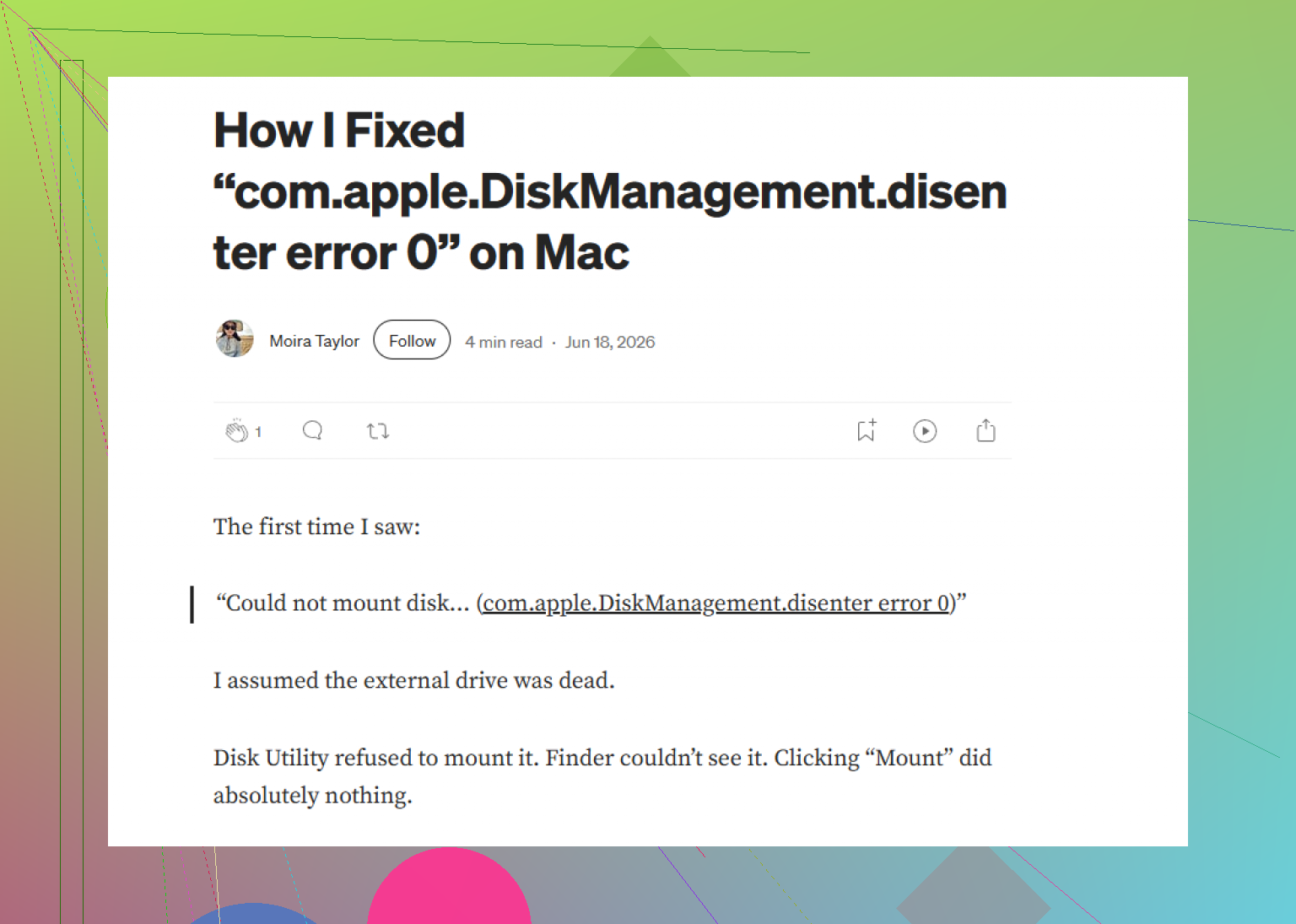
49153 is meestal een mount-policy-fout, niet alleen maar dat het bestandssysteem beschadigd is. Daar wijk ik enigszins af van @kakeru, @viajantedoceu en @mikeappsreviewer. Zij hebben de gebruikelijke opslagoorzaken goed behandeld, maar soms is de schijf in orde en krijgt Finder nooit een bruikbaar aankoppelpunt.
Een paar controles die ik zou doen en die niet echt aan bod kwamen:
1. Kijk of de schijf simpelweg verborgen is voor Finder
In Terminal:
defaults read com.apple.finder ShowHardDrivesOnDesktop
Controleer daarna in de Finder-instellingen of externe schijven zijn ingeschakeld voor de zijbalk/het bureaublad. Ik heb mensen zien denken dat een mount was mislukt terwijl die in werkelijkheid onzichtbaar was aangekoppeld.
2. Forceer een nieuwe mount via diskarbitrationd
sudo launchctl kickstart -k system/com.apple.diskarbitrationd
Koppel daarna de schijf los en weer aan. Als Disk Arbitration was vastgelopen, kan dit het aankoppelen herstellen zonder de schijfstructuur aan te raken.
3. Controleer eigendom / UUID-vreemdheden
Als het volume is gekloond of teruggezet, kunnen dubbele UUID’s het mountgedrag verstoren:
diskutil info /dev/diskXsY | grep UUID
Niet heel gebruikelijk, maar het gebeurt.
4. Bekijk live systeemlogs tijdens het aansluiten
log stream --predicate 'subsystem == 'com.apple.DiskArbitration' --info
Dit vertelt je vaak of de weigering wordt veroorzaakt door machtigingen, een mislukte bestandssysteemdetectie of media-I/O.
Als de schijf nog steeds niet wil mounten maar wel consequent verschijnt, zou ik verder gepruts overslaan en direct naar Disk Drill gaan.
Voordelen van Disk Drill:
- Kan niet-gemounte apparaten scannen
- Goede preview vóór herstel
- Makkelijker dan ruw Terminal-werk
Nadelen van Disk Drill:
- Diepe scans kunnen lang duren
- Namen/mapstructuur na herstel zijn niet altijd perfect
- Betaalde functies zijn belangrijk als je volledig herstel nodig hebt
Als Disk Drill de bestanden ziet, herstel ze dan eerst. Als dat niet zo is, zou ik eerder denken aan firmware van de behuizing of problemen op hardwareniveau dan aan macOS zelf.