Mir ist aufgefallen, dass ein großer Teil meines iPhone-Speichers als synchronisierte Medien gekennzeichnet ist, aber ich bin mir nicht sicher, was das umfasst oder wie es dorthin gekommen ist. Ich habe bereits Fotos, Videos und Apps gelöscht, aber diese Speicherkategorie belegt immer noch Platz. Ich brauche Hilfe dabei zu verstehen, was synchronisierte Medien im iPhone-Speicher bedeuten und wie ich sie am sichersten entfernen kann, ohne etwas Wichtiges zu verlieren.
Synchronisierte Medien haben mich auch wahnsinnig gemacht. Unter iOS 17 hat Apple geändert, wie Speicher beschriftet wird, und das Ergebnis sieht schlimmer aus als früher.
Was Synchronisierte Medien sind
Vor iOS 17 landeten Sachen, die du von einem Mac oder PC kopiert hast, meistens unter dem Speicher von Musik oder TV. Nach dem Update hat Apple das aufgeteilt. Dateien, die du per Kabel über Finder oder iTunes synchronisiert hast, werden jetzt als Synchronisierte Medien angezeigt.
Dazu gehören oft:
- Songs
- Filme
- TV-Folgen
- Hörbücher
- Fotos, die von einem Computer übertragen wurden
Downloads, die direkt auf dem iPhone aus Apple-Diensten gemacht werden, bleiben normalerweise unter ihrer jeweiligen App. Die manuell übertragenen Sachen haben jetzt ihre eigene Bezeichnung.
Warum die Zahl falsch aussieht
Nach dem, was ich gesehen habe, und nach dem, was viele Leute immer wieder berichtet haben, zählt iOS manchmal dieselbe Mediathek doppelt. Musik ist dabei meistens das größte Chaos. Sie wird unter der Musik-App angezeigt und dann noch einmal unter Synchronisierte Medien. Dadurch wirkt dein iPhone voll, auch wenn die Rechnung nicht aufgeht. Bei mir passierte das direkt nach dem Update, und ich habe viel zu lange wie verrückt die Speicheranzeigen geprüft.
Wie ich es entfernt habe
Normalerweise löscht man Synchronisierte Medien nicht direkt auf dem iPhone. Wenn sie von einem Computer kamen, behandelt iOS den Computer als Quelle.
Probier diese Schritte der Reihe nach aus.
- Finder oder iTunes verwenden
Schließe das iPhone an deinen Computer an.
Wenn du einen Mac benutzt, öffne Finder.
Wenn du Windows benutzt, öffne iTunes.
Wähle dein Gerät aus und prüfe dann die Bereiche Musik, Fotos, TV oder Bücher. Entferne die Häkchen bei den Dingen, die du nicht mehr synchronisiert haben möchtest. Starte danach die Synchronisierung erneut.
- Einen leeren Ordner für Fotos synchronisieren
Das hat mich gerettet.
Erstelle auf deinem Computer einen neuen Ordner und lass ihn leer. Stelle in Finder oder iTunes die Fotosynchronisierung so ein, dass dieser leere Ordner verwendet wird. Synchronisiere dann. Dadurch wird der alte synchronisierte Fotosatz durch nichts ersetzt, was oft den Fotoanteil von Synchronisierte Medien löscht.
- Die mit den Medien verknüpfte App neu installieren
Hier habe ich gemischte Ergebnisse gesehen, aber bei manchen Leuten hat es funktioniert. Lösche die Musik-App oder die Apple Books App und installiere sie dann erneut. Manchmal entfernt iOS den veralteten Speichereintrag nach der Neuinstallation.
Bei iCloud-Fotos vorsichtig sein
Wenn iCloud-Fotos aktiviert ist, löscht das Löschen eines Fotos auf deinem iPhone es auch aus iCloud. Diesen Teil habe ich auf die harte Tour gelernt.
Wenn dein Ziel ist, Fotos vom iPhone zu entfernen, sie aber in iCloud gespeichert zu lassen, schalte zuerst iCloud-Fotos in den Einstellungen aus und wähle Vom iPhone entfernen. Bevor du irgendetwas Größeres anfasst, stell sicher, dass deine Fotos auch noch irgendwo anders existieren, auf dem Computer, einer externen Festplatte oder wo auch immer du vertraust.
Was voller Speicher mit meinem iPhone gemacht hat
Bei mir wurde es schlimm. Animationen fingen an zu ruckeln. Apps öffneten sich langsam. Ich bekam ständig Speicherwarnungen. Das iPhone fühlte sich über Nacht alt an, obwohl die Hardware in Ordnung war. Sobald der Speicher fast voll ist, beginnt iOS auf kleine, nervige Weise auseinanderzufallen.
Was den Rest bereinigt hat
Nachdem ich mich um Synchronisierte Medien gekümmert hatte, stellte ich fest, dass meine Fotomediathek immer noch eine Müllhalde war. Screenshots, verschwommene Duplikate, zufällige Videos, von denen ich vergessen hatte, dass sie existieren.
Ich habe ein paar Bereinigungs-Apps ausprobiert und bin bei dieser geblieben:
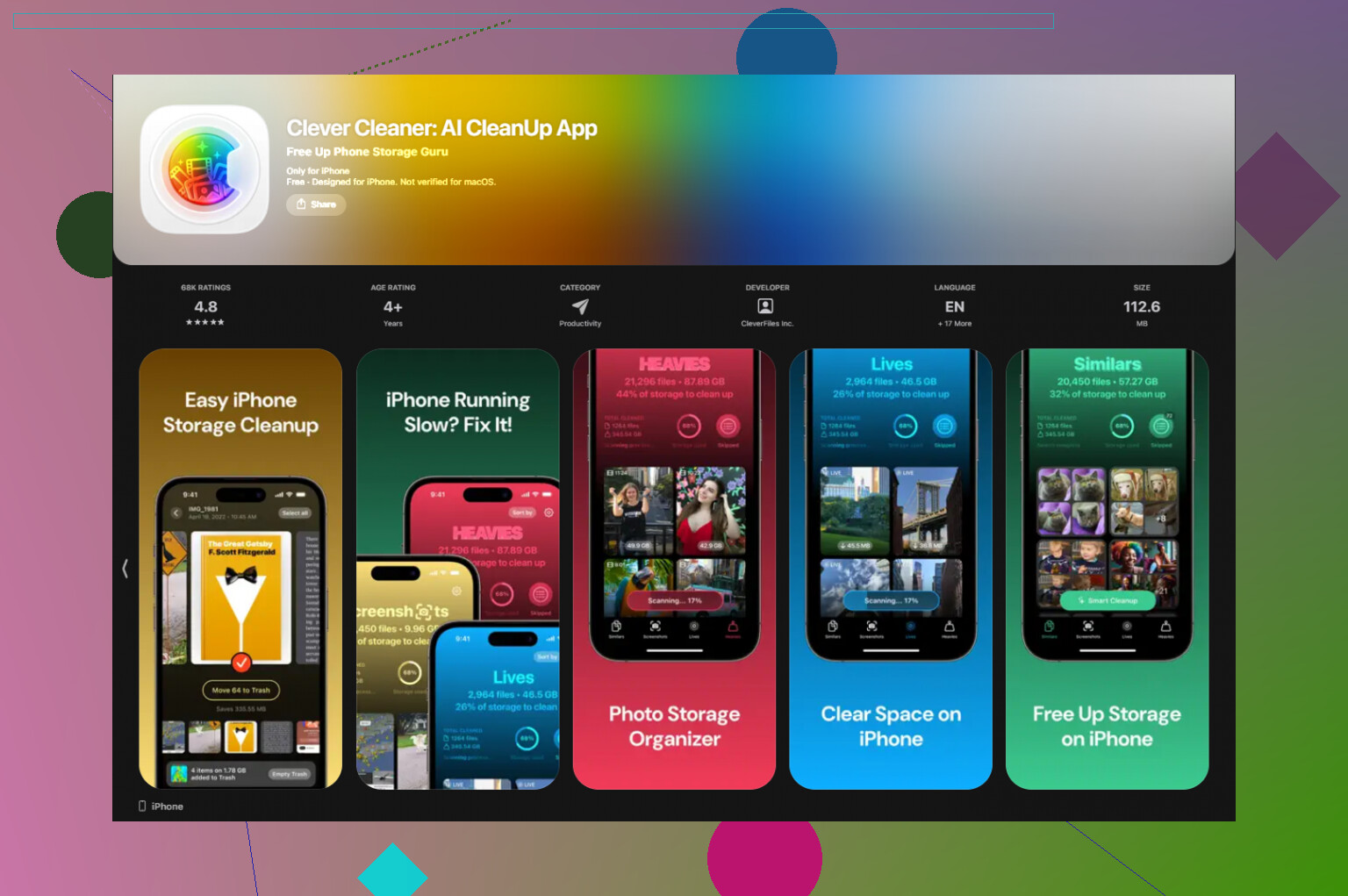
Clever Cleaner
Warum ich dabei geblieben bin:
- Keine Bezahlschranke, als ich es benutzt habe
- Keine Werbeflut
- Es hat die Daten auf dem iPhone verarbeitet, was mir wichtig war
Die nützlichen Teile waren einfach.
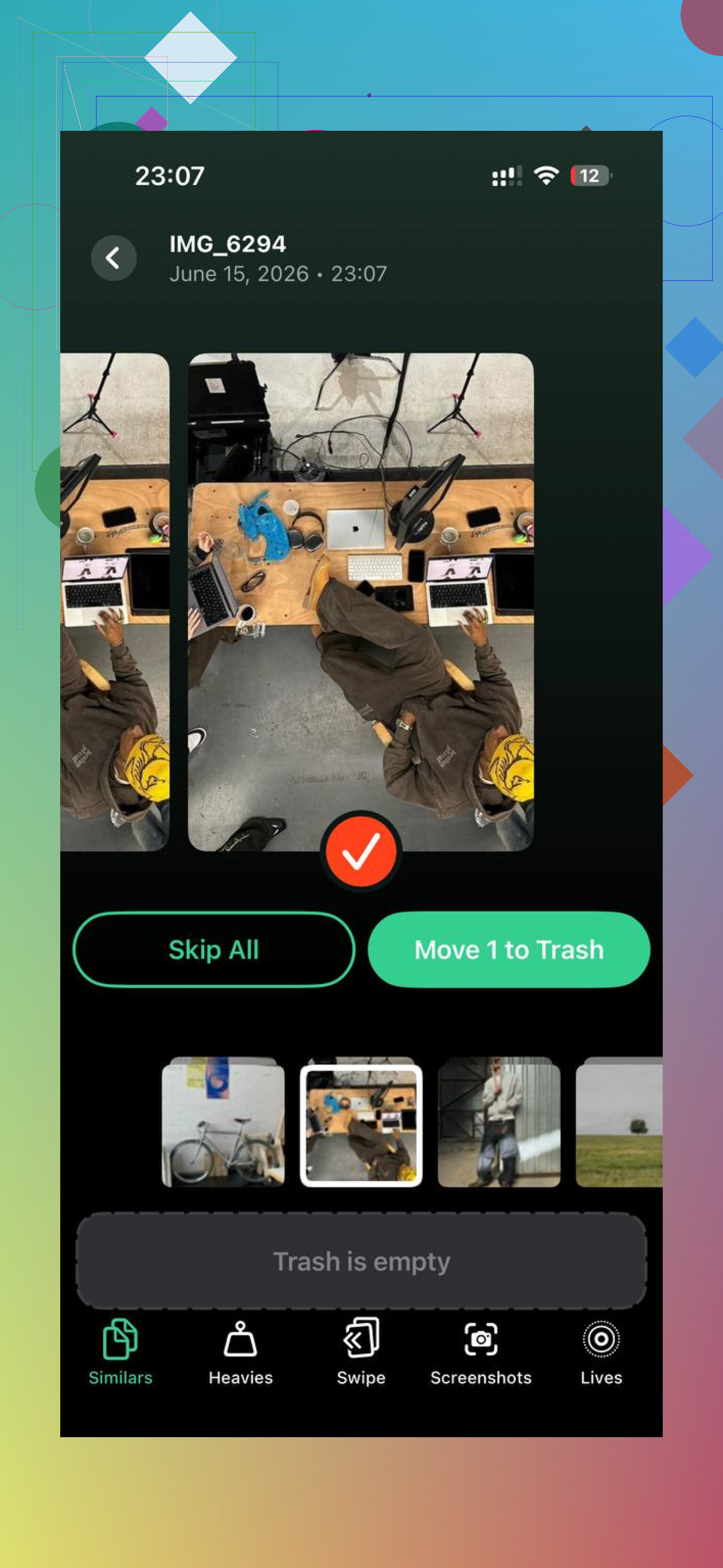
Ähnliches fand fast doppelte Aufnahmen, zum Beispiel wenn du acht Bilder von demselben Kassenbon oder Haustier machst und nur eins behältst.
Große Dateien sortierte die größten Dateien zuerst, wodurch sich riesige Videos leicht erkennen ließen.
Es zeigte außerdem die Dateigrößen klar an, sodass ich nicht raten musste.
Nach der Bereinigung sank mein Speicher von 99 Prozent auf etwa 60 Prozent. Das Ruckeln verschwand. Wenn Synchronisierte Medien auf deinem iPhone falsch aussehen, würde ich mit dem Trick mit dem leeren Ordner anfangen. Danach prüf deine Fotomediathek, denn bei mir hat das falsch wirkende Speicherproblem auch ein echtes Problem mit Unordnung verdeckt.
Mit synchronisierten Medien sind normalerweise Inhalte gemeint, die von einem Computer auf dein iPhone übertragen wurden, nicht Dinge, die direkt auf dem Telefon selbst gespeichert sind. Denk an alte Finder- oder iTunes-Synchronisierungen. Musik, Filme, TV-Dateien, Podcasts, Hörbücher und manchmal Fotomediatheken, die von einem Mac oder PC kopiert wurden.
Wenn du auf dem iPhone bereits Apps und Kamerafotos gelöscht hast, wirkt sich das nicht auf synchronisierte Medien aus. Anderer Bereich.
Ich stimme einem Teil von dem zu, was @mikeappsreviewer gesagt hat, aber ich glaube nicht, dass es immer eine falsche Zahl ist. Oft sind es alte Synchronisierungsdaten, die nach Jahren von Kabel-Syncs, Gerätesicherungen oder Computerwechseln hängen geblieben sind. Die iOS-Speicherbezeichnungen sind unübersichtlicher geworden, aber die Dateien sind oft echt.
Probier zuerst das hier.
-
Starte das Telefon neu.
Manchmal aktualisiert sich die Speicheranzeige nach einem Neustart. -
Prüfe Einstellungen, Allgemein, iPhone-Speicher.
Tippe auf Musik, TV, Bücher, Podcasts, Dateien.
Suche dort nach geladenen oder übertragenen Inhalten. -
Wenn du früher Apple-Music-Sync von einem Computer verwendet hast, schalte Mediathek synchronisieren aus, warte kurz und aktiviere es wieder, wenn du es noch nutzt.
Das hat bei manchen Leuten doppelten Musikspeicher behoben. -
Wenn sich nichts ändert, sichere das iPhone und erstelle dann ein verschlüsseltes Backup auf dem Mac oder PC und stelle es aus diesem Backup wieder her.
Das ist der Bereinigungsschritt, den viele überspringen. Er entfernt oft veraltete Einträge bei synchronisierten Medien, wenn normales Löschen nicht hilft. -
Wenn die Zahl nach der Wiederherstellung immer noch riesig ist, lösche das Telefon und richte es neu ein.
Nervig, ja. Aber es funktioniert häufiger als jeder Trick zur Speicherbereinigung.
Wenn dein Speicher auch durch doppelte Bilder und riesige Videos voll ist, ist Clever Cleaner einen Blick wert, um große und ähnliche Dateien schnell zu sortieren. Kurze Erklärung hier, sieh dir an, wie Clever Cleaner hilft, iPhone-Speicher freizugeben.
Kurz gesagt: Synchronisierte Medien sind alte übertragene Inhalte. Entferne sie aus der Quell-App, aus alten Synchronisierungseinstellungen oder per Backup und Wiederherstellung. Irgendwelche zufälligen Sachen auf dem Telefon zu löschen bringt nichts. Ziemlich dumm, aber so ist Apples Speicher eben.
Synced Media sind normalerweise Dinge, die irgendwann von einem Computer auf das iPhone übertragen wurden, aber ich würde @mikeappsreviewer und @caminantenocturno in einem Punkt leicht widersprechen: Es sind nicht immer nur alte Reste von Musik-/Fotosynchronisierungen. Manchmal sind es zwischengespeicherte Indexierungsdaten von Medien-Apps, die iOS schlecht bezeichnet, weshalb die Zahl bestehen bleiben kann, selbst wenn du meinst, schon alles gelöscht zu haben.
Ein paar Dinge, die du prüfen solltest und auf die sie nicht wirklich eingegangen sind:
- Einstellungen > deine Apple-ID > iCloud > Fotos. Wenn iCloud-Fotos aktiviert ist, kann dein lokaler Speicher trotzdem seltsam aussehen, weil optimierte Kopien, Vorschaubilder und der Synchronisierungsstatus sich nicht immer sofort aktualisieren.
- Dateien-App. Schau unter Auf meinem iPhone und Downloads nach riesigen Video-/Audiodateien.
- Sprachmemos und Nachrichten. Große Anhänge lassen die Speicheraufschlüsselung manchmal ziemlich… kreativ aussehen.
- Lagere die TV-/Musik-/Bücher-Apps aus, statt sie nur zu löschen, wenn sie veraltete Daten behalten.
Verbinde das Telefon außerdem mit einem Mac und prüfe die tatsächliche Speicherleiste im Finder. Manchmal ist diese Ansicht ehrlicher als die auf dem Gerät.
Wenn der meiste echte Speicherfresser danach aus Fotos/Videos besteht, ist Clever Cleaner tatsächlich nützlich, um Duplikate und riesige Dateien schnell zu finden. Und wenn du eine solide externe Einschätzung willst, sieh dir diesen ausführlichen Test der Clever Cleaner iPhone-App an.
Kurz gesagt: Synced Media = übertragene oder falsch kategorisierte Medien, und das Löschen beliebiger Apps beseitigt das nicht immer. Apples Speicherbezeichnungen sind ehrlich gesagt ziemlich chaotisch.
Was sie gesagt haben, ist größtenteils richtig, aber ich würde noch eines hinzufügen: Synchronisierte Medien können aufgrund von Verzögerungen bei der Speicherindexierung bestehen bleiben, nicht nur, weil die Dateien tatsächlich noch vorhanden sind. Daher würde ich nicht sofort zum Löschen/Wiederherstellen übergehen, es sei denn, die Zahl bleibt ein paar Tage lang unverändert.
Ein anderer Ansatz zum Prüfen:
- Einstellungen > Datenschutz & Sicherheit > Analysen & Verbesserungen > Analysedaten
Wenn sich der Speicher merkwürdig verhält, können zahlreiche medienbezogene Protokolle Hinweise darauf geben, welche App die Datenmenge aufbläht. - Einstellungen > Siri & Suchen
Deaktiviere die Indexierung für Musik/TV/Bücher kurzzeitig, starte das Gerät neu und aktiviere sie dann wieder. Manchmal werden die Speicherkategorien aktualisiert, nachdem Spotlight neu indexiert wurde. - Nachrichten-App
Große Video-/Audioanhänge können falsch bezeichnet werden. Prüfe die obersten Konversationen im iPhone-Speicher. - Mail-Downloads
Große lokal gespeicherte Anhänge können die Kategorie ebenfalls verfälschen.
Ich stimme @caminantenocturno, @shizuka und @mikeappsreviewer zu, dass vom Computer synchronisierte Inhalte der Hauptverdächtige sind. Ich denke nur, dass die Sache mit den Geisterdaten oft übertrieben dargestellt wird.
Falls sich stattdessen herausstellt, dass Fotos/Videos den meisten Speicher belegen, ist Clever Cleaner ganz brauchbar zum Aufräumen.
Vorteile: wirkt kostenlos, einfache Sortierung von Duplikaten/großen Dateien, nicht mit Werbung überladen.
Nachteile: entfernt Finder-/iTunes-synchronisierte Medien nicht wirklich, und die KI-Auswahl bei Duplikaten muss weiterhin manuell geprüft werden.
Also: Synchronisierte Medien bedeuten normalerweise importierte Medien, aber manchmal ist die Bezeichnung einfach falsch. Der Trick besteht darin, herauszufinden, was von beidem zutrifft.