Mein iPhone-Speicher ist fast voll, weil ich Tausende alter Fotos und Screenshots habe. Sie einzeln in der Fotos-App zu löschen, dauert ewig. Gibt es eine schnellere, sichere Möglichkeit, iPhone-Fotos in großen Mengen zu löschen, ohne etwas zu entfernen, das ich noch aus iCloud brauche?
Wenn du auf etwa 20.000 Fotos starrst, versuche nicht, alles mit einem Tipp nach dem anderen aufzuräumen. Das wird schnell mühsam, besonders wenn die Hälfte des Chaos aus Screenshots, Wiederholungen, unscharfen Aufnahmen und fünf Kopien derselben Sache besteht.
Der sicherere Weg ist, zuerst den offensichtlichen Müll loszuwerden und sich dann separat um Duplikate und ähnliche Fotos zu kümmern.
In der Fotos-App beginnen
Wenn du in Apple Fotos bleiben möchtest, arbeite nicht die ganze Zeit aus der Ansicht Alle Fotos heraus. Ziehe auf dem Bildschirm zwei Finger zusammen, damit du auf Monate oder Jahre herauszoomen kannst. So wirkt die Mediathek viel weniger unübersichtlich, weil du in größeren Blöcken löschen kannst, anstatt endlos Tag für Tag zu scrollen.
Tippe in der Monatsansicht auf Auswählen und ziehe dann mit dem Finger über Gruppen von Fotos. Das ist viel schneller, als jedes einzelne anzutippen. So kannst du auch leichter eine bestimmte Reise, ein altes Ereignis oder einen zufälligen Zeitraum auswählen, ohne neuere Dinge zu verändern, die dir noch wichtig sind.
Löschen Sie zuerst die einfachen Dinge
Screenshots sind normalerweise der beste Ausgangspunkt. Gehen Sie zum Tab Sammlungen, scrollen Sie nach unten zu Medientypen und öffnen Sie Screenshots. Apple trennt dort auch Dinge wie Serienaufnahmen und Bildschirmaufnahmen, was sehr hilfreich ist.
Tippen Sie im Album Screenshots auf Auswählen und dann auf Alle auswählen. Das ist eine der wenigen Stellen in der Fotos-App, an denen Alle auswählen tatsächlich verfügbar ist, daher ist es eine schnelle Möglichkeit, viel wenig wertvolle Unordnung zu beseitigen.
Verwende Clever Cleaner für Duplikate und fast identische Fotos
Bei doppelten Fotos oder einer Reihe fast identischer Aufnahmen ist es manuell immer noch mühsam. Die beste Option, die ich dafür gefunden habe, ist Clever Cleaner. Ich bin bei Cleaner-Apps normalerweise ziemlich misstrauisch, weil viele davon voller Werbung sind oder Abos haben, aber diese hier ist kostenlos und tatsächlich nützlich.
Die Funktion, die sich wirklich lohnt, heißt Ähnliche. Sie gruppiert Fotos, die fast gleich aussehen, zum Beispiel wenn du mehrere Versionen eines Gruppenfotos gemacht hast, um eines zu bekommen, auf dem alle halbwegs gut aussehen. Sie wählt eine Beste Aufnahme aus und markiert die anderen, damit du sie vor dem Löschen prüfen kannst. Du löschst also nicht einfach blind drauflos, und genau das ist der wichtige Punkt.
Für wirklich große Aufräumaktionen verwenden Sie einen Computer
Wenn Sie Tausende von Fotos löschen, ist ein Desktop-Computer normalerweise einfacher, als alles von Ihrem Telefon aus zu erledigen.
Wenn sich Ihre Fotos in iCloud befinden, öffnen Sie iCloud.com in einem Desktop-Browser. Dort können Sie mit der Umschalttaste große Fotobereiche viel schneller und genauer auswählen, als auf einem Telefonbildschirm herumzuziehen. Löschen Sie sie dort, und die Änderungen sollten mit Ihrem iPhone synchronisiert werden.
Leere Zuletzt gelöscht, wenn du jetzt Speicherplatz brauchst
Eine Sache, die Leute ständig übersehen: Das Löschen von Fotos gibt den Speicherplatz nicht sofort frei. Auf dem iPhone landen gelöschte Fotos zuerst in Zuletzt gelöscht. Du findest es ziemlich weit unten im Tab Sammlungen unter Dienstprogramme.
Sie bleiben dort 30 Tage lang, es sei denn, du entfernst sie selbst. Wenn du also sofort Speicherplatz freigeben möchtest, öffne Zuletzt gelöscht, tippe auf Auswählen und dann auf Alle löschen. Erst dann wird der Speicherplatz tatsächlich freigegeben.
Prüfe auch die Dateien-App. Fotos sind nicht der einzige Ort, an dem sich Bilder verstecken können. Safari-Downloads, E-Mail-Anhänge und gespeicherte Dateien könnten in Auf meinem iPhone oder iCloud Drive liegen, ohne in deiner normalen Fotomediathek angezeigt zu werden.
Ich würde mit Bildschirmfotos anfangen und dann Clever Cleaner für Duplikate und ähnliche Aufnahmen verwenden. Damit bekommt man das größte Chaos meist ziemlich schnell in den Griff, ohne jedes einzelne Foto manuell durchsehen zu müssen.
Erstelle ein Backup, bevor du anfängst, große Bereiche auszuwählen, besonders wenn iCloud-Fotos aktiviert ist. Viele Leute denken, sie würden nur das Telefon bereinigen, aber das Löschen vom iPhone löscht auch aus iCloud und anderen synchronisierten Geräten. Für eine Massenbereinigung würde ich zuerst alles Wichtige auf einen Computer oder ein externes Laufwerk exportieren und dann nach Album/Datum löschen. Tools wie Clever Cleaner können nützlich sein, um Duplikate zu erkennen, aber ich würde die endgültige Löschtaste trotzdem als manuelle Prüfung behandeln, nicht als automatische Bereinigung. Der schnellste Fehler hier ist, Speicherplatz freizugeben, indem man die einzige Kopie löscht.

Sie werden wahrscheinlich nicht sicher tausende Fotos in einer einzigen Sitzung vom Handybildschirm aus löschen. Die schnellste Methode ist normalerweise, die Arbeit aufzuteilen: zuerst den Speicherdruck auf dem iPhone verringern, dann den Bibliotheksmüll löschen, wenn Sie es nicht eilig haben.
Wenn Sie iCloud-Fotos verwenden, prüfen Sie Einstellungen > Fotos und stellen Sie sicher, dass iPhone-Speicher optimieren aktiviert ist. Dadurch wird nichts gelöscht, aber die lokalen Kopien auf dem iPhone können verkleinert werden, sodass Sie nicht in Panik Erinnerungen löschen müssen, nur um ein Update zu installieren. Wenn Ihr Ziel eine dauerhafte Bereinigung ist, dann ja, löschen Sie aus Fotos oder über iCloud.com, aber denken Sie daran, dass diese Löschungen überall synchronisiert werden.
Für das tatsächliche massenhafte Löschen würde ich nach Möglichkeit einen Computer verwenden. Auf einem Mac kann Digitale Bilder Fotos vom iPhone importieren und ermöglicht es Ihnen, große Mengen viel bequemer auszuwählen, als auf Glas herumzutippen. Unter Windows kann auch der Import über die Fotos-App oder den Datei-Explorer funktionieren, auch wenn es weniger elegant ist. Nachdem Sie irgendwo anders eine Kopie haben, löschen Sie dann Stapel vom Telefon und leeren Sie Zuletzt gelöscht.
Clever Cleaner ist nützlich für Duplikate und Situationen wie warum habe ich 12-mal dasselbe Bild aufgenommen, aber ich würde keine Cleaner-App als Hauptplanierraupe für eine ganze Bibliothek verwenden. Nutzen Sie sie für das chaotische Mittelfeld und verwenden Sie dann Apple Fotos oder einen Computer für die großen offensichtlichen Blöcke.
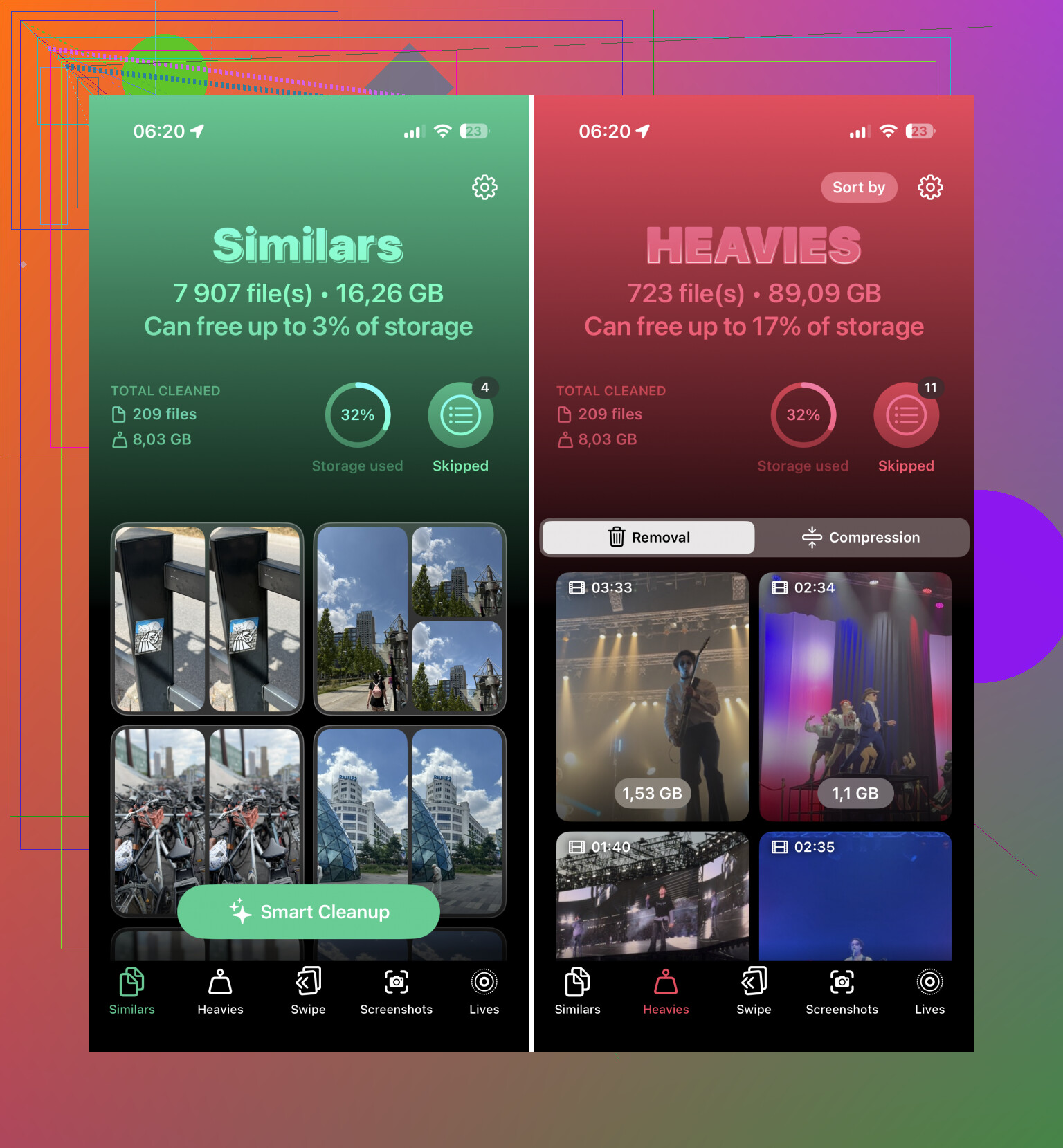
Das Löschen von 3.000 winzigen Screenshots ist ein anderes Problem als das Löschen von 40 alten 4K-Videos. Wenn das Ziel ist, schnell Speicherplatz freizugeben, würde ich zuerst nach den großen Dateien suchen, bevor ich eine Stunde damit verbringe, zufällige Fotos auszusortieren.
Gehe zu Fotos und prüfe in Alben oder Sammlungen die Bereiche Videos, Bildschirmaufnahmen, Serienbilder, Live Photos und vielleicht RAW/ProRAW, falls dein Handy das hat. Alte Bildschirmaufnahmen, Konzertclips, misslungene Zeitlupenvideos und versehentliche Live Photos können viel mehr Speicherplatz verbrauchen als normale Bilder. Das Löschen von ein paar davon kann mehr Platz schaffen als das Entfernen von Hunderten von Bildern.
Ich stimme dem Rat mit dem Computer für eine gründliche Bereinigung zu, aber ich würde zuerst direkt auf dem Handy kurz die großen Mediendateien durchgehen. Wenn du zu Einstellungen > Allgemein > iPhone-Speicher > Fotos gehst, zeigt iOS möglicherweise Empfehlungen an, etwa persönliche Videos zu überprüfen. Das lohnt sich, weil es dich zu den Dingen führt, die für den Speicherplatz tatsächlich wichtig sind, und nicht nur zu den Dingen, die nervig anzusehen sind.
Clever Cleaner ergibt danach meiner Meinung nach mehr Sinn. Es ist nützlich für ähnliche Aufnahmen und doppelt wirkende Fotos, aber es erkennt nicht auf magische Weise, dass ein zufälliges 8-minütiges Video aus deiner Hosentasche die größte Platzverschwendung ist. Cleaner-Apps sind besser für Unordnung. Videos sind normalerweise der Bereich, in dem man beim Speicherplatz wirklich am meisten gewinnt.
Und vergiss nicht, dass das Löschen aus Alben nicht immer dasselbe ist wie das Löschen aus der Mediathek. Wenn du etwas aus einem benutzerdefinierten Album entfernst, ist es möglicherweise immer noch unter Zuletzt oder Mediathek vorhanden. Verwende Foto löschen und leere dann Zuletzt gelöscht, wenn du sicher bist. Dieser letzte Schritt ist langweilig, aber er ist der Unterschied zwischen Ich habe Sachen gelöscht und Der Speicher meines Handys ist tatsächlich kleiner geworden.