Mein externes Laufwerk wird plötzlich nicht mehr auf meinem Mac eingebunden, und das Festplattendienstprogramm zeigt den Fehler com.apple.diskmanagement.disenter 49153 an. Ich versuche herauszufinden, was dieser Mac-Fehler beim Einbinden des Datenträgers bedeutet und wie ich den Zugriff auf meine Dateien wiederherstellen kann, ohne Daten zu verlieren. Jede Hilfe zu Ursachen oder Lösungen wäre sehr willkommen.
Das ist mir vor einiger Zeit mit einer externen SSD auch passiert. Das Festplattendienstprogramm hat das Laufwerk erkannt, aber es blieb grau und zeigte dieselbe Fehlermeldung 0 an. Was ich herausgefunden habe, ist ziemlich simpel. macOS erkennt die Hardware und scheitert dann beim Versuch, das Dateisystem einzubinden. Ich habe das am häufigsten nach einem unsauberen Abziehen, nach dem Wechsel von Laufwerken zwischen verschiedenen Systemen oder wenn die Datenträgerprüfung hängen blieb und nie abgeschlossen wurde, gesehen.
Ich würde die Lösungen in dieser Reihenfolge ausprobieren.
1. fsck stoppen, wenn es hängt
Das war für mich mehr als einmal die Lösung. Wenn das Laufwerk ohne Auswerfen abgezogen wurde, startet macOS oft fsck im Hintergrund. Während es läuft, bleibt das Laufwerk gesperrt. Bei manchen exFAT-Laufwerken und bei größeren Festplatten habe ich gesehen, dass es dort ewig hängen bleibt.
Öffne das Terminal und führe dann Folgendes aus:
sudo pkill -f fsck
Gib dein Mac-Passwort ein und drücke Enter. Während der Eingabe siehst du das Passwort nicht, was sich immer falsch anfühlt, aber normal ist. Wenn fsck das Einbinden blockiert hat, erscheint das Laufwerk manchmal direkt danach. Wenn es schreibgeschützt eingebunden wird, kopiere zuerst deine Dateien herunter. Arbeite nicht länger daran herum als nötig.
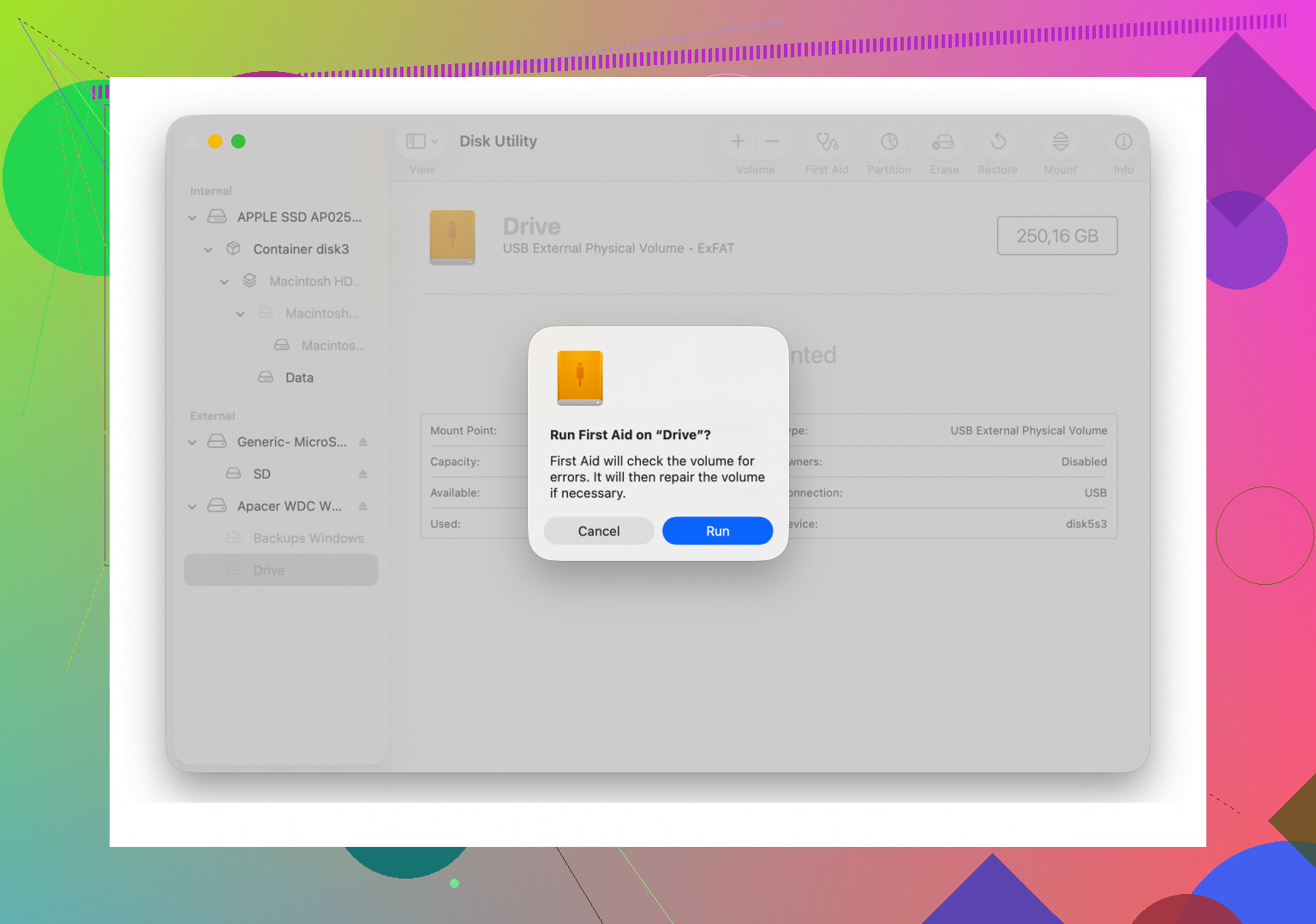
2. Erste Hilfe bei den richtigen Einträgen ausführen, nicht nur beim Volume
Dieser Teil wird oft übersehen. Aktiviere im Festplattendienstprogramm im Menü Darstellung Alle Geräte einblenden. Du solltest den kompletten Stapel sehen, die physische Festplatte, einen möglichen Container und dann das Volume selbst.
Ich würde Erste Hilfe in dieser Reihenfolge ausführen:
physische Festplatte
Container
Volume
Und ja, ich würde es bei Bedarf wiederholen. Ich hatte ein Laufwerk, das beim ersten Durchlauf fehlschlug, dann noch einmal fehlschlug und erst beim dritten Mal erfolgreich war. Keine Ahnung warum. Danach war genug von der Struktur repariert, damit es eingebunden werden konnte.
3. Von deinem macOS-Account abmelden
Das klingt dumm, ich weiß. Trotzdem habe ich gesehen, dass Monterey und Ventura sich bei den Laufwerksdiensten seltsam verhalten. Einmal hat das Ab- und erneute Anmelden das Problem auf meinem MacBook behoben. Ein anderes Mal bin ich zu einem zweiten Benutzerkonto gewechselt, und dort wurde das Laufwerk eingebunden, in meinem Hauptkonto aber nicht. Das deutete eher auf eine Einstellung oder ein Berechtigungsproblem auf Benutzerebene hin als auf defekte Hardware.
Wenn es in einem anderen Konto funktioniert, sichere dort zuerst deine Dateien und kümmere dich später um das Kontoproblem.
4. Auf einen Konflikt mit Time Machine prüfen
Wenn das Laufwerk jemals mit Time Machine verknüpft war, hält macOS manchmal auf seltsame Weise daran fest. Ich hatte eine Backup-Festplatte, die sich erst wieder normal verhielt, nachdem ich automatische Backups deaktiviert hatte.
Gehe in die Systemeinstellungen, öffne Time Machine und deaktiviere Automatisch sichern. Verbinde dann das Laufwerk erneut und teste es noch einmal.
5. Nicht weiter erzwingen, wenn sich die Fehler häufen
Hier habe ich meinen Ansatz geändert. Wenn die Terminal-Tricks nichts bringen und Erste Hilfe weiter Fehler ausgibt, würde ich aufhören, es immer wieder einzubinden. Wiederholte Reparaturversuche bei einem beschädigten Dateisystem machen einen schlechten Tag nur noch schlimmer.
An diesem Punkt habe ich Disk Drill verwendet. Entscheidend war für mich Folgendes: Es hat das Laufwerk gescannt, selbst wenn macOS es normalerweise nicht einbinden konnte. Bei einer WD_Black, die bei mir ausfiel, hat der Scan genug von der Ordnerstruktur in der Vorschau wiederhergestellt, damit ich zuerst die wichtigen Sachen retten konnte. Für die Wiederherstellung fühlte sich das sicherer an, als noch mehr zufällige Terminal-Befehle auf eine Festplatte loszulassen, der ich nicht vertraute.
6. Löschen und neu formatieren, nachdem deine Dateien sicher sind
Sobald die Daten gesichert sind, würde ich das gesamte physische Laufwerk im Festplattendienstprogramm löschen und neu anfangen.
Die Formatoptionen sind unkompliziert:
Nur Mac, verwende APFS oder Mac OS Extended Journaled.
Mac und Windows, verwende exFAT.
Ich würde exFAT auf dem Mac formatieren, wenn das Laufwerk hauptsächlich in deinem Mac-Setup bleibt. Damit hatte ich weniger seltsame Einbindungsprobleme.
Ein paar praktische Hinweise aus dem Umgang mit zu vielen externen Laufwerken:
Große Laufwerke brauchen Zeit. Eine 4-TB-Festplatte oder größer kann in Erste Hilfe ziemlich lange stehen, bevor überhaupt etwas Sinnvolles passiert.
Wenn das Laufwerk auch nur ein einziges Mal eingebunden wird, betrachte das als kurzes Zeitfenster und kopiere zuerst die wichtigen Dateien.
Und ja, sicheres Auswerfen ist wichtig. Das habe ich auf die nervige Art gelernt.
Fehler 49153 bedeutet normalerweise, dass macOS die Laufwerkshardware erkennt, DiskManagement die Einhängeanforderung jedoch verweigert. Das Problem ist oft eines von diesen:
- Dateisystemschaden.
- Nicht übereinstimmende Partitionszuordnung oder beschädigte GPT.
- Lese-/Schreibkonflikt durch NTFS, alte exFAT-Metadaten oder Verschlüsselung.
- Fehler der USB-Bridge oder des Kabels, selbst wenn die Festplatte noch im Festplattendienstprogramm erscheint.
Ich stimme einem Teil von dem zu, was @mikeappsreviewer gesagt hat, aber ich würde Reparaturdurchläufe nicht ständig wiederholen, wenn sich wichtige Daten auf dem Laufwerk befinden. Ein einzelner sauberer Leseversuch ist in Ordnung. Wiederholte Schreibvorgänge auf eine instabile Festplatte sind der Punkt, an dem Leute Probleme bekommen.
Was ich stattdessen tun würde:
Öffne das Terminal und prüfe, was macOS erkennt:
diskutil list
diskutil info /dev/diskX
Versuche dann einen Einhängetest ohne Schreibzugriff:
diskutil mount readOnly /dev/diskXsY
Wenn schreibgeschützt funktioniert, kopiere zuerst die Dateien. Wenn es fehlschlägt, prüfe den SMART-Status. Bei vielen USB-Laufwerken:
diskutil info /dev/diskX | grep SMART
Wenn SMART Fehler meldet, höre dort auf und gehe zur Datenwiederherstellung über.
Teste das Laufwerk auch an einem anderen Mac oder an einem Windows-PC, wenn es exFAT/NTFS war. Wenn es sich dort öffnen lässt, liegt dein Problem an der Einhängeverarbeitung von macOS, nicht an den Daten selbst.
Wenn das Volume nicht eingehängt bleibt, die Festplatte aber sichtbar ist, ist Disk Drill ein solider nächster Schritt. Es kann oft Laufwerke lesen, die macOS nicht einhängen will, und ermöglicht dir die Wiederherstellung von Dateien, bevor du etwas löschst.
Nach der Wiederherstellung lösche die physische Festplatte, nicht nur das Volume, und erstelle dann die Partitionszuordnung neu. Dieser Apple-Thread zum Beheben von disenter-Einhängefehlern nach dem Neuformatieren ist ebenfalls nützlich:
Apple-Diskussion zum Beheben von disenter-Einhängefehlern durch Neuformatieren des Laufwerks
Kurzfassung. 49153 ist kein einzelner Bug. Es ist ein Einhängefehlercode. Konzentriere dich zuerst auf die Datenwiederherstellung, dann auf Reparaturen, und formatiere zuletzt.
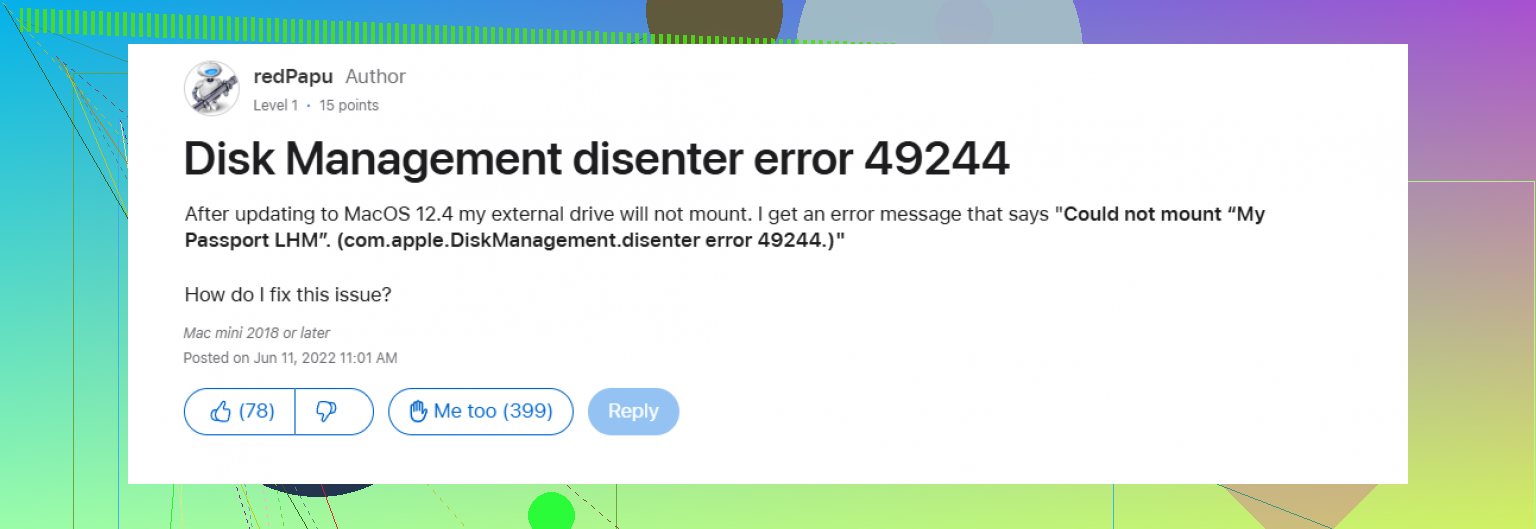
Fehler 49153 bedeutet im Grunde, dass macOS sagt: „Ich kann das Laufwerk sehen, aber ich bin nicht bereit, das zu mounten, was sich darauf befindet.“ Für sich genommen ist das keine besonders genaue Diagnose, und genau das macht es so nervig. Normalerweise passiert der Fehler irgendwo zwischen dem Einlesen der Partitionszuordnung und dem Einbinden des Dateisystems.
Ich stimme @mikeappsreviewer und @kakeru größtenteils zu, aber ich würde noch einen Punkt ergänzen, den sie nicht wirklich betont haben: Prüfe, ob das Laufwerk durch die macOS-Sicherheitsrichtlinie oder durch veraltete Mount-Punkte blockiert wird.
Versuche Folgendes im Terminal:
log show --last 10m | grep -i disenter
mount
ls /Volumes
Wenn du einen Geisterordner in /Volumes mit demselben Laufwerksnamen siehst, lösche den leeren veralteten Mount-Ordner und verbinde das Laufwerk erneut:
sudo rmdir /Volumes/YourDriveName
Wenn das außerdem direkt nach einem macOS-Update angefangen hat, starte einmal im abgesicherten Modus und teste das Laufwerk dort. Der abgesicherte Modus leert einigen Cache-Müll und lädt weniger Erweiterungen. Ich habe schon erlebt, dass externe Laufwerke dort gemountet wurden, obwohl sie bei einem normalen Start nicht funktionierten.
An einer Stelle widerspreche ich dem wiederholten Rat „reparieren, bis es funktioniert“ ein wenig: Wenn die Daten wichtig sind, solltest du eine fragwürdige Festplatte nicht ständig weiter belasten. Vielleicht ein Versuch. Danach solltest du in den Wiederherstellungsmodus wechseln. Wenn die Festplatte im Festplattendienstprogramm angezeigt wird, sich aber nicht mounten lässt, ist Disk Drill einen Versuch wert, weil es das Gerät direkt scannen und Dateien wiederherstellen kann, bevor du irgendetwas löschst.
Wenn sich im Gehäuse ein herausnehmbares Laufwerk befindet, ist es außerdem eine kluge Idee, das nackte Laufwerk herauszunehmen und mit einem anderen SATA-zu-USB-Adapter anzuschließen. Schlechte Gehäuse täuschen einen ständig.
Nach der Wiederherstellung lösche die gesamte physische Festplatte und erstelle die Partitionszuordnung neu.
Hier ist auch eine brauchbare Anleitung:
Schritt-für-Schritt-Anleitung zur Behebung des com.apple.diskmanagement.disenter-Fehlers bei externen Mac-Laufwerken
Kurzfassung: 49153 = Mount-Verweigerung, nicht sofort das Ende. Kabel, Gehäuse, abgesicherten Modus und veraltete Mount-Punkte testen, dann zuerst wiederherstellen und später reparieren.
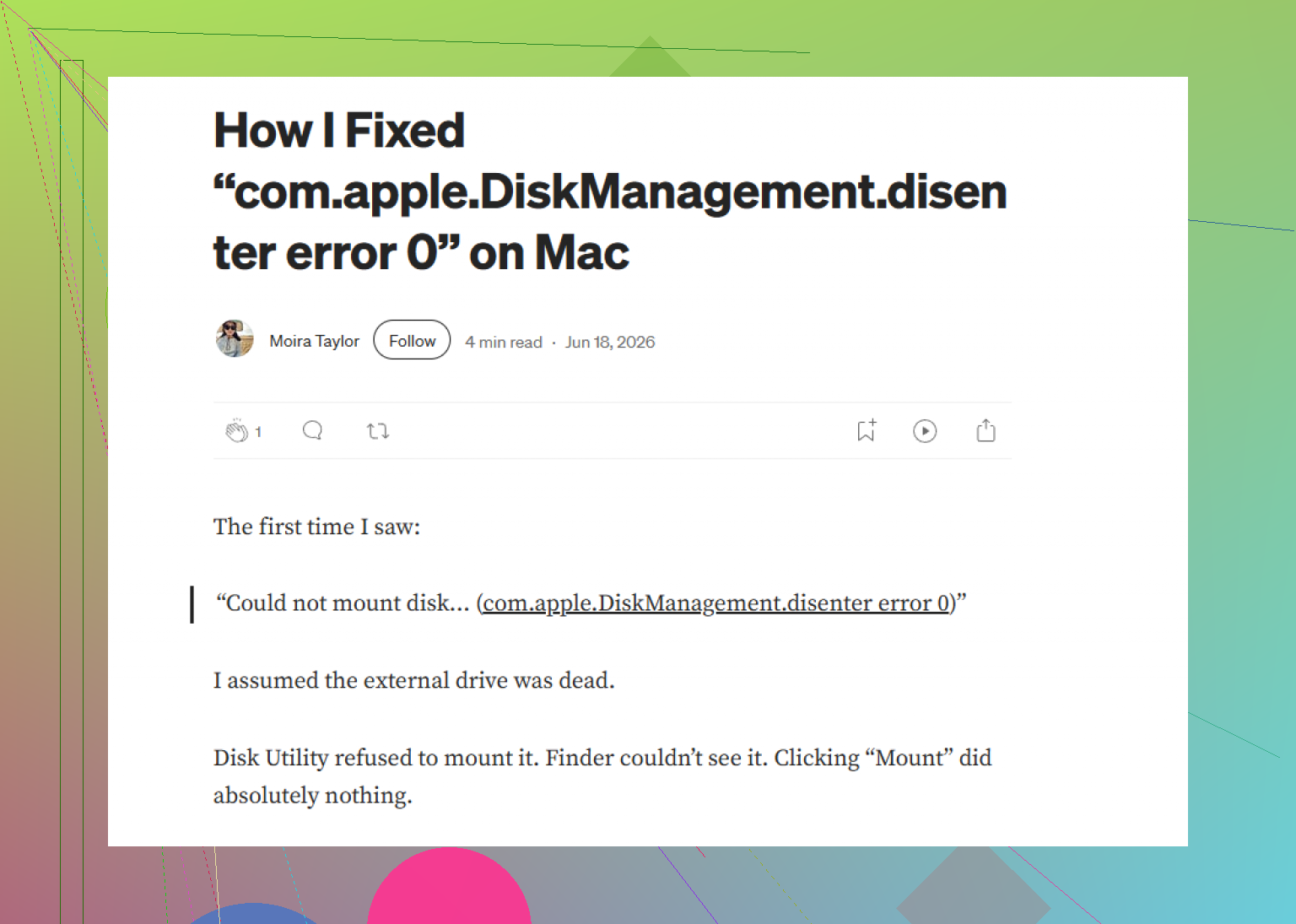
49153 ist normalerweise ein Mount-Policy-Fehler, nicht einfach nur „das Dateisystem ist beschädigt“. Hier weiche ich leicht von @kakeru, @viajantedoceu und @mikeappsreviewer ab. Sie haben die häufigen Speicherursachen gut abgedeckt, aber manchmal ist die Festplatte in Ordnung und Finder erhält nie ein nutzbares Mount-Ziel.
Ein paar Prüfungen, die ich durchführen würde und die nicht wirklich erwähnt wurden:
1. Prüfen, ob die Festplatte in Finder einfach ausgeblendet ist
Im Terminal:
defaults read com.apple.finder ShowHardDrivesOnDesktop
Dann in den Finder-Einstellungen sicherstellen, dass externe Festplatten für Seitenleiste/Desktop aktiviert sind. Ich habe schon erlebt, dass Leute dachten, ein Mount sei fehlgeschlagen, obwohl er tatsächlich unsichtbar erfolgt ist.
2. Einen erneuten Mount über diskarbitrationd erzwingen
sudo launchctl kickstart -k system/com.apple.diskarbitrationd
Dann das Laufwerk aus- und wieder einstecken. Wenn Disk Arbitration hängen geblieben ist, kann das den Mount-Vorgang wiederbeleben, ohne die Festplattenstruktur zu verändern.
3. Eigentümer-/UUID-Auffälligkeiten prüfen
Wenn das Volume geklont oder wiederhergestellt wurde, können doppelte UUIDs das Mount-Verhalten durcheinanderbringen:
diskutil info /dev/diskXsY | grep UUID
Nicht besonders häufig, aber es kommt vor.
4. Live-Systemprotokolle beim Anschließen beobachten
log stream --predicate 'subsystem == 'com.apple.DiskArbitration' --info
Das zeigt oft, ob die Verweigerung an Berechtigungen, einem Fehler bei der Dateisystemprüfung oder Medien-I/O liegt.
Wenn das Laufwerk sich immer noch nicht mounten lässt, aber konstant angezeigt wird, würde ich weiteres Herumprobieren überspringen und direkt zu Disk Drill gehen.
Vorteile von Disk Drill:
- Kann nicht gemountete Geräte scannen
- Gute Vorschau vor der Wiederherstellung
- Einfacher als rohe Terminal-Arbeit
Nachteile von Disk Drill:
- Tiefenscans können sehr lange dauern
- Benennung bei der Wiederherstellung/Ordnerstruktur ist nicht immer perfekt
- Kostenpflichtige Funktionen sind wichtig, wenn du eine vollständige Wiederherstellung brauchst
Wenn Disk Drill die Dateien sieht, stelle sie zuerst wieder her. Wenn nicht, würde ich eher Firmware-Probleme des Gehäuses oder Störungen auf Hardware-Ebene vermuten als macOS selbst.