Ich habe fast alles von meinem iPhone gelöscht, einschließlich Fotos und Apps, aber in den Einstellungen steht immer noch, dass mein Speicher voll ist. Ich habe Zuletzt gelöscht geleert und das Telefon neu gestartet, aber der verfügbare Speicherplatz hat sich kaum geändert. Was könnte den Speicherplatz belegen, und wie kann ich beheben, dass der iPhone-Speicher nicht aktualisiert wird?
Als Erstes würde ich das Album Zuletzt gelöscht prüfen. Viele Leute übersehen diesen Teil. Das Löschen von Fotos aus der Hauptmediathek entfernt sie nicht sofort. Sie bleiben etwa 30 bis 40 Tage in Zuletzt gelöscht, und in dieser Zeit belegen sie weiterhin Speicherplatz.
Öffne Fotos, gehe zu Alben, scrolle nach unten zu Zuletzt gelöscht und lösche dann dort alles. Solange du diesen Ordner nicht leerst, ändert sich die Speicheranzeige möglicherweise nicht wirklich.
Wenn du das schon gemacht hast und dein iPhone immer noch anzeigt, dass der Speicher voll ist, starte es neu. iOS kann bei der Aktualisierung der Speicheranzeige seltsam langsam sein. Manchmal ist der Speicherplatz tatsächlich schon frei, aber in den Einstellungen wird noch die alte Zahl angezeigt, weil noch keine Neuberechnung erfolgt ist. Ein Neustart kann eine Aktualisierung erzwingen. Manche müssen das Gerät sogar mehr als einmal neu starten, bevor die Anzeige endlich aktualisiert wird.
Prüfe auch, ob für iCloud-Fotos iPhone-Speicher optimieren aktiviert ist. Falls ja, speichert dein Telefon möglicherweise nur kleine Vorschaubilder vieler Fotos, während die Originale in voller Größe in iCloud liegen. Das bedeutet, dass das Löschen von 1.000 Fotos eventuell nicht so viel Speicherplatz freigibt, wie du erwartest. Du denkst vielleicht, dass du mehrere GB freimachst, aber das Telefon entfernt womöglich nur eine Menge kleiner Miniaturansichten.
Fotos sind auch nicht immer das eigentliche Problem. Nachrichten und App-Caches können unbemerkt absurd viel Speicherplatz verbrauchen. Alte Gruppenchats können jahrelang Videos, GIFs, Screenshots und zufällige Memes enthalten. Apps wie TikTok, WhatsApp und Instagram können mit der Zeit ebenfalls große Caches aufbauen. Das Löschen deiner Aufnahmen entfernt davon nichts.
Als mein Handy in dieser Speicher-voll-Schleife festhing, war es so schlimm, dass Apps abstürzten, das Tippen verzögert war und sich das Ganze fast unbenutzbar anfühlte. Das manuelle Durchsuchen von Fotos und Videos war chaotisch, weil Apples integrierte Werkzeuge es nicht einfach machen, nach Dateigröße zu sortieren oder fast doppelte Dateien zu finden.
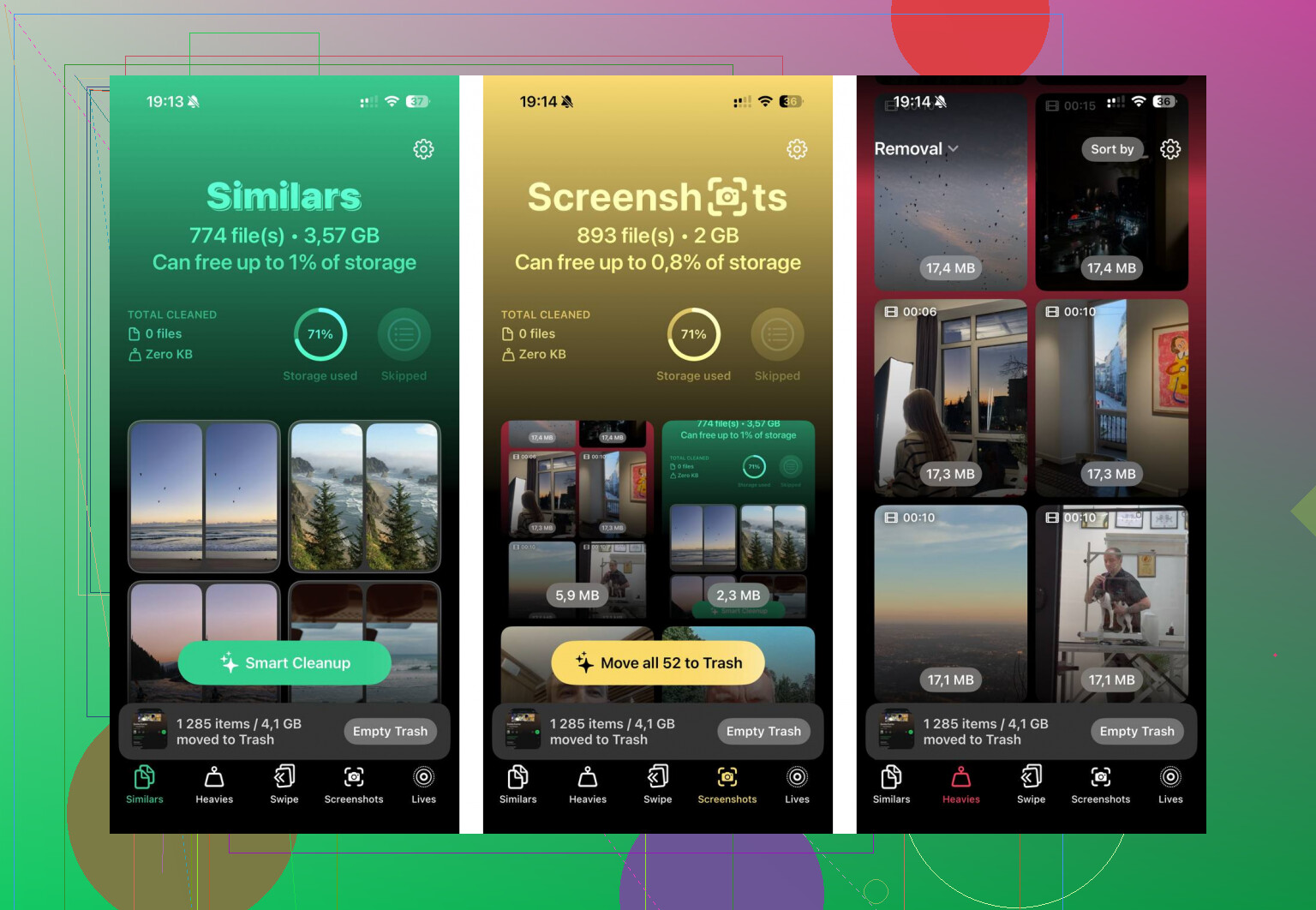
Ich habe am Ende Clever Cleaner verwendet. Ich bin bei Cleaner-Apps normalerweise skeptisch, weil viele davon nur Testabo-Fallen oder Werbeschleudern sind, aber diese hier ist tatsächlich kostenlos, ohne Werbung, Abonnements oder Bezahlschranken.
Für mich war der nützlichste Teil der Tab Heavies, der zuerst die größten Dateien in deiner Mediathek anzeigt. Dadurch ist es viel einfacher, riesige 4K-Videos zu finden, von denen du vergessen hattest, dass sie existieren. Es gibt auch einen Tab Similars zum Finden fast identischer Fotos, etwa wenn du viele ähnliche Aufnahmen gemacht hast und nur eine brauchst. Außerdem verarbeitet die App alles direkt auf dem Telefon, sodass deine Fotos nicht irgendwo anders hochgeladen werden. Ich habe auf diese Weise rund 40 GB freigemacht, und danach verschwand die Verzögerung.
Falls nichts davon funktioniert, gibt es noch einen seltsamen Datums-Trick, den manche Leute verwenden. Gehe zu Datum & Uhrzeit, deaktiviere Automatisch einstellen, stelle das Datum etwa zwei Jahre zurück, öffne Fotos für eine Minute und stelle das Datum dann wieder korrekt ein. Das kann iOS manchmal dazu bringen, hängengebliebene Cache-Dateien oder alte Geister-Fotodaten zu löschen.
Der letzte Ausweg wäre ein vollständiges Backup und ein Zurücksetzen auf Werkseinstellungen, besonders wenn Systemdaten oder die alte Kategorie Andere über 20 GB liegt und sich einfach nicht verkleinern will. Das ist die radikale Option, aber sie kann beschädigten Cache-Müll entfernen, den eine normale Bereinigung nicht beseitigt. Achte nur darauf, vorher ein vollständiges Backup in iCloud oder auf dem Computer zu haben.
Ich würde mit Zuletzt gelöscht anfangen, das Telefon neu starten und dann große Videos, Nachrichten und App-Caches prüfen, bevor ich auch nur in die Nähe eines Zurücksetzens komme. Meistens reicht das aus, um sowohl den Speicherplatz als auch die Geschwindigkeit des Telefons wiederherzustellen.
Lösche nicht weiter Fotos, wenn iCloud-Fotos aktiviert ist, es sei denn, du bist sicher, dass sie überall gelöscht werden sollen, denn diese Löschung kann mit iCloud und deinen anderen Geräten synchronisiert werden.
Wenn der Speicherbildschirm größtenteils „Systemdaten“ anzeigt, ist die schnellste risikoarme Maßnahme, eine Verbindung mit WLAN herzustellen, das Telefon an den Strom anzuschließen, es eine Weile gesperrt zu lassen und dann später erneut nachzusehen. iOS bereinigt Protokolle, Update-Reste und Cache-Dateien oft nicht sofort, nur weil du Fotos gelöscht hast.
Wenn das Telefon weniger als ein paar hundert MB frei hat, kann das Löschen von Dingen merkwürdig werden, weil iOS noch Arbeitsraum braucht, um die Indizierung abzuschließen, Vorschaubilder zu entfernen und den Speicherbericht neu aufzubauen. An diesem Punkt würde ich aufhören, zufällige Dinge zu löschen, und stattdessen nach einem großen, langweiligen Element suchen, das sich zuerst entfernen lässt.
Prüfe Einstellungen > Allgemein > iPhone-Speicher und scrolle ganz nach unten durch die App-Liste, nicht nur auf den farbigen Balken oben. Dinge, die Leute oft vergessen, sind heruntergeladene iOS-Updates, offline gespeicherte Netflix-/YouTube-/Spotify-/Podcast-Folgen, Dateien, die unter „Auf meinem iPhone“ in der Dateien-App gespeichert sind, GarageBand-/iMovie-Projekte und alte Sprachmemos. Ein halb heruntergeladenes Update kann dort mehrere GB belegen und überhaupt nicht wie „Fotos“ aussehen. Wenn du ein aufgeführtes iOS-Update siehst, lösche dieses Update und lade es später erneut herunter, wenn das Telefon wieder etwas Luft hat.
Ich stimme @kakeru zu, dass sich die Systemdaten beruhigen können, nachdem das Telefon angeschlossen und gesperrt wurde, aber ich wäre vorsichtig mit dem Datums-Trick, es sei denn, du hast vorher ein Backup gemacht. Das Ändern des Datums kann dazu führen, dass sich einige Apps, Nachrichten und die Cloud-Synchronisierung seltsam verhalten. Eine sauberere Lösung, wenn die Speicheranzeige offensichtlich falsche Werte zeigt, ist ein Backup auf einem Computer zu erstellen, iOS nach Möglichkeit über Finder/iTunes zu aktualisieren und das Telefon dann über Nacht am Ladegerät zu lassen. Wenn danach immer noch angezeigt wird, dass der Speicher voll ist, und der fehlende Platz größtenteils auf Systemdaten entfällt, dann ergibt ein Backup und Zurücksetzen mehr Sinn, als App für App Geister zu jagen.
Verbinden Sie es mit einem Mac oder PC und prüfen Sie die Speichernutzung in Finder/iTunes, bevor Sie etwas löschen. Wenn der Computer dieselbe Anzeige „voll“ zeigt, suchen Sie nach Apps mit sehr großen Dokumenten und Daten und löschen Sie die gesamte App, statt sie nur auszulagern, denn beim Auslagern bleiben diese Daten erhalten.