Ich habe versucht, mein iPhone zu beschleunigen und Speicherplatz freizugeben, aber ich finde keine klare Schaltfläche zum Cache‑Leeren, wie ich es von Android oder Desktop‑Browsern gewohnt bin. Ich habe die Einstellungen und einzelne Apps überprüft, aber es ist trotzdem verwirrend, was wirklich zwischengespeicherte Daten löscht und was nur Apps auslagert oder Dokumente entfernt. Kann mir jemand erklären, wie Cache unter iOS wirklich funktioniert und wie man ihn am sichersten und effektivsten leert, ohne wichtige Daten zu verlieren?
Apple versteckt das Leeren des Caches hinter vielen kleinen Schritten, daher siehst du nie einen einzelnen Button Cache löschen wie auf Android. iOS erledigt vieles im Hintergrund, und Entwickler kümmern sich um den Rest pro App. Deshalb gibt es keinen globalen Schalter.
Das kannst du stattdessen tun.
-
Safari‑Cache löschen
• Öffne Einstellungen → Safari
• Tippe auf Verlauf und Websitedaten löschen
• Dadurch werden Cookies, Verlauf und zwischengespeicherte Dateien für Safari gelöscht
• Das gibt oft spürbar Speicher frei, wenn du viel surfst -
Apps auslagern, die mit der Zeit Datenmüll sammeln
• Einstellungen → Allgemein → iPhone‑Speicher
• Warte, bis die Liste geladen ist
• Tippe auf eine große App, die du nicht oft benutzt
• Tippe auf App auslagern
• iOS entfernt die App, behält aber deine Daten
• Installiere sie bei Bedarf über das Home‑Screen‑Symbol erneut -
Speicherhungrige Apps löschen und neu installieren
Manche Apps sammeln viele Cache‑Daten unter Dokumente & Daten. Vor allem Social‑Media‑ und Streaming‑Apps tun das.
• Einstellungen → Allgemein → iPhone‑Speicher
• Prüfe Apps mit großen Dokumente & Daten
• Wenn dieser Wert im Vergleich zur eigentlichen App‑Größe riesig ist, lösche die App
• Installiere sie anschließend erneut aus dem App Store
Dadurch werden die meisten zwischengespeicherten Dateien dieser App entfernt. -
Nachrichten und Medien aufräumen
• In Nachrichten alte Chats mit vielen Fotos oder Videos löschen
• In Einstellungen → Nachrichten → Nachrichten behalten auf 1 Jahr oder 30 Tage stellen
• In WhatsApp, Telegram usw. die Medien über die Speicher‑Einstellungen der jeweiligen App bereinigen -
iPhone neu starten
Ein einfacher Neustart kann manchmal temporären Cache‑Speicher freigeben.
• Ausschalten, ein paar Sekunden warten, wieder einschalten -
Cleaner‑App nutzen, wenn du Automatisierung möchtest
iOS begrenzt, wie tief Drittanbieter‑Tools eingreifen können, aber einige helfen stark bei Fotos und Videos.
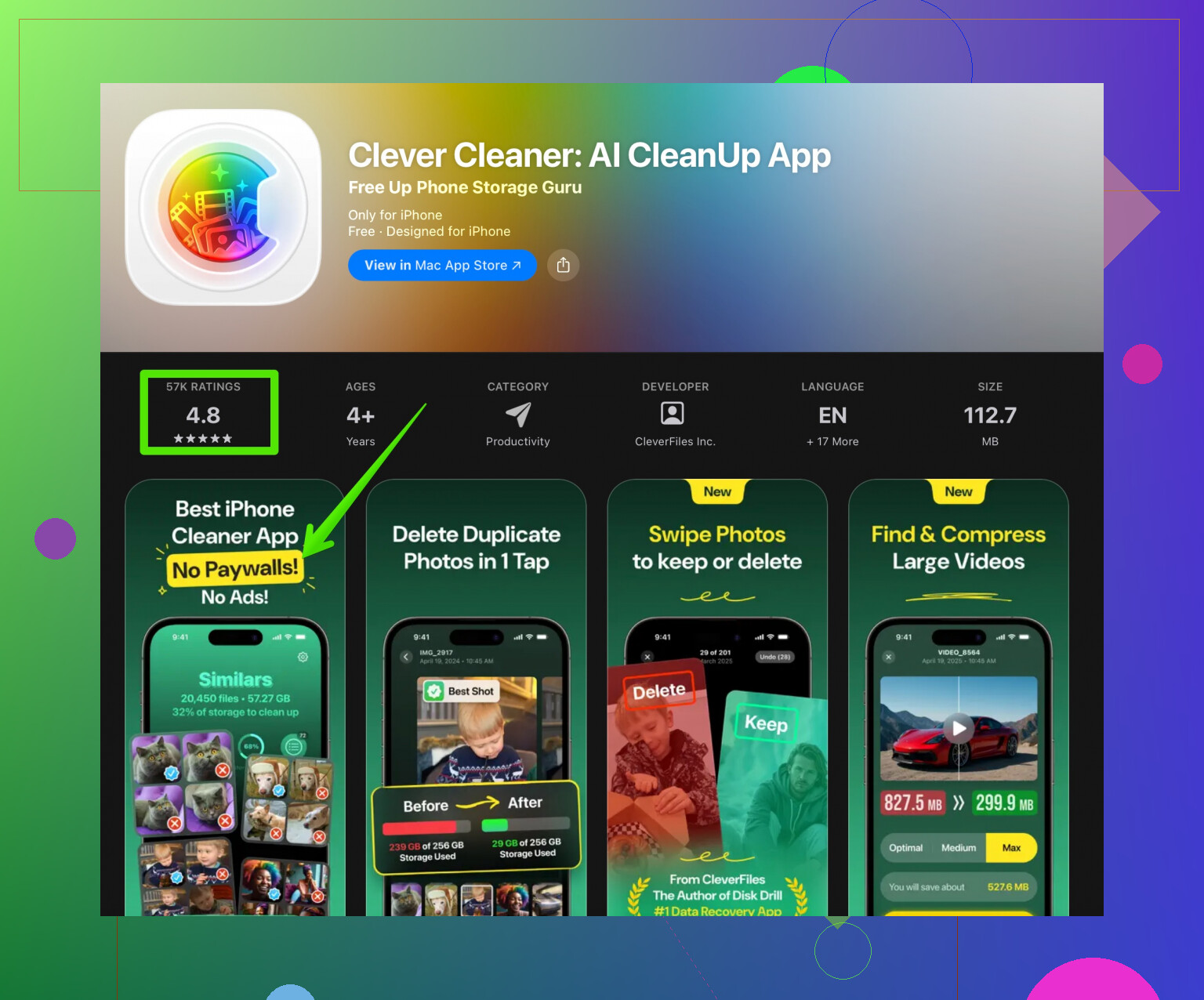
Die Clever Cleaner App konzentriert sich auf das Bereinigen doppelter Fotos, ähnlicher Aufnahmen, großer Videos und Kontakte. Solche Dinge fressen Speicher deutlich schneller als Browser‑Cache.
Du kannst sie dir hier ansehen:
iPhone Speicher mit Clever Cleaner freigebenTypische Dinge, bei denen sie hilft:
• Doppelte oder ähnliche Fotos finden, die nur in der Mediathek herumliegen
• Große Videos aufspüren, die den Speicher füllen
• Alte Kontakte bereinigen und Dubletten zusammenführen -
Was du in Sachen Geschwindigkeit erwarten kannst
• Die iOS‑Performance hängt stärker von freiem Speicher und Hintergrundprozessen ab als von Cache
• Wenn du mindestens 10 bis 15 Prozent freien Speicher behältst, bleibt die Leistung meist stabil
• Große Verbesserungen erzielst du eher durch das Löschen von Medien und großen Apps als durch winzige Web‑Cache‑Dateien
Also gibt es keinen Ein‑Tap‑Cache‑Vernichtungs‑Button auf dem iPhone. Stattdessen hast du mehrere kleinere Schritte und Tools wie die Clever Cleaner App, um Fotos und Medienmüll zu beseitigen, die deinen Speicher besonders schnell auffressen.
Du verpasst keine geheime Einstellung. iOS glaubt schlicht nicht an einen großen roten „Cache leeren“-Knopf – deshalb suchst du ihn ständig und findest ihn nie.
Die Logik von Apple ist:
• Das System kümmert sich selbst um die meisten temporären Dateien
• Jede App ist für ihren eigenen Cache und ihre eigenen Daten verantwortlich
• Normale Nutzer sollen nicht im „Systeminneren“ herumstochern müssen
Darum fühlt sich alles so anders an, wenn du von Android kommst, wo es einen sichtbaren Cache-Schalter gibt.
Ich widerspreche @mike34 in einem Punkt ein wenig: Sich auf iOS zu verlassen, das den Cache „automatisch verwaltet“, ist nur so lange unproblematisch, bis der Speicher knapp wird. Sobald du auf grob 5–10 % freien Speicher oder weniger fällst, wird das System langsamer und manche Apps zicken herum. Dann reicht es nicht mehr, nur Safari zu leeren oder Apps auszulagern.
Hier ein paar Ansätze, die nicht einfach nur dieselben Schritte wiederholen:
-
Schau dir gezielt „Systemdaten“ an
• Einstellungen → Allgemein → iPhone-Speicher
• Zu „Systemdaten“ scrollen
Wenn dieser Bereich riesig ist (zig GB), steckt ein großer Teil davon im Cache. Leider gibt es dafür keinen direkten „Alles löschen“-Knopf. Was tatsächlich hilft:
• Auf die neueste iOS-Version aktualisieren (das räumt oft viele temporäre Dateien weg)
• Ein vollständiges verschlüsseltes Backup auf den Computer machen und das iPhone anschließend daraus wiederherstellen
Diese Kombi schrumpft aufgeblähte Systemdaten meist deutlich besser als das wahllose Löschen einzelner Apps. -
Richte den Fokus auf Streaming- und Offline-Inhalte, nicht nur auf „Cache“
Vieles, was Leute „Cache“ nennen, sind in Wirklichkeit heruntergeladene Medien:
• Offline-Playlists in Spotify / Apple Music
• Downloads in Netflix / YouTube / Prime Video
• Offline gespeicherte Karten
Diese Daten behandelt iOS nicht wie simplen Cache. Du musst jede App öffnen und dort Downloads entfernen oder begrenzen, wie viel Offline-Inhalt sie vorhält. Das bringt deutlich mehr Speicherplatz als das Löschen von Websitedaten. -
Lass dir Aufräumvorschläge von iOS geben, befolge sie aber nicht blind
Unter Einstellungen → Allgemein → iPhone-Speicher zeigt dir iOS Empfehlungen.
Einige sind sehr sinnvoll:
• Große Anhänge in Nachrichten überprüfen
• Große Dateien überprüfen
Andere sind eher nervig, etwa wenn dir vorgeschlagen wird, Apps auszulagern, die du ständig nutzt. Sieh diese Seite eher als „Landkarte“, wo dein Speicher wirklich draufgeht, nicht als Liste an Befehlen, die du alle ausführen musst. -
Vorsicht vor Panik bei „Dokumente & Daten“
Viele sehen bei einer App „Dokumente & Daten: 3 GB“ und löschen sie sofort. Manchmal steckt dahinter aber völlig legitimer Inhalt, den du brauchst: Offline-Playlists, gespeicherte Karten, Projektdateien. Bevor du die App entfernst:
• Öffne die App
• Schau, ob es dort einen eigenen Bereich „Downloads“ oder „Speicher“ gibt
Viele moderne Apps bieten intern eine Cache-Löschung oder erlauben dir, ältere Inhalte zu entfernen – das ist meist sicherer, als die ganze App zu löschen. -
Cache vs. Geschwindigkeit: Was wirklich zählt
Beim iPhone hängt die Geschwindigkeit weniger am Cache und mehr an:
• Wie voll der Speicher insgesamt ist
• Wie viele schwere Hintergrundprozesse laufen
• Wie alt der Akku ist
Nur den Cache zu leeren, macht das Gerät selten spürbar schneller. Mehr bringt es, mehrere GB freizuräumen, neu zu starten und einen Akku in gutem Zustand zu haben, statt einem magischen Cache-Schieberegler hinterherzujagen. -
Wann eine Cleaner-App tatsächlich sinnvoll ist
Ein Tool hilft vor allem bei Medienmüll und Dubletten – etwas, womit iOS erstaunlich unbeholfen ist. Fotos und Videos fressen deinen Speicher viel schneller als Browser-Cache. Wenn deine Fotos-Mediathek aus dem Ruder läuft, lohnt sich eine App wie Clever Cleaner App tatsächlich. Sie konzentriert sich auf:
• Erkennen von doppelten und sehr ähnlichen Fotos
• Finden riesiger Videos, die du längst vergessen hast
• Aufräumen von Kontakten, die doppelt vorhanden sindWenn das der Hauptgrund für deinen Speichermangel ist, kann
iPhone-Speicher intelligent reinigen und organisieren
mehr bewirken als jeder imaginäre „Cache leeren“-Knopf. -
Klare Antwort auf deine eigentliche Frage
Warum findest du keinen „Cache leeren“-Knopf auf deinem iPhone?
• Weil Apple iOS bewusst ohne systemweite Cache-Löschfunktion gestaltet hat
• Weil Cache sich über Apps, Systemdaten, Mediendownloads und Nachrichten verteilt
• Weil Apple davon ausgeht, dass das OS und die Apps das „ausreichend gut“ im Hintergrund regeln
Statt also nach diesem einen großen Knopf zu suchen, musst du deine Taktik ändern: Achte auf den gesamten belegten Speicher (vor allem Medien, Downloads und aufgeblähte Systemdaten) und akzeptiere, dass „Cache leeren“ unter iOS aus mehreren gezielten Aufräumaktionen besteht, nicht aus einem einzigen Schalter.
Warum finde ich keinen „Cache leeren“-Knopf auf meinem iPhone und wie räume ich wirklich Speicher frei?
Wenn du von Android kommst oder Desktop-Browser gewohnt bist, wirkt das Fehlen einer sichtbaren „Cache leeren“-Funktion auf dem iPhone verwirrend. Apple versteckt die Cache-Verwaltung hinter automatischen Systemprozessen und den Einstellungen einzelner Apps, daher gibt es keinen universellen Schalter. Stattdessen erreichst du echte Verbesserungen bei Speicher und Geschwindigkeit durch:
• Verwalten großer Apps und ihrer „Dokumente & Daten“
• Entfernen alter Downloads und Streaming-Inhalte
• Aufräumen von Fotos, Videos und Nachrichtenanhängen
• Im Zaum halten der „Systemdaten“ durch Updates oder Backup und Wiederherstellung
Der Einsatz von Tools wie Clever Cleaner App zum Entfernen doppelter Fotos, ähnlicher Aufnahmen und riesiger Videos kann dir deutlich mehr Speicher zurückgeben, als wenn du nur Browserdaten löschst – und dein iPhone spürbar flotter und aufgeräumter wirken lassen.
Apples fehlende Taste „Cache leeren“ ist im Grunde eine Designentscheidung: Sie bevorzugen automatische Verwaltung und Kontrolle pro App statt eines globalen „Alles löschen“. Ich stimme @mike34 und der anderen Antwort teilweise zu, aber ein paar zusätzliche Blickwinkel lohnen sich.
- Warum Apple wirklich eine globale Cache‑Löschung vermeidet
Ein Tipp auf „Cache leeren“ würde auch viele Daten entfernen, die dein iPhone überhaupt erst schnell wirken lassen (App‑Assets, Vorschaubilder, lokale Indizes). Apple setzt lieber auf:
- Unauffälliges Aufräumen, wenn der Speicher knapp wird
- Apps, die bei Bedarf zusätzlichen Speicher anfordern
Der Nachteil: Du hast nie das gleiche „Kontrollgefühl“ wie unter Android.
- Was du dir sparen kannst
- Große Apps ständig löschen und neu installieren, nur um sie zu „aktualisieren“. iOS baut dieselben Caches wieder auf, und du kannst Logins / heruntergeladene Inhalte verlieren.
- Tägliche erzwungene Neustarts. Ein Neustart kann nach einem großen Aufräumen helfen, ist aber als routinemäßiger „Speed‑Trick“ überbewertet.
- Wo die Performance wirklich einbricht
Wenn dein iPhone‑Speicher bei etwa 80–85 % Auslastung liegt, ist die Leistung normalerweise in Ordnung. Wenn nur noch ein paar GB frei sind, beginnt das System Hintergrundaufgaben und Dateischreibvorgänge zu jonglieren – das fühlt sich wie Lag an. Also:
- Ziele auf einen vernünftigen Puffer, nicht auf perfekt geleerte Caches.
- Konzentriere dich darauf, statischen Müll zu löschen (alte Videos, Projekte, Nachrichtenverläufe), statt winzigen Caches nachzujagen.
- Eine andere Strategie als nur „Speicher freigeben“
Statt zu fragen „Wie lösche ich den Cache?“, frag: „Was kann ich löschen, ohne es je zu vermissen?“
- Sehr alte Screenshots und Serienbilder
- Einmalige Videos (Bildschirmaufnahmen, TikTok‑Entwürfe, die du bereits gepostet hast)
- Riesige Chats mit jahrelangen Fotos und Videos
Hier kann ein Tool mehr helfen als Apples eigene Ansichten.
- Speziell zur Clever Cleaner App
Diese fällt eher in die Kategorie „Medien organisieren & ausmisten“ als klassischer Cache‑Cleaner – und das passt besser dazu, wie iOS tatsächlich funktioniert.
Vorteile:
- Findet doppelte und sehr ähnliche Fotos, sodass du schnell aufräumen kannst.
- Zeigt riesige Videos an, die du vergessen hast – oft gewinnt man damit mehr Speicher als mit jeder Cache‑Löschung.
- Hilft beim Aufräumen der Kontakte, was indirekt die Übersicht in Nachrichten und Teilen‑Menüs verbessert.
- Anschaulicher und fokussierter als die schlichte iPhone‑Speicherübersicht.
Nachteile:
- Sie rührt weder undurchsichtige „Systemdaten“ noch interne App‑Caches an, daher ist es unrealistisch zu erwarten, dass sie dieses Problem löst.
- Du musst die Vorschläge trotzdem prüfen, damit du keine Fotos oder Clips löschst, die dir wichtig sind.
- Wie bei jedem Cleaner kann zu aggressives, unüberlegtes Nutzen Kontext entfernen, den du eigentlich behalten wolltest (zum Beispiel fast identische Aufnahmen von einem Ereignis).
Im Vergleich zu dem, was @mike34 beschrieben hat, würde ich sagen: Verlass dich bei Low‑Level‑Caches auf iOS, akzeptiere aber, dass Fotos, Videos und Nachrichtenanhänge die eigentlichen Speicherfresser sind. Eine Kombination aus manuellem Ausmisten und einem fokussierten Medien‑Cleaner wie der Clever Cleaner App bringt dich in der Regel weiter, als einer mythischen „Cache leeren“-Option hinterherzujagen, die Apple ganz offenbar nicht anbieten will.