Ik probeer mijn iPhone sneller te maken en opslagruimte vrij te maken, maar ik kan geen duidelijke cacheknop vinden zoals ik gewend ben op Android of in desktopbrowsers. Ik heb in Instellingen en in afzonderlijke apps gekeken, maar het blijft onduidelijk wat nu echt de cachegegevens wist en wat alleen apps uitlaadt of documenten verwijdert. Kan iemand uitleggen hoe cache precies werkt in iOS en wat de veiligste en meest effectieve manier is om die te wissen zonder belangrijke gegevens te verliezen?
Apple verbergt het leegmaken van de cache achter allerlei kleine stappen, waardoor je nooit één enkele knop Cache wissen ziet zoals op Android. iOS regelt een groot deel hiervan op de achtergrond en ontwikkelaars doen de rest per app. Daarom zie je geen globale schakelaar.
Dit is wat je in plaats daarvan kunt doen.
-
Safari‑cache wissen
• Ga naar Instellingen → Safari
• Tik op Wis geschiedenis en websitedata
• Dit wist cookies, geschiedenis en tijdelijke bestanden voor Safari
• Dit levert vaak flink wat opslagruimte op als je veel surft -
Apps met opgebouwde rommel ontladen
• Instellingen → Algemeen → iPhone‑opslag
• Wacht tot de lijst geladen is
• Tik op een grote app die je niet vaak gebruikt
• Tik op App ontladen
• iOS verwijdert de app maar bewaart je gegevens
• Installeer opnieuw via het thuisscherm‑icoon wanneer je de app weer nodig hebt -
Zware apps verwijderen en opnieuw installeren
Sommige apps slaan veel cache op in Documenten en data. Social‑media‑apps en streamingapps doen dit vaak.
• Instellingen → Algemeen → iPhone‑opslag
• Controleer apps met veel Documenten en data
• Als dat getal enorm is vergeleken met de appgrootte, verwijder de app
• Installeer de app opnieuw uit de App Store
Dit wist de meeste tijdelijke bestanden voor die app. -
Berichten en mediabestanden opschonen
• Berichten → verwijder oude chats met veel foto’s of video’s
• In Instellingen → Berichten → Bewaar berichten, stel in op 1 jaar of 30 dagen
• Ruim in WhatsApp, Telegram enzovoort de media op via de opslaginstellingen van elke app -
Telefoon herstarten
Een eenvoudige herstart kan soms tijdelijke cache‑ruimte vrijmaken.
• Zet de iPhone uit, wacht een paar seconden en zet hem weer aan -
Een cleaner‑app gebruiken voor meer automatisering
iOS beperkt hoe diep tools van derden kunnen gaan, maar sommige helpen veel bij foto’s en video’s.
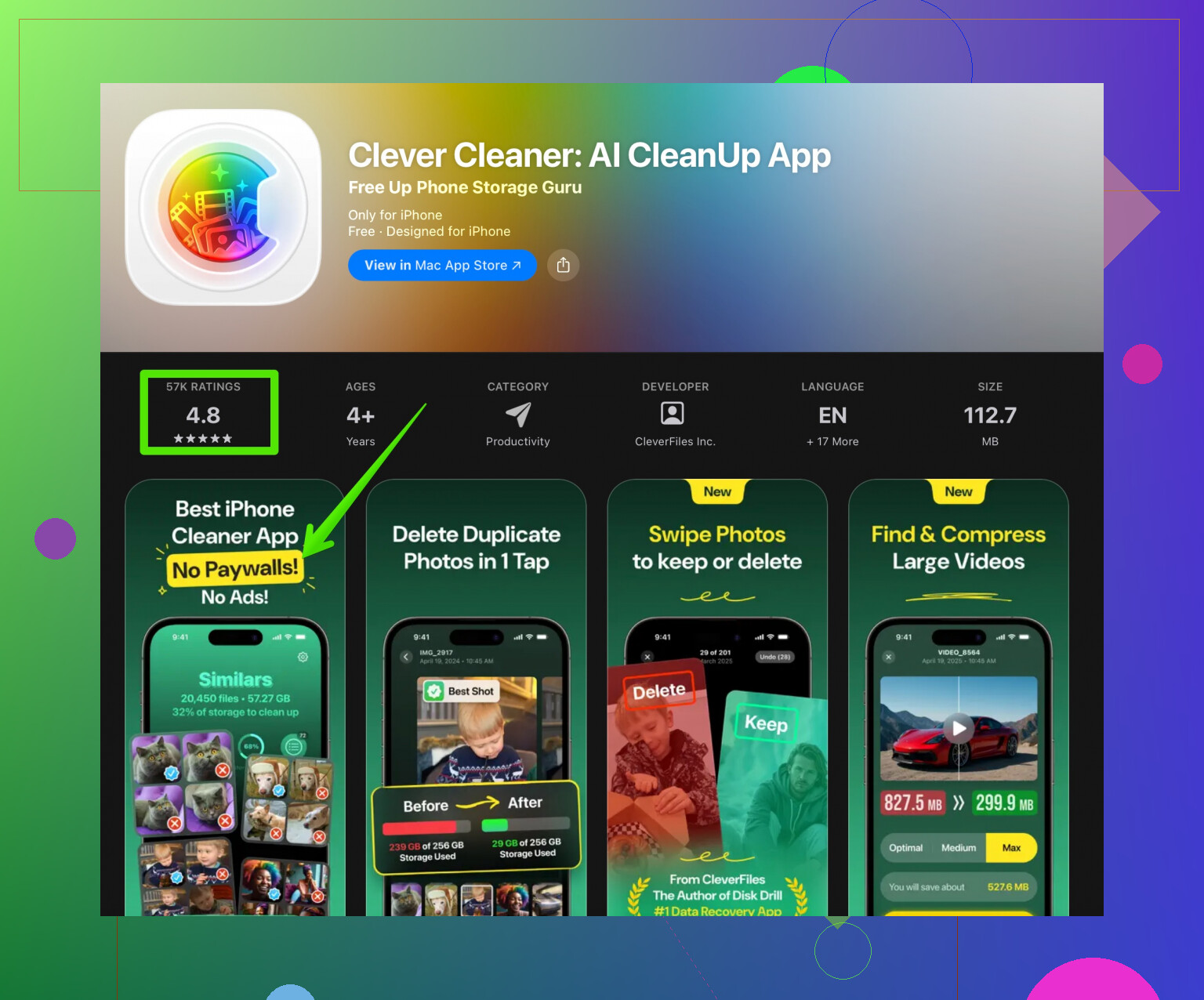
De Clever Cleaner App richt zich op het opschonen van dubbele foto’s, vergelijkbare opnamen, grote video’s en contacten. Dat soort dingen slurpt opslag veel sneller op dan browsercache.
Je kunt de app hier bekijken:
iPhone opslagruimte vrijmaken met Clever CleanerTypische dingen waarbij het helpt:
• Dubbele of vergelijkbare foto’s vinden die in je bibliotheek blijven staan
• Grote video’s opsporen die de opslag vullen
• Oude contacten opschonen en dubbele contacten samenvoegen -
Wat je kunt verwachten qua snelheid
• De prestaties van iOS hangen meer af van vrije opslag en achtergrondprocessen dan van cache
• Minstens 10 tot 15 procent vrije ruimte houden helpt om de prestaties stabiel te houden
• Grote winst behaal je meestal door media en grote apps te verwijderen, niet door kleine webcache‑bestanden weg te gooien
Dus nee, geen één‑tik cache‑nuke‑knop op de iPhone. Je hebt een reeks kleinere stappen, plus tools zoals de Clever Cleaner App om foto’s en mediabestanden op te ruimen die je opslag razendsnel vullen.
Je mist geen geheime instelling. iOS gelooft simpelweg niet in een grote rode knop Cache wissen, daarom blijf je ernaar zoeken en vind je die nooit.
De logica van Apple is:
• Het systeem ruimt de meeste tijdelijke bestanden zelf op
• Elke app is verantwoordelijk voor zijn eigen cache en gegevens
• Gewone gebruikers zouden niet in de ingewanden van het systeem hoeven te prikken
Daarom voelt het zo anders als je Android gewend bent, waar er een zichtbare cache‑schakelaar is.
Ik ben het op één punt een beetje oneens met @mike34: op iOS vertrouwen voor automatische cache‑afhandeling is prima tot je opslag echt krap wordt. Zodra je onder grofweg 5–10% vrije ruimte komt, wordt het trager en gaan sommige apps raar doen. Dan heb je meer nodig dan alleen Safari wissen of apps uitladen.
Hier zijn een paar invalshoeken die niet steeds dezelfde stappen herhalen:
-
Kijk specifiek naar Systeemgegevens
• Ga naar Instellingen → Algemeen → iPhone‑opslag
• Scroll naar Systeemgegevens
Als die enorm is (tientallen GB), is cache een groot deel daarvan. Helaas is er geen directe vernietigknop voor. Wat wél helpt:
• Updaten naar de nieuwste iOS‑versie (die wist vaak heel wat tijdelijke bestanden)
• Een volledige versleutelde back‑up naar een computer maken en daarna de iPhone herstellen
Die combinatie verkleint opgeblazen Systeemgegevens meestal veel beter dan willekeurig apps verwijderen. -
Richt je op streaming en offline inhoud, niet alleen op cache
Veel van wat mensen cache noemen, is in feite gedownloade media:
• Spotify‑ / Apple Music‑afspeellijsten voor offline gebruik
• Netflix‑ / YouTube‑ / Prime Video‑downloads
• Offline opgeslagen kaarten
Dit wordt niet behandeld als simpele cache. Je moet elke app openen en downloads verwijderen of instellen dat er minder offline inhoud wordt bewaard. Dit levert veel meer ruimte op dan websitegegevens wissen. -
Laat iOS opruimvoorstellen doen, maar volg ze niet blind
In Instellingen → Algemeen → iPhone‑opslag doet iOS aanbevelingen.
Sommige zijn uitstekend:
• Bekijk grote bijlagen in Berichten
• Bekijk grote bestanden
Andere zijn irritant, zoals het voorstel om apps te verwijderen die je juist constant gebruikt. Gebruik deze pagina meer als kaart om te zien waar je opslag naartoe gaat, niet als lijst met bevelen die je moet opvolgen. -
Wees voorzichtig met paniek over Documenten en gegevens
Mensen zien Documenten en gegevens: 3 GB bij een app en verwijderen die direct. Soms is dat gewoon legitieme inhoud die je wilt houden: gedownloade playlists, opgeslagen kaarten, projectbestanden. Voordat je de app verwijdert:
• Open de app
• Kijk of er een eigen instelling Downloads of Opslag is
Veel moderne apps laten je binnen de app cache wissen of oudere inhoud verwijderen, wat veiliger is dan alles in één keer weggooien. -
Cache versus snelheid: wat echt telt
Op een iPhone heeft snelheid minder met caching te maken en meer met:
• Hoe vol de opslag in totaal is
• Hoeveel zware achtergrondtaken draaien
• Hoe oud de batterij is
Alleen cache wissen zorgt zelden voor een spectaculair snellere telefoon. Een paar GB vrijmaken, herstarten en een gezonde batterij zijn meestal belangrijker dan jagen op een magische cacheschuif. -
Wanneer een cleaner‑app wél zinvol is
Waar een hulpmiddel echt kan helpen, is bij mediatroep en dubbelen, iets waar iOS opvallend onhandig in is. Foto’s en video’s vreten je opslag veel sneller op dan browsercache. Als je Foto’s‑bibliotheek uit de hand loopt, is een app zoals Clever Cleaner App het bekijken waard. Die richt zich op:
• Dubbele en sterk gelijkende foto’s herkennen
• Enorme video’s vinden die je vergeten was
• Dubbele contactpersonen opschonenAls dat de belangrijkste ruimtevreter is, kan
iPhone‑opslag slim opruimen en organiseren
meer doen dan welke denkbeeldige knop Cache wissen dan ook. -
Om je eigenlijke vraag direct te beantwoorden
Waarom kun je geen knop Cache wissen op je iPhone vinden?
• Omdat Apple iOS bewust zonder systeemwijde optie voor cache wissen heeft ontworpen
• Omdat cache verspreid zit over apps, Systeemgegevens, mediadownloads en berichten
• Omdat Apple ervan uitgaat dat het OS en de apps dit achter de schermen wel voldoende beheren
In plaats van die ene grote knop te zoeken, moet je je aanpak dus een beetje veranderen: kijk naar het totale geheugengebruik (vooral media, downloads en opgeblazen Systeemgegevens) en accepteer dat Cache wissen op iOS neerkomt op een reeks gerichte opruimacties, niet op één enkele schakelaar.
Waarom kan ik geen knop Cache wissen op mijn iPhone vinden en hoe maak ik echt ruimte vrij?
Als je overstapt van Android of desktopbrowsers gewend bent, voelt het ontbreken van een zichtbare Clear cache‑knop op iPhone verwarrend. Apple verbergt cachebeheer achter automatische systeemprocessen en individuele app‑instellingen, dus er is geen universele schakelaar. In plaats daarvan krijg je echte winst in opslag en snelheid door:
• Grote apps en hun Documenten en gegevens te beheren
• Oude downloads en streamingmedia te verwijderen
• Foto’s, video’s en bijlagen in Berichten op te ruimen
• Systeemgegevens in toom te houden met updates of een back‑up en herstel
Hulpmiddelen zoals Clever Cleaner App gebruiken om dubbele foto’s, vergelijkbare opnamen en enorme video’s te verwijderen helpt je veel meer ruimte terug te winnen dan alleen browsergegevens wissen, waardoor je iPhone merkbaar opgeruimder en vlotter aanvoelt.
De ontbrekende knop Cache wissen bij Apple is eigenlijk een ontwerpkeuze: ze geven prioriteit aan automatisch beheer en controle per app boven een allesvernietigende globale optie. Ik ben het deels eens met @mike34 en de andere reactie, maar een paar extra invalshoeken zijn het vermelden waard.
- Waarom Apple echt een globale cache‑wis vermijdt
Met één tik de cache wissen zou ook veel data verwijderen die je telefoon juist snel laat aanvoelen (app‑assets, miniaturen, lokale indexen). Apple geeft de voorkeur aan:
- Stille opschoning wanneer de opslag bijna vol is
- Apps die op aanvraag extra ruimte vragen
Het nadeel: je hebt nooit het gevoel echt de controle te hebben zoals op Android.
- Wat je juist niet moet doen
- Voortdurend grote apps verwijderen en opnieuw installeren om ze “op te frissen”. iOS bouwt dezelfde caches gewoon opnieuw op, en je kunt logins / gedownloade content kwijtraken.
- Elke dag geforceerd herstarten. Een herstart kan helpen na een grote opschoning, maar als vaste “snelheidstruc” wordt het overschat.
- Waar prestaties echt instorten
Als de opslag van je iPhone rond de ~80–85% vol is, zijn de prestaties meestal prima. Zodra je nog maar een paar GB vrij hebt, begint het systeem achtergrondtaken en schrijfacties te jongleren, wat aanvoelt als traagheid. Dus:
- Streef naar een redelijke buffer, niet naar een perfect lege cache.
- Richt je op het verwijderen van statische rommel (oude video’s, projecten, gespreksthreads) in plaats van achter kleine caches aan te jagen.
- Een andere strategie dan gewoon “ruimte vrijmaken”
In plaats van te vragen “Hoe wis ik de cache?”, vraag je beter: “Wat kan ik verwijderen zonder het ooit te missen?”
- Heel oude schermafbeeldingen en burstfoto’s
- Eenmalige video’s (schermopnames, TikTok‑concepten die al zijn geplaatst)
- Gigantische gespreksthreads met jaren aan foto’s en video’s
Daarbij kan een tool meer helpen dan Apple’s eigen weergaven.
- Over Clever Cleaner App in het bijzonder
Dit valt meer in de categorie “media ordenen en opschonen” dan in die van een traditionele cache cleaner, wat beter aansluit bij hoe iOS daadwerkelijk werkt.
Voordelen:
- Vindt dubbele en sterk gelijkende foto’s zodat je snel kunt opruimen.
- Brengt enorme video’s boven water die je was vergeten, wat vaak meer ruimte oplevert dan welke cache‑wis dan ook.
- Helpt contacten opschonen, wat indirect de chaos in Berichten en deelmenu’s vermindert.
- Visueler en gerichter dan de standaardlijst iPhone‑opslag.
Nadelen:
- Raakt de ondoorzichtige Systeemdata of interne app‑caches niet aan, dus verwachten dat dit daarmee wordt opgelost is niet realistisch.
- Je moet de suggesties nog steeds nalopen zodat je geen foto’s of clips verwijdert die belangrijk voor je zijn.
- Zoals bij elke cleaner kan agressief gebruik zonder nadenken context weghalen die je eigenlijk wilde bewaren (bijvoorbeeld bijna‑identieke foto’s van een evenement).
Vergeleken met wat @mike34 beschrijft, zou ik zeggen: vertrouw op iOS voor het laag‑niveau cachebeheer, maar accepteer dat foto’s, video’s en berichtbijlagen de echte ruimtevreters zijn. Een combinatie van handmatig opschonen plus een gerichte mediacleaner zoals Clever Cleaner App brengt je meestal verder dan de jacht op een mythische knop Cache wissen die Apple simpelweg niet van plan is te geven.