Mijn iPhone-opslag blijft vollopen, zelfs nadat ik apps, foto’s en berichten heb verwijderd, dus ik probeer uit te zoeken waar tijdelijke bestanden eigenlijk op de iPhone worden opgeslagen. Onlangs merkte ik dat systeemgegevens en cachebestanden snel lijken te groeien, en ik heb hulp nodig om te begrijpen wat veilig is om te wissen en hoe ik ruimte kan vrijmaken zonder problemen te veroorzaken.
Ik bleef zoeken naar één enkele map met rommel op de iPhone. Die is er niet. iOS verspreidt tijdelijke bestanden overal, dus opruimen voelt meer als het dichten van lekken in verschillende kamers dan als het omzetten van één schakelaar.
Maakt dit de telefoon sneller?
Van wat ik zag, ja. De vertraging trad meestal op wanneer de vrije ruimte laag werd. iOS heeft vrije opslag nodig voor achtergrondtaken, het wisselen tussen apps, updates en willekeurig systeemwerk. Zodra de opslag krap werd, deden apps er langer over om te openen, werd scrollen haperig en voelde de telefoon niet goed aan. Na het wissen van gecachte rommel en het vrijmaken van ruimte was de verandering meteen merkbaar, niet pas dagen later.
Waar de tijdelijke bestanden terechtkomen
Ze liggen verspreid. De gebruikelijke plekken zijn deze:
- Safari en Chrome bewaren gecachte paginagegevens, afbeeldingen en scripts zodat sites de volgende keer dat je ze bezoekt sneller laden.
- Apps zoals Instagram, TikTok, Reddit en YouTube slaan clips, miniaturen en feedgegevens op om het laden soepeler te maken.
- Systeemdata in iPhone-opslag groeit door app-cache, Siri-bestanden, logs en overgebleven achtergrondgegevens.
- Elke app bewaart zijn eigen stapel tijdelijke bestanden, en iOS geeft je geen centrale knop om alles te wissen.
Apple wist hier een deel zelf van wanneer de opslag vol begint te raken. In mijn ervaring ruimt het niet altijd netjes op. Als een app vastloopt, crasht of een update verprutst, kunnen oude tijdelijke gegevens veel langer blijven hangen dan je zou verwachten.
Wat ik deed om tijdelijke bestanden te wissen zonder alles te verwijderen
-
Start eerst opnieuw op. Het klinkt te simpel, maar het hielp. Een herstart wist een deel van de tijdelijke systeemcache en reset het geheugengebruik zonder je foto’s, apps of instellingen aan te raken. Als je knoppen raar doen, ga dan via Instellingen, Algemeen, Zet uit. Ik ben dit één keer per week gaan doen en de telefoon bleef soepeler werken.
-
Wis de browsercache. Voor Safari ga je naar Instellingen, Apps, Safari en tik je vervolgens op Wis geschiedenis en websitedata. Dit verwijdert gecachte websitedata en meldt je meestal af bij sites, dus reken daarna op een paar irritante aanmeldingen. In Chrome doe je dit in de app onder Privacy en beveiliging.
-
Zet Ruim ongebruikte apps op aan. Het pad is Instellingen, Algemeen, iPhone-opslag. Dit verwijdert het appbestand maar bewaart je documenten, opgeslagen gegevens en instellingen. Het pictogram blijft op het beginscherm staan met een wolksymbool. Tik er later op en de app komt terug. Van alle ingebouwde opties leverde deze mij de netste ruimtebesparing op zonder iets te verpesten.
Wanneer tijdelijke bestanden niet het hoofdprobleem zijn
Op mijn telefoon was gecachte rommel niet de grootste opslagvreter. Dat waren foto’s en video’s. Dubbele screenshots, burstfoto’s, bewerkte kopieën, enorme videoclips, alles stapelde zich op. Zodra de opslag laag was, gingen tijdelijke bestanden meer pijn doen omdat het systeem minder ruimte had om adem te halen.
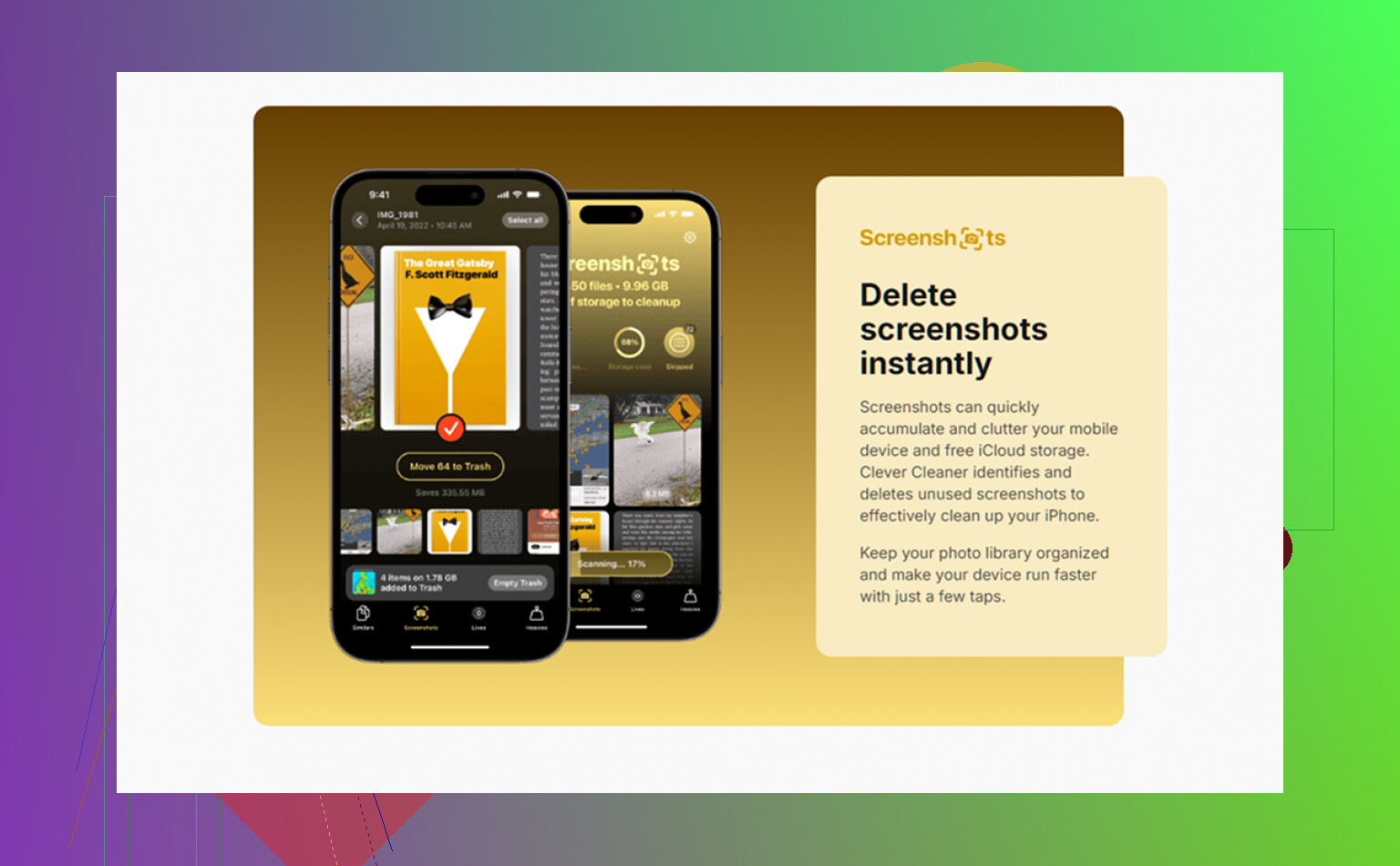
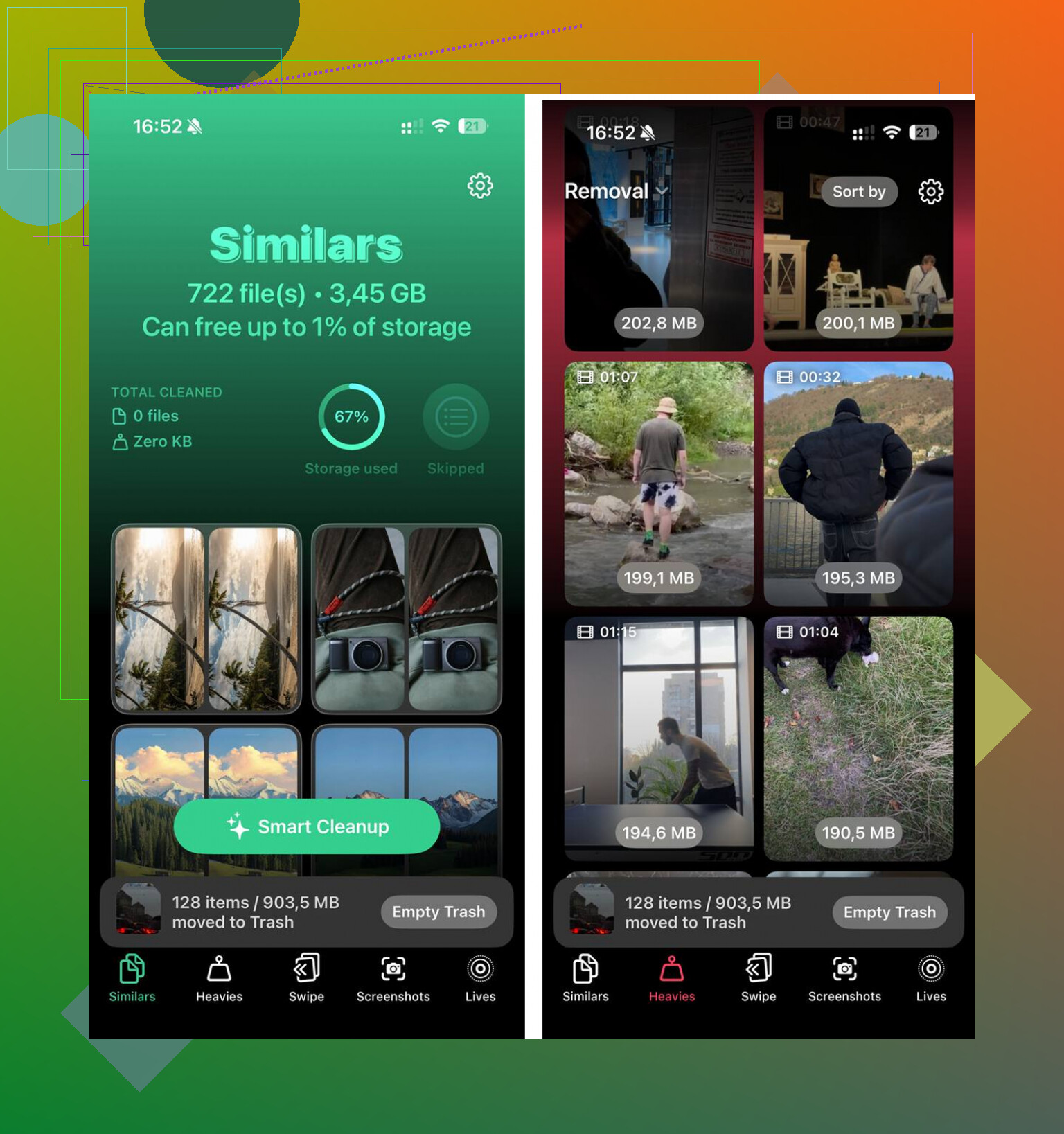
Een enorme bibliotheek met de hand sorteren is ellendig. Ik gebruikte Clever Cleaner om de mediakant sneller aan te pakken. Wat er voor mij uitsprong was het tabblad Heavies, dat de grootste bestanden eerst toont, zodat je de ergste boosdoeners ziet zonder eindeloos te scrollen. Het tabblad Similars groepeerde bijna dubbele foto’s en koos een beste opname in elke set, wat hielp bij burstreeksen en die vijf bijna identieke foto’s van hetzelfde. Het toont bestandsgroottes vóór verwijdering, en de verwerking blijft op het apparaat.
Nadat ik ongeveer 12 GB had vrijgemaakt met oude video’s, dubbele foto’s en de cachestappen hierboven, stopte de vertraging. Dingen openden sneller, scrollen voelde weer normaal en het opslagprobleem kwam niet meer zo snel terug.
Nog één laatste ding dat de moeite waard is om te controleren
Open na het opruimen Instellingen, Algemeen, iPhone-opslag en wacht een minuut. De opslagbalk heeft even nodig om opnieuw te berekenen. Als Systeemdata er zelfs na een herstart nog steeds opgeblazen uitziet, zou ik eerst naar de grootste apps kijken. Sociale apps zijn vaak de boosdoeners. Die verwijderen en opnieuw installeren dwingt een nieuwe lokale cache af in plaats van oude beschadigde rommel van eerdere installaties mee te slepen.
Je zult niet één map met tijdelijke bestanden op de iPhone vinden. iOS bewaart tijdelijke gegevens in de sandbox van elke app, plus caches op systeemniveau in het gedeelte dat Apple Systeemgegevens noemt. De rommel is dus verspreid over plekken zoals browsercaches, streamingbuffers, indexen van berichtbijlagen, updatebestanden, crashlogs, Spotlight-indexen en overblijfselen van iCloud-synchronisatie.
Ik ben het eens met @mikeappsreviewer over het belangrijkste punt. Het is verspreid. Over één onderdeel ben ik het wel een beetje oneens. Grote sociale apps opnieuw installeren helpt, maar is niet altijd de beste eerste stap als de app offline downloads of concepten opslaat. Controleer eerst het opslagmenu van de app zelf.
Een paar plekken die mensen vaak missen:
- Bestanden-app, Op mijn iPhone. Sommige apps zetten daar tijdelijke exportbestanden neer.
- Mail. Grote bijlagen blijven in de cache nadat je ze hebt geopend.
- Podcasts, Spotify, Netflix, YouTube. Offline media en gebufferde stukken nemen snel ruimte in.
- Berichten. Stickersets, spraaknotities, videovoorvertoningen, GIF-caches.
- Restanten van iOS-updates. Een mislukte of half gedownloade update blijft soms in de opslag staan.
Beste manier om het te controleren:
Instellingen > Algemeen > iPhone-opslag, wacht 30 tot 60 seconden. De lijst wordt opnieuw berekend. Open de grootste apps één voor één. Als een app 500 MB is maar Documenten en gegevens 5 GB zijn, dan heb je je antwoord.
Voor fotorommel is Clever Cleaner het bekijken waard als je bibliotheek het echte probleem is, niet de systeemcache. Het is sneller dan een uur lang als een bezetene scrollen.
Als je een visuele walkthrough wilt, behandelt deze gids voor het opschonen van iPhone-opslag voor gecachete bestanden en systeemgegevens de belangrijkste controles behoorlijk goed.
Er is niet één enkele map met tijdelijke bestanden op de iPhone, en dat is het deel dat Apple nooit duidelijk uitlegt. iOS slaat tijdelijke dingen op in een paar verschillende lagen:
- binnen de privé-sandbox van elke app
- in systeemcache-ruimte die wordt ondergebracht bij Systeemgegevens
- in tijdelijke update-/installatieruimte
- in lokale kopieën van cloudinhoud
Dus ja, @mikeappsreviewer en @sognonotturno hebben gelijk dat het verspreid is, maar ik zou een beetje terugduwen tegen het idee dat dit vooral cache is. Soms is de groei van opslagruimte eigenlijk opgeblazen databasegegevens. Berichten, Mail, WhatsApp, Notities met bijlagen en zelfs Safari-leeslijsten kunnen indexen en lokale metadata bewaren die als tijdelijke bestanden werken, maar niet worden gewist zoals normale cache.
Een paar minder voor de hand liggende plekken om te controleren:
-
Instellingen > Apple-account > iCloud > Beheer opslag
Soms is wat eruitziet als lokale rommel eigenlijk synchronisatiegedoe tussen apparaat en iCloud. -
Instellingen > Algemeen > VPN en apparaatbeheer
Werkprofielen of MDM-configuraties kunnen extra lokale gegevens achterlaten. -
Instellingen > Toegankelijkheid > Gesproken materiaal / Siri-stemmen / woordenboeken
Gedownloade stemmen en taalbestanden kunnen vreemd groot worden. -
Bestanden-app > Bladeren > Op mijn iPhone
Geëxporteerde video’s, ZIP-bestanden, pdf’s, tijdelijke editorbestanden, al die rommel.
Ook betekenen verwijderde apps niet altijd direct dat er meteen ruimte vrijkomt, omdat iOS momentopnamen/logfragmenten kan vasthouden totdat het opnieuw indexeert. Irritant, maar min of meer normaal.
Als foto’s de echte boosdoener zijn, is Clever Cleaner waarschijnlijk nuttiger dan met de hand op mysterieuze cache jagen. Dit overzicht van Clever Cleaner voor iPhone-foto- en opslagopschoning legt het eerlijk gezegd beter uit dan Apple.
Mijn eerlijke mening: als Systeemgegevens absurd hoog blijft na een herstart en een dag normaal gebruik, is het vaak één slechte app, niet de iPhone als geheel.
Het ontbrekende stukje is opschoonbare opslag. iPhone bewaart sommige tijdelijke gegevens in een terugvorderbare toestand die niet in één zichtbare map staan en niet altijd verdwijnen zodra je iets verwijdert. Daarom kan opslag er urenlang vastgelopen uitzien.
Ik ben het grotendeels eens met @sognonotturno, @hoshikuzu en @mikeappsreviewer dat tijdelijke bestanden verspreid staan, maar ik ben het niet helemaal eens met het opnieuw installeren van apps als standaardoplossing. Bij sommige apps kan opnieuw installeren juist rommelgewoonten aan de serverkant behouden, omdat de ballast direct terugkomt na synchronisatie. Het is beter om het gedrag eerst te testen.
Een paar dingen die niet vaak genoeg worden genoemd:
- Golfvormgegevens en transcripties van Spraakmemo’s
- Gedownloade gebieden in Kaarten
- Offlinepagina’s van Safari-leeslijst
- Woordenboeken van toetsenborden van derden
- Gegevens voor het terugdraaien van fotobewerkingen uit apps zoals Lightroom of Snapseed
Een handige truc: sluit de iPhone aan op een Mac of pc en bekijk de opslag na een synchronisatie of reservekopie. Soms herberekent iOS de categorieën daar nauwkeuriger dan op het apparaat zelf.
Als foto’s de opslag steeds tot de limiet brengen, is Clever Cleaner praktischer dan op spokenjacht gaan naar cachebestanden. Voordelen: snelle detectie van duplicaten, grote bestanden opsporen, eenvoudiger dan handmatig opschonen. Nadelen: vooral nuttig voor foto- en videorommel, geen echte systeemcache, en elke opschoonapp heeft nog steeds jouw controle nodig zodat je niet iets verwijdert dat je wilde bewaren.
Dus tijdelijke bestanden worden overal opgeslagen, maar het echte probleem valt meestal in een van deze drie categorieën: mediabibliotheken, synchronisatieresten of één app die zich slecht gedraagt.