Meu disco rígido de repente começou a apresentar erros e alguns arquivos não abrem. O Windows está me avisando que ele pode estar corrompido, e estou preocupado em perder fotos e documentos importantes. Qual é a maneira mais segura de verificar a unidade, recuperar os dados e saber se ela pode ser reparada ou precisa ser substituída?
Se os arquivos importam, não comece tentando reparar a unidade. É aí que muita gente piora a situação. O Windows pode oferecer formatá-la ou executar o CHKDSK, mas se o sistema de arquivos já estiver danificado, essas correções podem reduzir suas opções de recuperação.
O primeiro passo é chato, mas importante: pare de usar a unidade. Desconecte um HDD externo até estar pronto para recuperar os dados dele. Se for uma unidade interna, não copie nada para ela, não instale ferramentas nela e não deixe o Windows gravar novos dados ali. Menos gravações significam uma chance melhor de recuperar seus arquivos.
Além disso, corrompido pode significar algumas coisas diferentes. Ajuda restringir o problema:
- O Windows pede para você formatar a unidade.
- A unidade aparece como RAW.
- Você ainda vê uma letra de unidade, mas ela não abre.
- A unidade está fazendo cliques, rangidos ou outros ruídos ruins.
Se ela ainda aparecer no Gerenciamento de Disco com o tamanho correto, isso geralmente é um sinal encorajador. Muitas vezes significa que a própria unidade ainda pode ser lida e que o problema está na partição ou no sistema de arquivos, em vez de o hardware estar completamente morto.
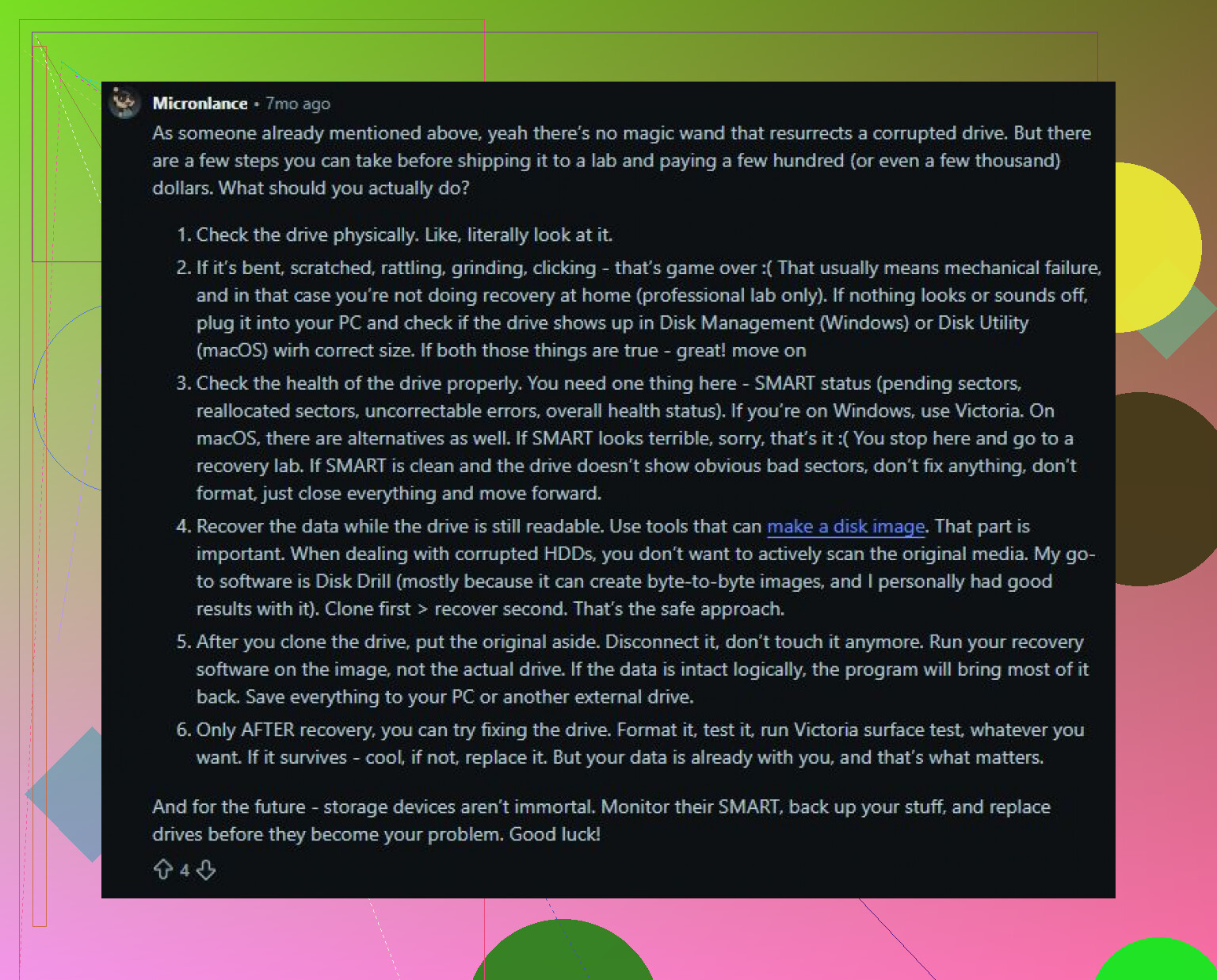
Eu tiraria os dados importantes antes de fazer qualquer reparo. Disk Drill é uma boa opção para isso porque pode criar uma imagem byte a byte da unidade e depois escanear a imagem em vez de forçar o disco original. Essa é uma abordagem mais segura se a unidade estiver instável.
A ordem básica seria:
- Instale o Disk Drill em uma unidade diferente, não na corrompida.
- Crie uma imagem do disco se a unidade estiver legível o suficiente.
- Execute a Verificação Universal nessa imagem.
- Visualize os arquivos com os quais você se importa.
- Recupere-os para uma unidade saudável separada.
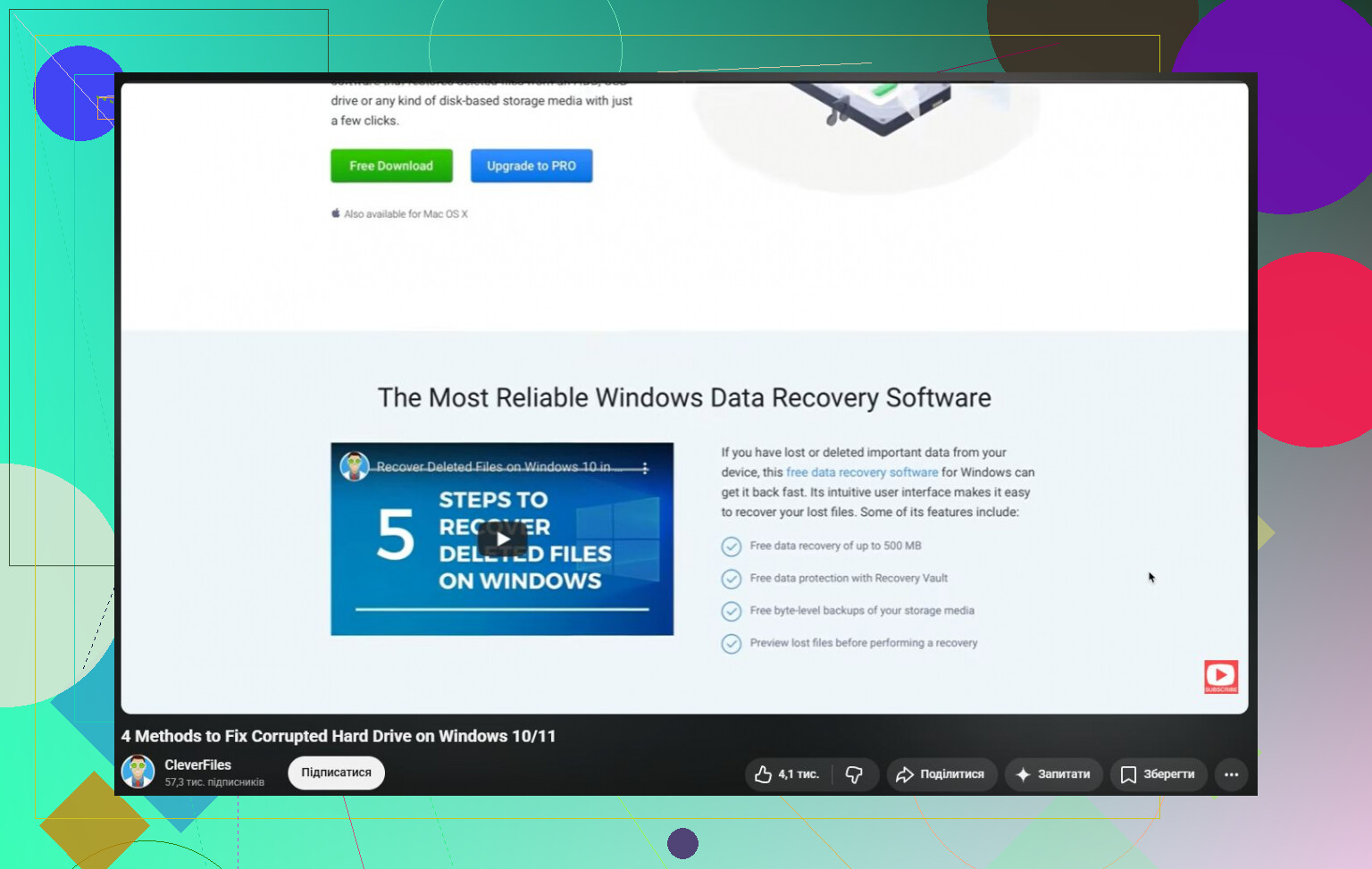
A versão para Windows permite recuperar até 100 MB gratuitamente, o que é útil para verificar se seus arquivos realmente podem ser recuperados antes de gastar dinheiro.
Quando seus arquivos estiverem seguros, aí sim você pode mexer nos reparos. Comece pelas coisas simples primeiro: teste um cabo USB diferente, outra porta USB e outro computador. Um número surpreendente de unidades externas mortas ou corrompidas na verdade são apenas cabos, docks ou gabinetes com defeito.
Se a unidade não estiver aparecendo como RAW, você pode tentar o CHKDSK depois:
chkdsk X: /r
Substitua X pela letra correta da unidade. Só tenha em mente que o CHKDSK modifica o sistema de arquivos. Ele pode reparar problemas, mas também pode remover entradas danificadas ou reorganizar dados durante o processo. É por isso que ele deve vir depois da recuperação, não antes.
Se a unidade virou RAW, o CHKDSK geralmente não é a resposta. Recupere os arquivos primeiro e depois veja algo como o TestDisk para reparar a partição, ou simplesmente formate a unidade quando os dados já tiverem sido copiados para algum lugar seguro.
Um ponto em que eu pararia de tentar métodos por conta própria é se a unidade mostrar sinais de falha de hardware:
- cliques constantes,
- desconexões aleatórias,
- leituras muito lentas,
- ou desaparecimento no Gerenciamento de Disco.
Nesse ponto, cada varredura extra ou tentativa de reparo pode dificultar a recuperação. Se os dados forem importantes o suficiente, envie a unidade para um serviço profissional de recuperação.
Um disco rígido corrompido não está automaticamente perdido. Muitas vezes, o dano é lógico e os arquivos ainda estão ali. A ordem importa: recupere primeiro, repare ou formate depois. Essa é a maneira mais segura de salvar os dados e talvez continuar usando a unidade depois.
Não execute todos os botões de correção que o Windows oferece só porque a unidade ainda aparece no Explorer. Concordo com o conselho de recuperar primeiro, mas eu seria ainda mais chato quanto a isso: certifique-se de ter uma segunda unidade com espaço livre suficiente antes de começar qualquer coisa, porque as ferramentas de recuperação precisam de um lugar seguro para colocar os arquivos. Nunca recupere arquivos de volta para a mesma unidade com problema. O status SMART pode ser útil para verificar, mas um resultado saudável não prova que a unidade está bem, especialmente com unidades USB externas que conectam e desconectam. Se as fotos e os documentos importam, trate a unidade atual como somente leitura, copie ou crie uma imagem do que puder e depois decida se vale a pena tentar o CHKDSK ou simplesmente substituir a unidade. Discos rígidos são baratos em comparação com arquivos perdidos.
Uma unidade que tem uma entrada de diretório com defeito é um problema bem diferente de uma unidade que fica desconectando no meio da cópia de uma pasta. A parte irritante é que o Windows frequentemente chama as duas coisas de corrupção, então eu não presumiria que tem conserto ou que está condenada só com base nesse aviso.
Concordo com o conselho de recuperar antes de reparar, mas eu copiaria por ordem de importância, não arrastando a unidade inteira de uma vez. Pegue primeiro o que é insubstituível: fotos, documentos, arquivos de imposto, pastas de projetos. Pastas grandes de filmes, instaladores, dados de jogos e downloads podem esperar. Se a unidade estiver piorando, uma cópia da unidade inteira que trava em uma seção ruim pode desperdiçar a curta janela que você tinha. Se uma ferramenta como o Disk Drill puder criar uma imagem do disco, ótimo, mas se você estiver fazendo um resgate manual rápido, não comece pelos 800 GB menos importantes só porque aparecem primeiro em ordem alfabética.
Depois de copiar, faça uma verificação pontual dos arquivos recuperados. Abra algumas fotos, alguns PDFs, alguns arquivos do Office e confirme que não são arquivos de zero byte nem cópias corrompidas. Às vezes as pessoas acham que salvaram tudo porque os nomes das pastas foram copiados, mas depois descobrem que o conteúdo está quebrado. Depois que você souber que os arquivos importantes estão seguros, aí sim pode mexer com CHKDSK, TestDisk, formatação ou o que for. Mas se a unidade começou a fazer barulhos, desaparecer ou ficar extremamente lenta, eu pularia totalmente a fase de tentar consertar e substituiria a unidade. Mesmo que você consiga fazê-la funcionar de novo, eu não confiaria nela como a única cópia de nada importante.
Não deixe o Windows “verificar e corrigir” a unidade até que os arquivos com que você se importa existam em outro lugar. Esse pequeno aviso parece inofensivo, mas pode renomear, excluir ou deixar órfãos registros de arquivos danificados enquanto tenta organizar o sistema de arquivos novamente. Uma unidade quebrada e organizada não é a mesma coisa que uma recuperada.
Uma divisão útil é esta: se a unidade está mecanicamente bem e o sistema de arquivos está bagunçado, pode haver conserto. Se a unidade está falhando fisicamente, talvez você consiga deixá-la legível por um tempo, mas eu ainda a consideraria aposentada. “Consertada” deve significar “segura para armazenar dados importantes”, não apenas “o Explorer a abre hoje”. Esses são padrões muito diferentes.
Algo que as pessoas esquecem é calor e energia. Se for um disco rígido externo, não o mantenha conectado a um hub barato enquanto executa verificações longas. Use uma porta USB direta, de preferência na parte traseira de um desktop, e garanta que a unidade esteja em um lugar onde possa se manter fria. Um cabo fraco, um gabinete instável ou uma porta USB com alimentação insuficiente podem parecer corrupção porque a unidade desconecta durante as leituras. Isso não significa que os dados estejam bem, mas significa que você deve eliminar os pontos fáceis de falha antes de decidir que o próprio disco já era.
Eu faria uma tentativa séria de copiar ou criar uma imagem dele, não dez tentativas diferentes de “reparo”. Se o Disk Drill puder criar uma imagem, isso é mais seguro do que verificar repetidamente a unidade original. Se você se sente à vontade com ferramentas mais técnicas, o ddrescue a partir de um USB Linux live é outro caminho comum porque ele pode pular áreas ruins e voltar a elas depois, mas é menos amigável e você pode muito bem escolher o disco errado se for descuidado. De qualquer forma, recupere para outra unidade. Nunca grave de volta na mesma.
Quando estiver confirmado que as fotos e os documentos abrem em outro disco, aí sim, tente o CHKDSK, o TestDisk, uma formatação ou qualquer experimento que você quiser. Mas depois de um susto com corrupção, eu não colocaria essa unidade de volta em uso normal, exceto talvez como armazenamento temporário para arquivos que eu possa perder. Unidades são baratas. Reconstruir anos de fotos de família ou arquivos de trabalho não é.