J’essaie de libérer de l’espace sur mon téléphone et Messenger utilise beaucoup de stockage. Je vois l’option permettant de vider le cache, mais je ne sais pas si elle supprime uniquement les fichiers temporaires ou si elle risque également d’effacer des messages, des photos, des vidéos ou des données de connexion. Quelqu’un peut-il m’expliquer ce qui se passe réellement lorsque l’on vide le cache de Messenger ?
Oui, l’iPhone ne gère pas cela de la même manière qu’Android. Si vous cherchez un bouton classique « Vider le cache » pour Messenger, vous risquez d’être déçu, car iOS n’en propose pas vraiment.
La bonne nouvelle, c’est qu’il existe tout de même plusieurs façons de nettoyer Messenger, notamment si l’application plante, occupe trop d’espace de stockage ou se comporte bizarrement. Il faut simplement passer par les réglages de stockage de l’iPhone plutôt que par l’application elle-même.
Pour un nettoyage léger, déchargez Messenger
Accédez à Réglages > Général > Stockage iPhone > Messenger, puis touchez Décharger l’app.
Cette opération supprime l’application elle-même, mais conserve ses documents et ses données sur votre téléphone. Vos informations de connexion, vos réglages et les données locales de l’application devraient donc rester disponibles. Touchez ensuite Réinstaller l’app.
Cela peut supprimer certains fichiers temporaires inutiles et forcer Messenger à s’actualiser sans vous obliger à tout reconfigurer. Si l’application ne présente que quelques bugs mineurs, c’est généralement la première chose que j’essaierais.
Pour un nettoyage plus approfondi, supprimez et réinstallez l’application
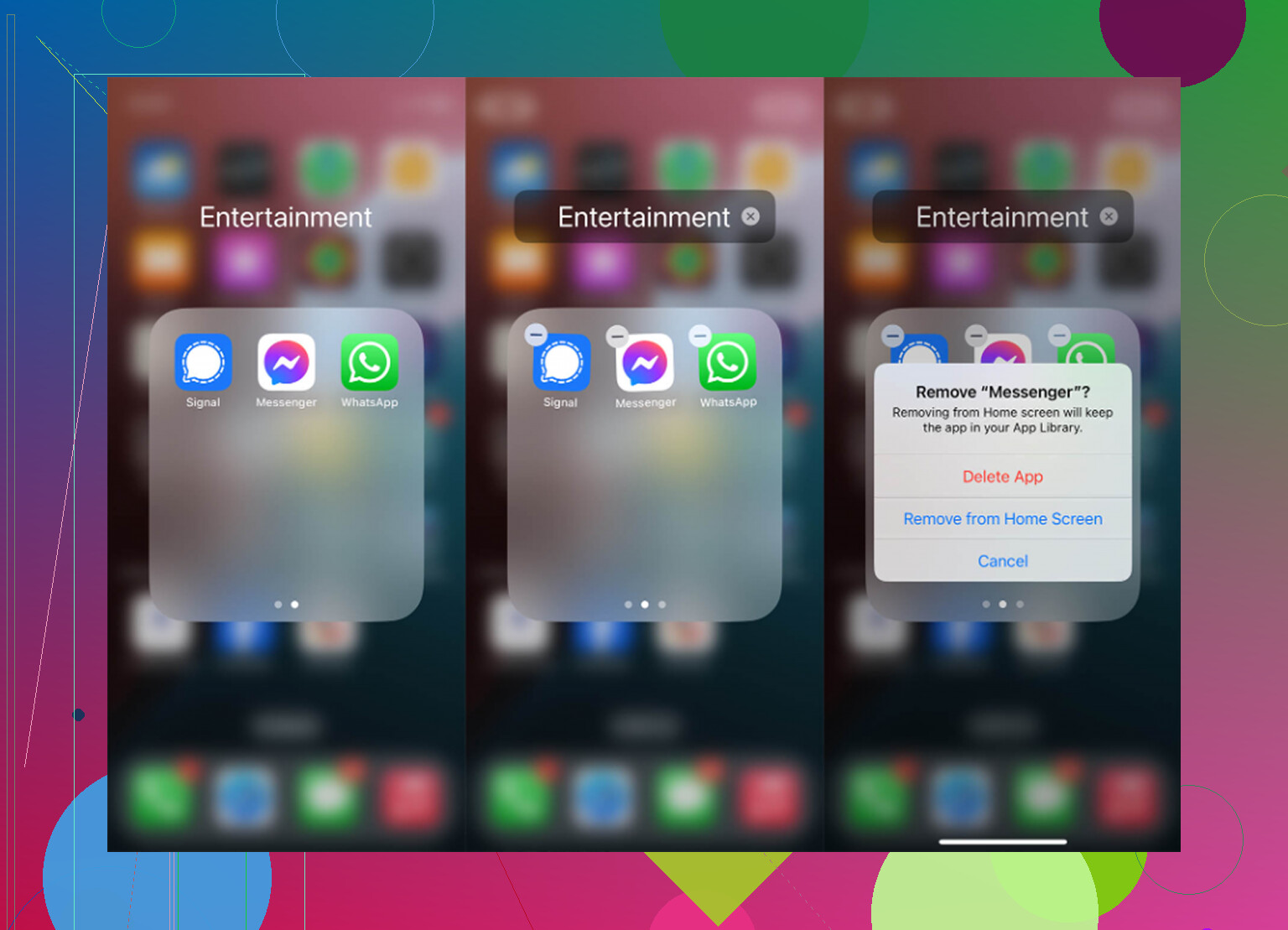
Si Messenger occupe une quantité d’espace démesurée ou continue de planter après avoir été déchargé, supprimez complètement l’application. Vous pouvez le faire depuis Réglages > Général > Stockage iPhone > Messenger en choisissant Supprimer l’app, ou simplement en maintenant votre doigt sur l’icône Messenger et en la retirant de l’écran d’accueil.
Cette opération supprime l’application, ses fichiers temporaires et ses données locales. Téléchargez ensuite à nouveau Messenger depuis l’App Store.
Oui, vous serez déconnecté. Vous devrez vous reconnecter.
Non, cela ne devrait pas supprimer vos conversations. Vos discussions Messenger sont stockées chez Meta, et pas uniquement sur votre iPhone. Une fois reconnecté, vos messages devraient se synchroniser comme auparavant.
Ce que vous supprimez réellement ici, ce sont les éléments que Messenger accumule discrètement au fil du temps : miniatures d’images, fichiers d’autocollants et de GIF, fragments de vidéos regardées et autres fichiers temporaires enregistrés pour accélérer le chargement. Ces fichiers inutiles peuvent s’accumuler et parfois être suffisamment corrompus pour faire planter l’application.
Le plus agaçant, c’est que ce nettoyage est généralement temporaire. Messenger recommencera à créer son cache dès que vous l’utiliserez à nouveau. Vous pouvez libérer quelques gigaoctets aujourd’hui, puis constater plus tard que l’application a de nouveau gonflé, car c’est tout simplement ainsi qu’elle fonctionne.
Si votre principal problème est l’espace de stockage, Messenger n’est peut-être même pas le plus gros responsable. Très souvent, c’est la photothèque qui occupe réellement le plus de place : anciennes captures d’écran, photos en double, vidéos volumineuses, enregistrements d’écran oubliés et clips 4K dont vous aviez oublié l’existence.
Ce que je vérifierais après Messenger
Avant, je perdais énormément de temps à faire défiler manuellement mes photos pour essayer de comprendre ce qui occupait tout l’espace. La plupart des applications de nettoyage que j’ai essayées étaient agaçantes. Elles semblaient gratuites, puis demandaient de payer dès que l’on tentait de supprimer quelque chose, ou elles étaient remplies de publicités.
Celle que j’ai fini par apprécier est Clever Cleaner.
Pour être clair, elle ne vide pas le cache de Messenger. Le nettoyage de Messenger doit toujours être effectué avec la méthode de déchargement ou de suppression et réinstallation décrite ci-dessus. En revanche, elle aide à gérer les éléments qui comptent généralement davantage pour le stockage : les photos et les vidéos.
La principale raison pour laquelle je la recommande est simple : elle est réellement gratuite. Aucun essai piégé, aucun accès payant lorsque vous essayez de supprimer des fichiers et aucune publicité surgissant toutes les quelques secondes.
Les fonctions que j’utiliserais en premier :
- Fichiers volumineux : Cette fonction trie vos contenus multimédias par taille de fichier. C’est le moyen le plus rapide de trouver les vidéos gigantesques que vous aviez oubliées. En supprimer quelques-unes peut libérer davantage d’espace que de s’acharner encore et encore sur le cache des applications.
- Similaires : Cette fonction regroupe les photos qui se ressemblent presque à l’identique afin que vous puissiez conserver la meilleure et supprimer les autres.
- Captures d’écran : Pratique pour supprimer les anciens reçus, mèmes, discussions et captures d’écran diverses dont vous n’avez probablement plus besoin.
- Traitement sur l’appareil : Le nettoyage s’effectue sur votre iPhone, vos photos ne sont donc pas envoyées ailleurs uniquement pour être analysées.
Donc, si Messenger ne fonctionne plus correctement, supprimez et réinstallez l’application. C’est la solution la plus efficace. Mais si vous faites cela parce que votre iPhone est presque plein, ne vous arrêtez pas là. Vérifiez également vos photos et vos vidéos, car c’est généralement là que se cache l’essentiel de l’espace occupé.
N’appuyez pas sur « effacer les données » en pensant que c’est la même chose. Le cache peut généralement être vidé sans risque : aperçus, miniatures, fichiers multimédias temporaires et éléments enregistrés par Messenger pour accélérer le chargement des discussions. Cela ne devrait pas effacer les conversations de votre compte. En revanche, les données de l’application sont différentes, surtout sur Android, car leur suppression peut réinitialiser l’application, vous déconnecter, supprimer les paramètres locaux et effacer tout ce que Messenger avait uniquement stocké localement. Sur iPhone, je suis d’accord avec @mikeappsreviewer : supprimer puis réinstaller l’application est ce qui se rapproche le plus d’un véritable nettoyage, mais le déchargement peut libérer moins d’espace que prévu, car iOS conserve les documents et les données. Si vous tenez à une photo ou à une vidéo envoyée par quelqu’un, enregistrez-la dans Photos ou Fichiers avant tout nettoyage, car vider le cache peut supprimer la copie locale même si la bulle du message existe toujours.

Vider le cache peut rendre Messenger un peu moins performant pendant quelque temps, car l’application doit recréer tous ces petits fichiers. Les miniatures, les photos de profil, les packs de stickers, les aperçus et les médias récemment consultés devront peut-être être téléchargés à nouveau. Les conversations peuvent donc se charger plus lentement au début, et vous risquez d’utiliser davantage de données mobiles si vous n’êtes pas connecté au Wi-Fi.
Je suis d’accord avec @boswandelaar sur la distinction essentielle : vider le cache n’est pas la même chose qu’effacer les données. Le cache contient principalement des fichiers pratiques. L’historique réel de vos messages devrait toujours être associé à votre compte Messenger/Facebook. Ce qui peut disparaître, c’est la copie locale des éléments que Messenger avait déjà téléchargés, comme l’aperçu d’une vidéo ou la miniature d’une photo. Le message peut toujours être présent, mais le fait d’appuyer dessus plus tard peut obliger Messenger à le télécharger à nouveau.
La petite réserve que les gens oublient concerne tout ce que vous n’avez pas volontairement enregistré en dehors de Messenger. Si une photo, un message vocal, un fichier ou une vidéo vous tient vraiment à cœur, enregistrez-le sur votre téléphone ou dans un espace de stockage cloud avant de procéder au nettoyage. Ne considérez pas une bulle de conversation comme une sauvegarde. Après cela, vider le cache constitue généralement une première étape sans risque. Veillez simplement à ne pas appuyer sur « Effacer les données », sauf si vous acceptez de devoir vous reconnecter et reconfigurer entièrement l’application.
Vérifiez d’abord la répartition du stockage avant de toucher à quoi que ce soit : si la majeure partie de l’espace est indiquée comme données utilisateur/documents plutôt que comme cache, vider le cache risque de ne faire quasiment aucune différence.
Vider le cache revient essentiellement à dire à Messenger : « supprime ce que tu peux recréer ». Il s’agit généralement de petits fichiers locaux tels que les miniatures, les photos de profil, les éléments de GIF ou d’autocollants, les aperçus et les copies de fichiers multimédias conservées pour éviter d’avoir à les recharger. Cela ne devrait pas supprimer les véritables fils de discussion de votre compte Messenger, ni les photos ou vidéos que vous avez déjà enregistrées dans l’application Photos/Galerie de votre téléphone.
Le problème, c’est que le cache peut parfois contenir la copie locale d’un élément sur lequel vous comptiez sans le savoir. Si une ancienne vidéo ou un ancien fichier n’existe que dans une conversation et que vous ne l’avez jamais enregistré ailleurs, ne partez pas du principe que vider le cache revient à l’archiver en toute sécurité. Si le message est toujours disponible du côté de Messenger, il pourra être rechargé. S’il a été annulé, supprimé, a expiré ou devient indisponible par la suite pour une autre raison, la suppression des fichiers locaux peut vous faire perdre la copie facilement accessible dont vous disposiez.
Je nuancerais légèrement l’idée selon laquelle vider le cache constitue toujours une solution efficace pour libérer de l’espace. C’est relativement sûr, mais souvent temporaire. Messenger recommencera à occuper cet espace dès que vous ferez défiler vos conversations, ouvrirez des fichiers multimédias, regarderez des vidéos ou utiliserez des autocollants. Si vous libérez 800 Mo, puis passez dix minutes à parcourir d’anciennes conversations, une partie de cet espace sera aussitôt réutilisée.
Voici donc l’ordre que je suivrais : enregistrez d’abord tout ce qui est important, videz le cache si vous utilisez Android, puis redémarrez l’application et vérifiez à nouveau le stockage. Si la taille ne change presque pas, l’espace est probablement occupé par les données de l’application plutôt que par le cache. Vous devrez alors envisager une solution plus radicale : supprimer et réinstaller l’application ou effacer ses données, en sachant que vous devrez vous reconnecter et tout recharger. Vider le cache, c’est passer un coup de balai sans grand risque, pas déménager tout le contenu.
Décharger Messenger ne sert pratiquement à rien, et c’est le piège que personne ne signale clairement. Le fichier binaire de l’application est petit. Les gigaoctets que vous cherchez à récupérer se trouvent dans les documents et les données, auxquels le déchargement ne touche pas. Vous verrez donc le même espace de stockage occupé sans comprendre pourquoi. Si votre objectif est vraiment de libérer l’espace utilisé par Messenger, supprimer puis réinstaller l’application est la seule méthode qui ait un réel effet, comme l’a dit @mikeappsreviewer. Je nuancerais toutefois l’idée qu’il s’agit d’une véritable solution. Cela vous déconnecte, et l’espace occupé recommence à augmenter dès que vous ouvrez de nouveau des conversations. Donc, si vous faites tout cela pour tenir avec un téléphone saturé, ces manipulations avec Messenger sont surtout une perte de temps. Supprimer les vidéos volumineuses et les captures d’écran vous fera gagner bien plus de place, et un outil comme Clever Cleaner peut très bien faire l’affaire pour trouver rapidement les fichiers les plus lourds. Mais ne vous attendez pas à ce qu’il touche à Messenger lui-même : il ne le fera pas.