Mijn oude iPhone is traag geworden, met vertraging bij het openen van apps, typen en wisselen tussen schermen. Ik heb bijna geen opslagruimte meer, dus ik vraag me af of het verwijderen van foto’s, apps en cachegegevens de prestaties van de iPhone echt kan verbeteren, of dat de vertraging waarschijnlijker wordt veroorzaakt door de batterij, de iOS-versie of verouderde hardware. Wat moet ik als eerste proberen?
Voordat je de telefoon vervangt, zou ik eerst de saaie dingen proberen, want die kunnen op oudere iPhones echt verschil maken. Een trage SE of 11 Pro is niet altijd helemaal op, ook al voelt het alsof elke swipe eeuwig duurt en de camera vijf werkdagen nodig heeft om te openen.
Meestal is er niet één magische oplossing. Het gaat er meer om een paar dingen weg te halen waardoor de telefoon harder moet werken dan nodig is.
Begin met de visuele effecten. Ga naar Instellingen > Toegankelijkheid en zet Verminder beweging aan. Ga daarna naar Weergave en tekstgrootte en zet Verminder transparantie aan. Die vervagingseffecten, zwevende pictogrammen en kleine animaties zien er mooi uit, maar oudere chips moeten dat allemaal nog steeds renderen. Door ze te verminderen kan de hele interface minder traag aanvoelen.
Ik zou ook Ververs apps op achtergrond controleren onder Algemeen > Ververs apps op achtergrond. De meeste apps hoeven niet op de achtergrond te blijven updaten. Zet het helemaal uit of laat het alleen aan voor dingen die je echt belangrijk vindt, zoals Mail of Berichten. Het bespaart ook batterij.
De batterijconditie is hier erg belangrijk. Kijk in Instellingen naar Batterijconditie. Als de maximale capaciteit onder de 80% zit, of als je iets ziet over prestatiebeheer, kan dat veel van de vertraging verklaren. iOS kan de prestaties beperken om te voorkomen dat de telefoon zomaar uitvalt. Laat Energiebesparingsmodus ook niet de hele dag aan staan als je probeert de telefoon sneller te laten aanvoelen. Het bespaart batterij door de prestaties bewust te verlagen.
Het grotere probleem is vaak opslagruimte. Als je iPhone voor 90% vol zit of erger, heeft iOS bijna geen ruimte meer om goed te werken. Het heeft vrije ruimte nodig voor tijdelijke bestanden, indexering en algemene systeemtaken. Een goed doel is om 10% tot 20% van je opslag leeg te houden. Op een telefoon van 64 GB betekent dat dat je idealiter zoiets als 10 GB vrij wilt hebben, als dat lukt.
Je kunt handmatig ruimte vrijmaken via Instellingen > Algemeen > iPhone-opslag, apps verwijderen die je nooit gebruikt en de cache van Safari wissen. Maar foto’s en video’s zijn meestal waar de echte ruimte verstopt zit. Dat is ook het vervelendste deel om met de hand op te ruimen, vooral als je jaren aan screenshots, dubbele foto’s en oude video’s door elkaar hebt staan.
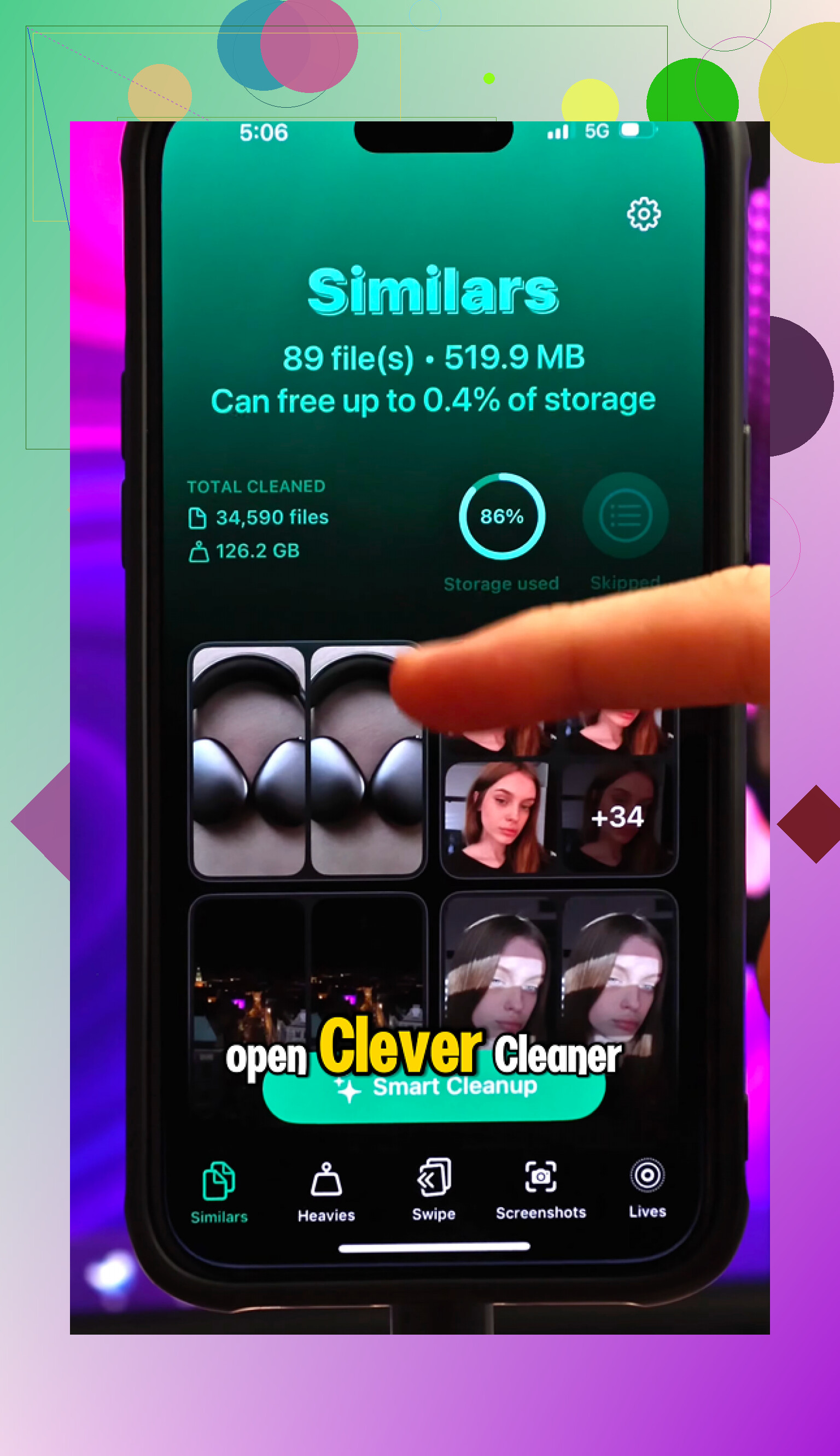
Daarom is Clever Cleaner het proberen waard. Ik ben meestal wantrouwig tegenover opschoonapps, omdat veel ervan vol staan met advertenties of de nuttige functies achter een abonnement verstoppen, maar deze is helemaal gratis. Geen advertenties, geen betaalmuur, geen premium-upgrade.
Het handige is dat het je niet zomaar een vage knop geeft met telefoon opschonen. De sectie Heavies sorteert je media op bestandsgrootte, waardoor je gemakkelijk oude 4K-video’s of andere enorme bestanden vindt. Het tabblad Similars vindt foto’s die bijna hetzelfde zijn, zoals tien versies van dezelfde foto, en helpt je de beste te bewaren. Er is ook een tool Screenshots die bestandsgroottes laat zien, zodat je kunt zien wat je daadwerkelijk opruimt.
Wat ik fijn vond, is dat het scannen op het apparaat zelf gebeurt. Het stuurt je fotobibliotheek niet naar een willekeurige server. Alles blijft op de telefoon.
Toen ik ongeveer 30 GB aan rommelmedia had verwijderd en opnieuw had opgestart, was het verschil duidelijk. De camera opende weer normaal, de vertraging was grotendeels weg en het oververhittingsprobleem werd ook minder.
Dus ja, ik zou hem niet meteen terugzetten naar de fabrieksinstellingen. Verminder de bewegings- en transparantie-effecten, schakel onnodige achtergrondverversing uit, controleer de batterijconditie en maak daarna de opslag goed schoon. Als de telefoon gewoon verstopt zit, kan dat ervoor zorgen dat hij weer bruikbaar aanvoelt zonder geld uit te geven aan een nieuwe.
Een telefoon met 2GB vrij en een gezonde batterij kan heel anders aanvoelen dan een telefoon met 25GB vrij en een versleten batterij. Opslag wissen kan helpen als je bijna vol zit, maar verspil geen uren aan het najagen van kleine app-caches, want die komen vaak terug. Ik zou grote video’s/foto’s verwijderen, opnieuw opstarten en daarna de batterijconditie controleren voordat je wonderen verwacht.
Begin niet met het wegvagen van de helft van je telefoon voordat je weet waar de ruimte naartoe gaat. Zo verwijderen mensen dingen waar ze om geven en zitten ze alsnog met een trage telefoon omdat het echte probleem de batterijconditie was, bijlagen in Berichten, of iOS-systeemgegevens die daar liggen als een baksteen.
Opslag vrijmaken kan absoluut helpen, maar alleen op een saaie, praktische manier. Als de telefoon bijna vol is, heeft iOS minder ruimte voor tijdelijke bestanden, app-updates, fotobewerking, Spotlight-indexering en wat het verder ook op de achtergrond doet. Daardoor kunnen typen, de camera openen en wisselen tussen apps trager aanvoelen. Maar 300 MB aan willekeurige apps verwijderen op een telefoon van 128 GB zal waarschijnlijk niet veel veranderen. 20 GB aan video’s verwijderen van een telefoon met 500 MB vrije ruimte misschien wel.
Wat mensen vaak vergeten, is dat het verwijderen van foto’s de ruimte vaak niet meteen vrijmaakt. Je moet Recent verwijderd in Foto’s legen, of wachten tot het later wordt opgeschoond. Hetzelfde geldt voor sommige bestanden en berichtbijlagen. Als je een hoop verwijdert en daarna meteen de opslag controleert, kan het lijken alsof er niets is gebeurd. Start de telefoon opnieuw op na een grote opschoning en geef hem even de tijd om de opslag opnieuw te tellen.
Wees ook voorzichtig met iCloud-foto’s. Als iCloud-foto’s is ingeschakeld, worden foto’s die je van de telefoon verwijdert meestal ook verwijderd uit iCloud en van je andere Apple-apparaten. Als je doel is vrije ruimte op deze oude iPhone maar de foto’s bewaren, gebruik dan Optimaliseer iPhone-opslag, verplaats de originelen eerst ergens anders heen, of download ze naar een computer/cloudservice voordat je ze verwijdert. Veel mensen leren dat op de pijnlijke manier.
De snelste plekken die ik zou controleren zijn:
Instellingen > Algemeen > iPhone-opslag
Foto’s > Recent verwijderd
Berichten > grote bijlagen en oude video’s
Bestanden-app > Downloads
Safari-cache als die enorm is
Podcasts, muziek, offline kaarten, Netflix/YouTube-downloads
Ik ben sceptischer over cache opschonen als hoofdfix. iOS werkt niet zoals Android, waar je vrijelijk elke app-cache vanaf één plek kunt wissen. Sommige apps laten je downloads wissen of cache resetten binnen de app, maar veel daarvan komt gewoon terug. Als een socialmedia-app gigantisch is, kan het verwijderen en opnieuw installeren van die app soms ruimte terugwinnen, maar zorg ervoor dat je je inloggegevens eerst weet.
Clever Cleaner kan nuttig zijn als je Foto’s-app het probleem is, vooral voor het vinden van grote video’s, screenshots en bijna-dubbelen. Ik zou het alleen niet zien als een magische snelheidsapp. Het kan je helpen de dingen te verwijderen die de opslag verstoppen. Het kan geen oude batterij repareren, beperkt RAM-geheugen oplossen, of een telefoon helpen die moeite heeft met een nieuwere iOS-versie.
Mijn grove vuistregel zou zijn: als je minder dan 5 GB vrij hebt, maak dan opslag vrij voordat je de telefoon beoordeelt. Als je 10 GB of meer vrij kunt krijgen en opnieuw opstart, heb je het een eerlijke kans gegeven. Als hij daarna nog steeds erg hapert, dan zijn de volgende verdachten de batterijconditie, een overbelaste app, of simpelweg dat de telefoon oud genoeg is dat moderne apps zwaarder zijn dan hij prettig vindt.
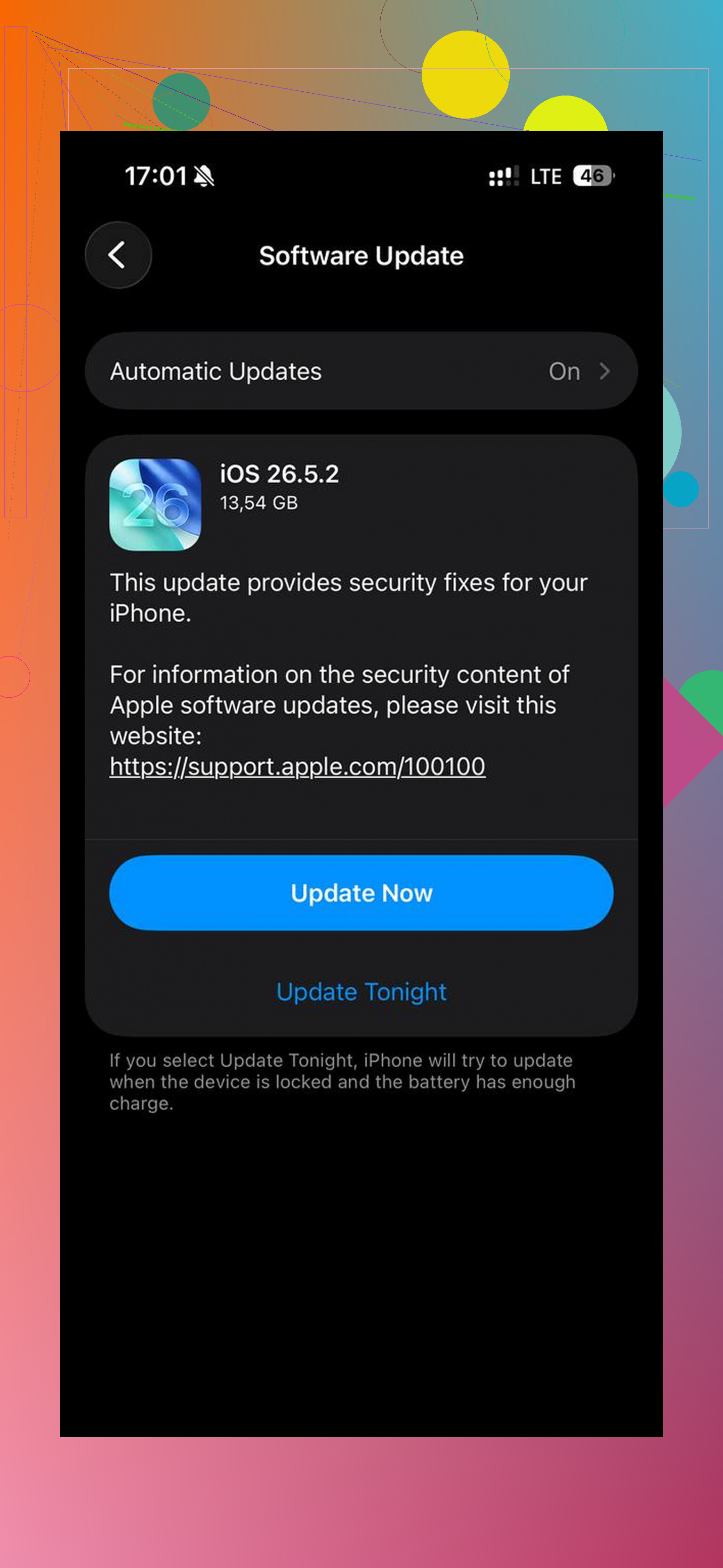
Beoordeel de snelheid niet meteen nadat je een hoop dingen hebt verwijderd, want de telefoon kan een tijdje bezig zijn met het opnieuw indexeren van foto’s en bestanden en in het begin juist vreemd genoeg trager aanvoelen.
Maak een betekenisvolle hoeveelheid ruimte vrij, start hem opnieuw op en geef het daarna een paar uur voordat je beslist of het heeft geholpen. Als hij daarna nog steeds traag is, was opslag waarschijnlijk niet de belangrijkste bottleneck.