Il mio vecchio iPhone è diventato lento, con ritardi nell’apertura delle app, durante la digitazione e nel passaggio tra le schermate. Ho quasi esaurito lo spazio di archiviazione, quindi mi chiedo se eliminare foto, app e dati memorizzati nella cache possa davvero migliorare le prestazioni dell’iPhone oppure se il rallentamento sia più probabilmente dovuto alla batteria, alla versione di iOS o all’hardware invecchiato. Cosa dovrei provare per prima cosa?
Prima di sostituire il telefono, proverei prima con le solite cose noiose perché possono davvero fare la differenza sugli iPhone più vecchi. Un SE o un 11 Pro lento non è sempre arrivato alla fine, anche se sembra che ogni scorrimento richieda un'eternità e che la fotocamera impieghi cinque giorni lavorativi per aprirsi.
Di solito non esiste una soluzione magica unica. È più una questione di rimuovere alcune cose che fanno lavorare il telefono più del necessario.
Inizia dagli effetti visivi. Vai su Impostazioni > Accessibilità e attiva Riduci movimento. Poi vai in Schermo e dimensioni testo e attiva Riduci trasparenza. Quegli effetti di sfocatura, le icone fluttuanti e le piccole animazioni sono belli da vedere, ma i chip più vecchi devono comunque elaborare tutto questo. Ridurli può far sembrare l'intera interfaccia meno lenta.
Controllerei anche Aggiornamento app in background in Generali > Aggiornamento app in background. La maggior parte delle app non ha bisogno di continuare ad aggiornarsi in background. O disattivalo completamente oppure lascialo attivo solo per le cose che ti interessano davvero, come Mail o Messaggi. Fa risparmiare anche batteria.
Lo stato della batteria conta moltissimo qui. In Impostazioni, guarda Stato batteria. Se la capacità massima è sotto l'80%, oppure vedi qualcosa relativo alla gestione delle prestazioni, questo può spiegare gran parte del rallentamento. iOS potrebbe limitare le prestazioni per evitare che il telefono si spenga all'improvviso. Inoltre, non lasciare Risparmio energetico attivo tutto il giorno se stai cercando di rendere il telefono più veloce. Fa risparmiare batteria riducendo intenzionalmente le prestazioni.
Il problema più grande, però, spesso è lo spazio di archiviazione. Se il tuo iPhone è pieno al 90% o peggio, iOS non ha quasi più spazio per respirare. Ha bisogno di spazio libero per file temporanei, indicizzazione e le normali attività di sistema. Un buon obiettivo è mantenere libero dal 10% al 20% dello spazio di archiviazione. Su un telefono da 64 GB, questo significa che idealmente dovresti avere circa 10 GB liberi, se possibile.
Puoi liberare spazio manualmente da Impostazioni > Generali > Spazio iPhone, rimuovere le app che non usi mai e cancellare la cache di Safari. Ma foto e video sono di solito il punto in cui si nasconde davvero lo spazio occupato. È anche la parte più fastidiosa da sistemare a mano, soprattutto se hai anni di screenshot, scatti duplicati e vecchi video tutti mescolati insieme.
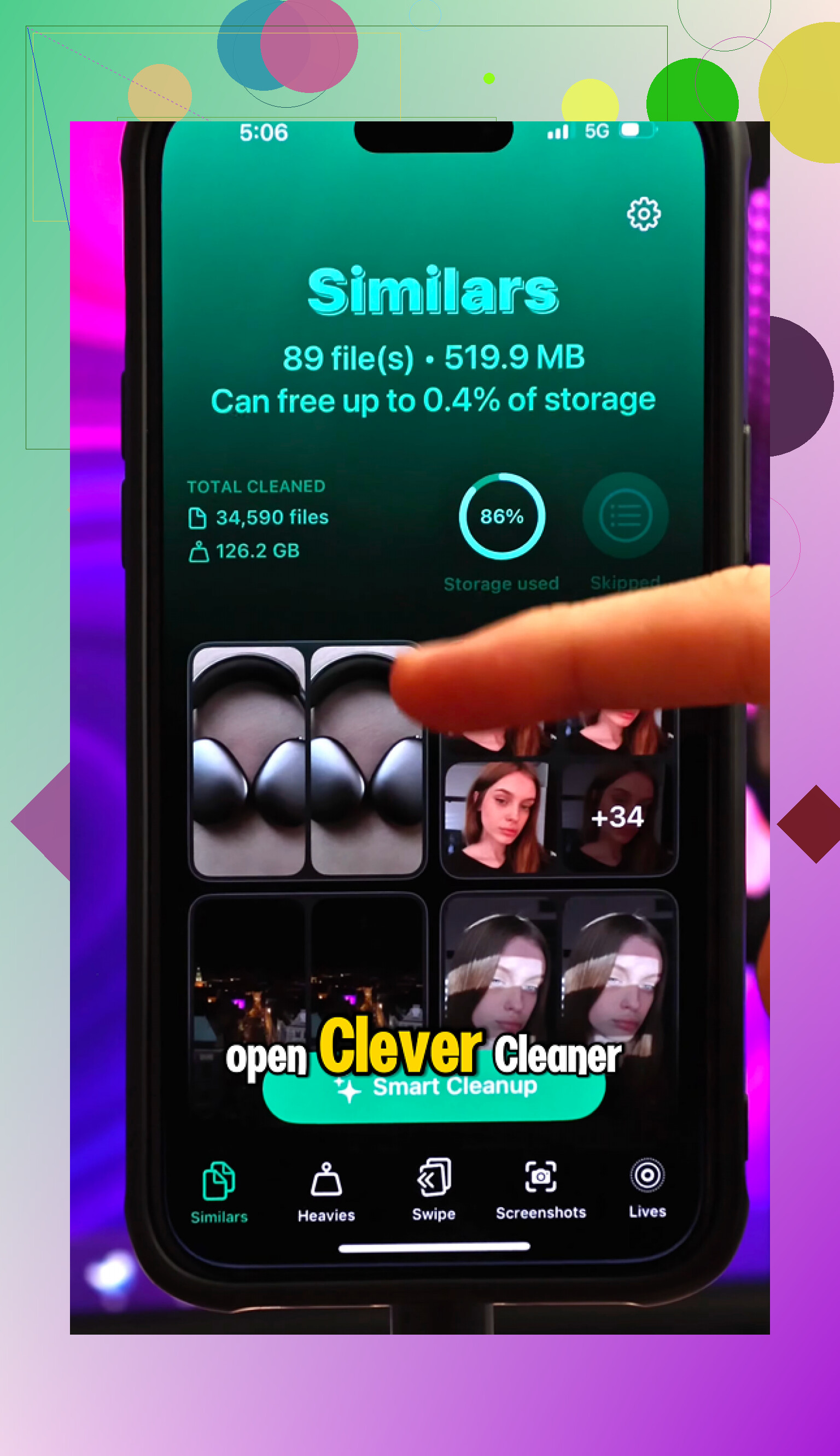
Ecco perché Clever Cleaner vale la pena di essere provato. Di solito sono diffidente verso le app di pulizia perché molte sono piene di pubblicità oppure bloccano le funzioni utili dietro un abbonamento, ma questa è completamente gratuita. Niente pubblicità, niente paywall, nessuna proposta premium insistente.
La parte utile è che non ti dà semplicemente un generico pulsante pulisci il telefono. La sezione Heavies ordina i tuoi contenuti multimediali per dimensione del file, rendendo facile trovare vecchi video in 4K o altri file enormi. La scheda Similars trova foto quasi identiche, come dieci versioni della stessa immagine, e ti aiuta a tenere quella migliore. C'è anche uno strumento Screenshots che mostra le dimensioni dei file, così puoi vedere cosa stai davvero eliminando.
Una cosa che mi è piaciuta è che la scansione avviene sul dispositivo. Non invia la tua libreria foto a qualche server casuale. Tutto resta sul telefono.
Quando ho eliminato circa 30 GB di contenuti multimediali inutili e ho riavviato, la differenza era evidente. La fotocamera si apriva di nuovo normalmente, il lag è quasi sparito e anche il problema del surriscaldamento si è attenuato.
Quindi sì, non farei subito un ripristino di fabbrica. Riduci gli effetti di movimento e trasparenza, disattiva l'aggiornamento in background non necessario, controlla lo stato della batteria e poi libera davvero spazio di archiviazione. Se il telefono è semplicemente intasato, questo può farlo tornare utilizzabile senza spendere soldi per uno nuovo.
Un telefono con 2GB liberi e una batteria in buone condizioni può sembrare molto diverso da un telefono con 25GB liberi e una batteria usurata. Liberare spazio di archiviazione può aiutare se sei quasi al limite, ma non sprecare ore a inseguire le piccole cache delle app perché spesso tornano. Io eliminerei video/foto grandi, riavvierei, poi controllerei lo stato della batteria prima di aspettarmi miracoli.
Non iniziare cancellando mezza roba dal telefono prima di capire dove sta andando lo spazio. È così che la gente elimina cose a cui tiene e si ritrova comunque con un telefono lento perché il vero problema era la salute della batteria, gli allegati di Messaggi o i Dati di sistema di iOS fermi lì come un mattone.
Liberare spazio può assolutamente aiutare, ma solo in un modo noioso e pratico. Se il telefono è quasi pieno, iOS ha meno margine per file temporanei, aggiornamenti delle app, elaborazione delle foto, indicizzazione di Spotlight e tutto il resto che fa in background. Questo può peggiorare la sensazione quando scrivi, apri la fotocamera o passi da un’app all’altra. Ma eliminare 300 MB di app a caso su un telefono da 128 GB probabilmente non cambierà molto. Eliminare 20 GB di video da un telefono con 500 MB liberi potrebbe farlo.
La parte che la gente dimentica è che eliminare le foto spesso non libera subito spazio. Devi svuotare Eliminati di recente in Foto, oppure aspettare che si svuoti più tardi. Lo stesso vale per alcuni file e allegati dei messaggi. Se elimini parecchio e poi controlli subito lo spazio di archiviazione, può sembrare che non sia successo nulla. Riavvia il telefono dopo una pulizia importante e concedigli un po’ di tempo per ricalcolare lo spazio.
Fai attenzione anche a Foto di iCloud. Se Foto di iCloud è attivo, eliminare foto dal telefono di solito le elimina anche da iCloud e dagli altri tuoi dispositivi Apple. Se il tuo obiettivo è liberare spazio su questo vecchio iPhone ma conservare le foto, usa Ottimizza spazio iPhone, sposta prima gli originali da qualche altra parte oppure scaricali su un computer o servizio cloud prima di eliminarli. Molte persone lo imparano nel modo più doloroso.
I posti più rapidi che controllerei sono:
Impostazioni > Generali > Spazio iPhone
Foto > Eliminati di recente
Messaggi > allegati grandi e vecchi video
App File > Download
Cache di Safari se è enorme
Podcast, musica, mappe offline, download di Netflix/YouTube
Sono più scettico sul pulire la cache come soluzione principale. iOS non funziona come Android, dove puoi cancellare liberamente la cache di ogni app da un unico posto. Alcune app ti permettono di cancellare i download o reimpostare la cache dall’interno dell’app, ma gran parte di quei dati torna semplicemente. Se un’app social è gigantesca, eliminarla e reinstallarla a volte può recuperare spazio, ma assicurati prima di conoscere i tuoi dati di accesso.
Clever Cleaner può essere utile se il problema è l’app Foto, soprattutto per trovare video grandi, screenshot e quasi duplicati. Però non lo considererei un’app magica per velocizzare il telefono. Può aiutarti a rimuovere la roba che intasa lo spazio di archiviazione. Non può sistemare una batteria vecchia, una RAM limitata o un telefono che fatica con una versione più recente di iOS.
La mia regola approssimativa sarebbe questa: se hai meno di 5 GB liberi, libera spazio prima di giudicare il telefono. Se riesci ad arrivare a 10 GB o più liberi e poi riavvii, gli hai dato una possibilità onesta. Se dopo questo continua ancora ad andare molto a scatti, allora i prossimi sospetti sono la salute della batteria, un’app sovraccarica oppure semplicemente il fatto che il telefono sia abbastanza vecchio da soffrire con app moderne più pesanti di quanto gradisca.
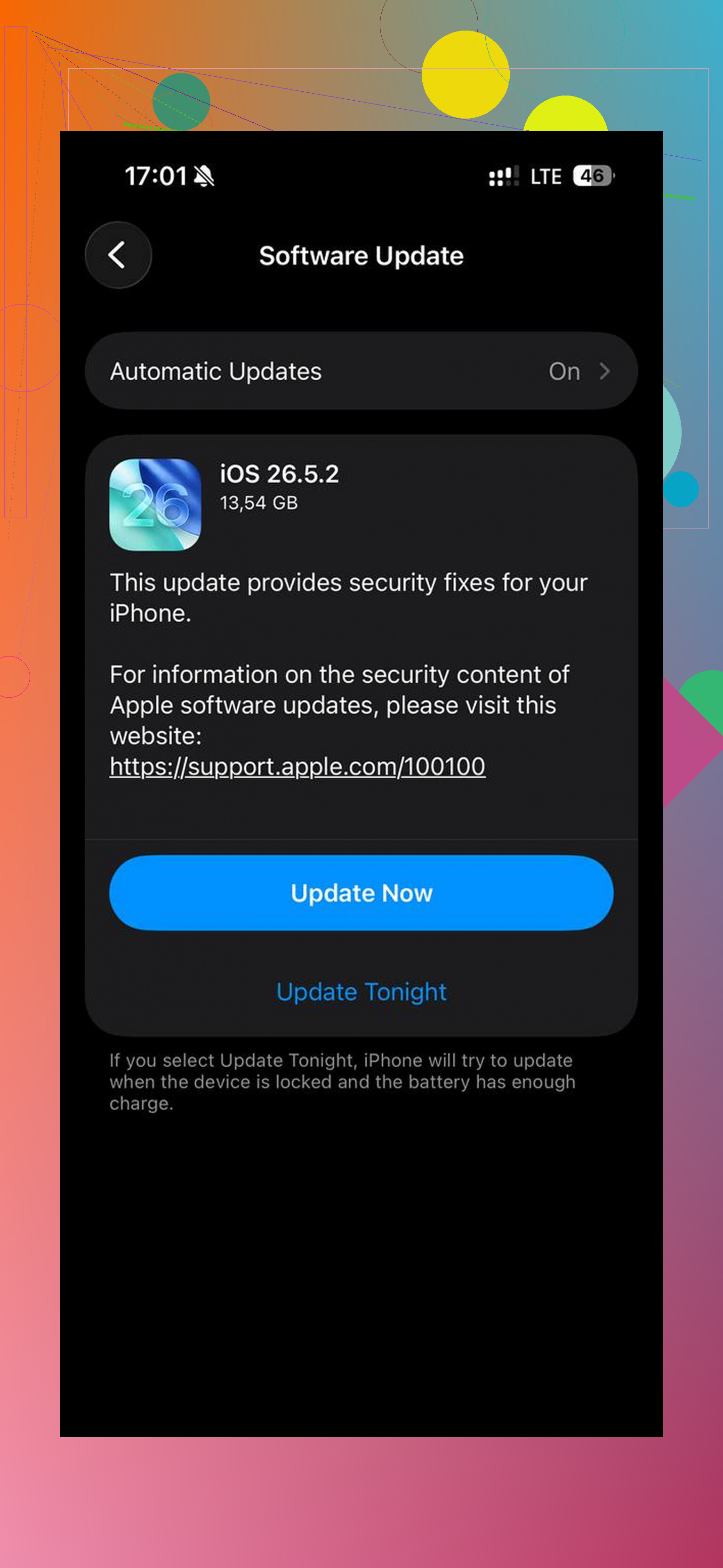
Non giudicare la velocità subito dopo aver eliminato un sacco di cose, perché il telefono potrebbe stare reindicizzando foto e file per un po’ e all’inizio sembrare stranamente più lento.
Libera una quantità significativa di spazio, riavvialo, poi dagli qualche ora prima di decidere se è servito. Se continua ad andare a rilento anche dopo, probabilmente la memoria non era il principale collo di bottiglia.