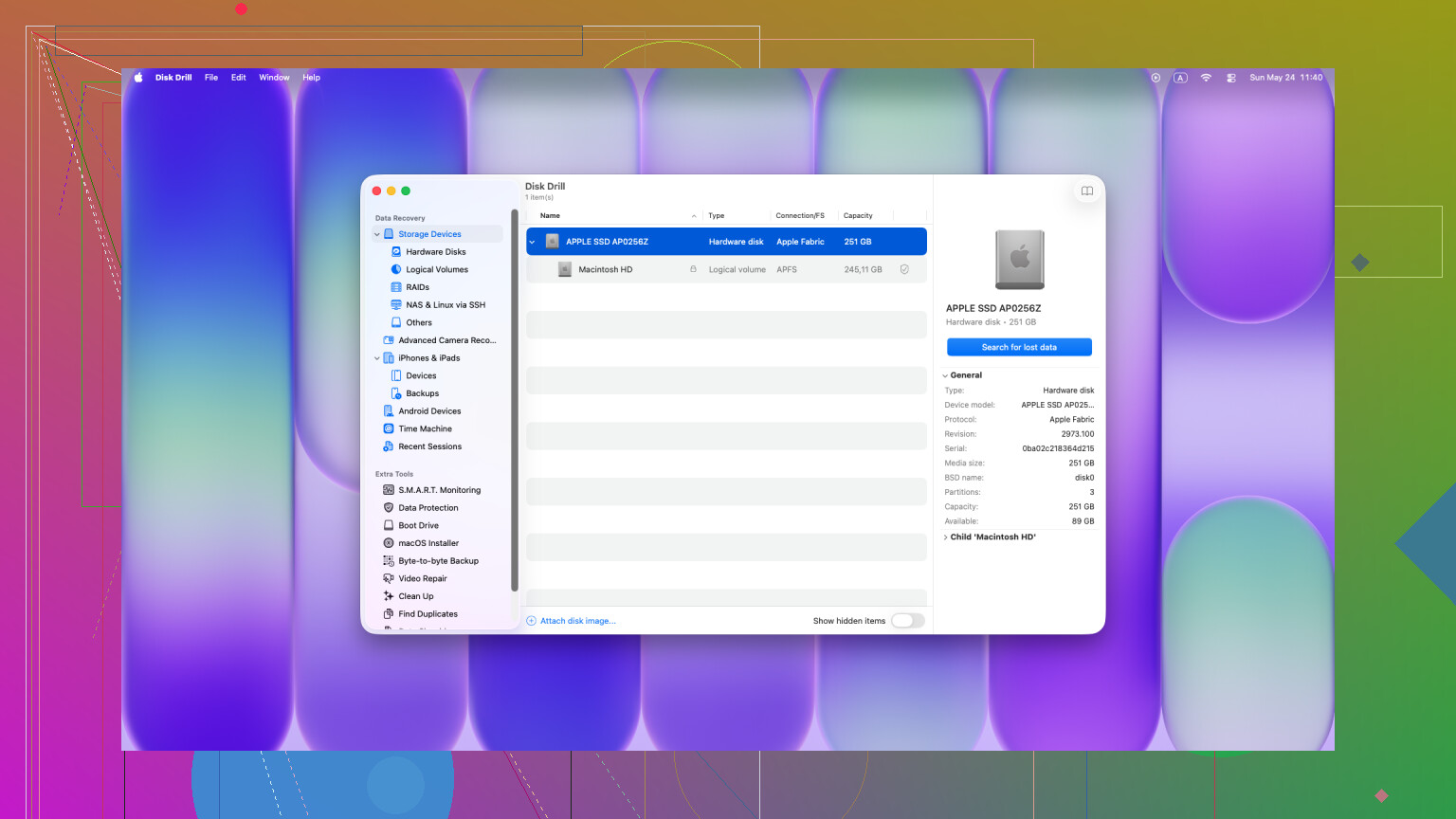
Accidentalmente vacié la Papelera en mi MacBook y perdí archivos importantes que todavía necesito para el trabajo. Estoy intentando averiguar si hay alguna forma de recuperar archivos eliminados en macOS, ya sea mediante copias de seguridad, software de recuperación u otro método. Cualquier ayuda con la recuperación de la Papelera del MacBook me sería de gran ayuda ahora mismo.
Lo primero que haría, y me refiero ahora mismo, es dejar de usar el MacBook. No descargues nada. No instales aplicaciones. No guardes archivos. Cierra cualquier app que siga escribiendo en segundo plano.
Aquí viene la parte fea. Vaciar la Papelera en macOS normalmente no elimina los datos del archivo de inmediato. Elimina las referencias del sistema de archivos y marca el espacio como libre. Tus archivos a menudo siguen en la unidad durante un tiempo. El problema empieza cuando macOS escribe datos nuevos en esos mismos bloques. Entonces los datos antiguos se reemplazan y las probabilidades de recuperación caen rápido.
Con los MacBook más nuevos, esto empeora por el comportamiento de los SSD y TRIM. TRIM le dice a la unidad qué bloques eliminados puede limpiar. En los SSD, especialmente en los SSD internos de Apple, los datos eliminados pueden desaparecer rápido. He visto gente esperar una hora, instalar dos apps, reiniciar una vez, y luego preguntarse por qué los resultados del escaneo son basura. El tiempo importa aquí.
Antes de meterte con herramientas de recuperación, revisa lo fácil.
- Instantáneas de Time Machine
Si usas Time Machine, ábrelo y vuelve a la carpeta donde estaban los archivos antes de que los mandaras a la Papelera. Incluso sin tener conectada la unidad de copia de seguridad, macOS suele conservar instantáneas locales de aproximadamente las últimas 24 horas. Yo revisaría ahí primero porque la restauración es limpia y evitas tocar el SSD más de lo necesario.
- Papelera de la nube
Si esos archivos estaban en iCloud Drive, Dropbox o Google Drive, deja el Mac en paz. Usa tu teléfono u otro ordenador e inicia sesión en la web. Muchos servicios en la nube mantienen su propia zona de elementos eliminados durante días o semanas, separada de la Papelera de tu Mac.
- Carpetas de eliminados dentro de las apps
Fotos y Notas son los casos clásicos. Apple mantiene una sección de Eliminado recientemente dentro de esas apps, a menudo durante 30 a 40 días. Que la Papelera del sistema esté vacía no siempre afecta a esas papeleras específicas de las apps.
Si esas comprobaciones no muestran nada, entonces ya dependes del software de recuperación.
Lo que mejor me funcionó en Mac fue Disk Drill. Probé algunas herramientas más antiguas en Mac más nuevos y obtuve resultados flojos, o directamente ningún acceso a la unidad interna. Los MacBook más nuevos, especialmente los modelos con Apple silicon y los sistemas con chip T2, son más difíciles de manejar por el cifrado y los límites de acceso. Algunas herramientas parecen buenas en teoría y luego fallan en cuanto tocan el SSD interno.
El gran error que comete la gente, yo lo hice una vez hace años en otra máquina, es instalar la app de recuperación en la misma unidad que intentan salvar. No lo hagas. La instalación escribe datos. Las actualizaciones escriben datos. La caché escribe datos. Todo eso corre el riesgo de caer justo en los bloques donde todavía están tus archivos eliminados.
La ruta más segura:
Usa otro ordenador.
Descarga Disk Drill en una unidad USB.
Conecta el USB al MacBook.
Ejecútalo desde ahí si es posible.
Luego haz un escaneo completo. Su Escaneo universal es con el que yo empezaría. El escaneo en sí es gratis, y la vista previa importa mucho. Si ves miniaturas correctas o el contenido de tus documentos aparece intacto, sabrás que los archivos siguen ahí en un estado utilizable antes de gastar dinero en la recuperación.
Si recuperas algo, guárdalo en una unidad externa. No de vuelta en el almacenamiento interno del Mac. Escribir datos recuperados en el mismo SSD es el tipo de error absurdo del que la gente se arrepiente cinco minutos después.
Si el escaneo no encuentra nada útil, entonces el siguiente paso es un laboratorio. En ese punto estás pagando por hardware especializado, no por trucos de software. Un buen servicio de recuperación podría extraer datos directamente de la ruta de almacenamiento sin depender de macOS. El coste suele estar entre 300 y 3.000 dólares por lo que he visto, a veces más. Yo solo iría por esa vía para cosas que no puedes reemplazar, registros empresariales, fotos familiares, documentos legales, ese tipo de cosas.
Una última cosa, porque los hilos de foro suelen desviarse con esto. Los comandos aleatorios de Terminal no van a traer de vuelta archivos de una Papelera vaciada. Esos comandos ayudan en otros casos, como mover elementos fuera de una carpeta de Papelera atascada. Es un problema distinto. Una vez que la Papelera se ha vaciado, ya estás en territorio de software de recuperación o de laboratorio.
Así que la versión corta:
Deja de usar el Mac.
Revisa Time Machine.
Revisa las carpetas de eliminados en la nube.
Revisa Eliminado recientemente en Fotos o Notas.
Ejecuta Disk Drill desde un medio externo si puedes.
Recupera los archivos en una unidad externa.
Si te mueves rápido, todavía tienes una oportunidad. Si sigues usando el portátil, tus probabilidades bajan.
Sí, todavía hay una posibilidad, pero sería un poco menos optimista que @mikeappsreviewer si tu MacBook tiene un SSD interno. En las Mac más nuevas, una vez que se vacía la Papelera, las probabilidades de recuperación caen rápido, especialmente después de reiniciar.
Algunas cosas extra para revisar que la gente suele olvidar:
-
Aplicaciones de trabajo compartido
Word, Excel, Pages y las aplicaciones de Adobe suelen guardar copias de autorrecuperación o temporales. Abre la aplicación y busca archivos recientes, paneles de recuperación o versiones de AutoSave. -
Archivos adjuntos de correo
Si el archivo perdido vino por correo, revisa Enviados, Bandeja de entrada y el historial de Descargas. Volver a guardar el adjunto es más rápido que una recuperación en bruto. -
Historial de versiones
Si el archivo estaba en OneDrive, Google Drive, Dropbox o incluso dentro de Microsoft 365, revisa el historial de versiones del archivo, no solo la papelera. He recuperado trabajo sobrescrito de esta forma más de una vez. -
Otra cuenta de usuario de Mac
A veces los archivos se guardaron en una carpeta de usuario distinta de la que la gente pensaba. Revisa /Users, Escritorio, Documentos y los sandboxes de las aplicaciones.
Si nada de eso funciona, entonces sí, Disk Drill es una de las mejores opciones para Mac. Yo lo usaría primero para un escaneo y vista previa. Si las vistas previas se ven bien, tus probabilidades son decentes. Si faltan los nombres de archivo y los resultados aparecen como fragmentos sin procesar, los metadatos del sistema de archivos se han perdido y la recuperación se complica rápidamente.
Además, si quieres una guía paso a paso para Mac, este tutorial para recuperar archivos de la Papelera vaciada en Mac es un buen punto de partida.
Versión corta. Revisa primero la recuperación de aplicaciones, el correo, el historial de versiones y otras carpetas de usuario. Luego escanea con Disk Drill desde un almacenamiento externo. Si los archivos valen dinero, deja de probar cosas y envíalo a un laboratorio.

Si se vació la Papelera en un MacBook moderno, la respuesta honesta es: tal vez, pero no cuentes con milagros. Estoy de acuerdo con @mikeappsreviewer y @espritlibre sobre la urgencia, pero añadiría una cosa que la gente suele pasar por alto: comprueba si el archivo alguna vez se almacenó realmente de forma local y completa. Con la optimización de Escritorio/Documentos de iCloud activada, a veces lo que “eliminaste” era un marcador local, mientras que la copia real todavía existe en el historial web de iCloud o en otro dispositivo sincronizado.
Además, no pases por alto las cachés de las aplicaciones escondidas en lugares raros. Por ejemplo, Pages, Word, Photoshop y Preview pueden dejar archivos temporales o de autoguardado en contenedores o carpetas de la Biblioteca. No es divertido rebuscar ahí, pero a veces es mucho más rápido que hacer un escaneo completo de recuperación.
Si de verdad necesitas software, Disk Drill es una opción legítima de recuperación de datos para Mac, pero úsalo como último paso activo, no como la primera descarga presa del pánico. Primero revisa los resultados previos. Si todo lo que obtienes son fragmentos en bruto, normalmente eso significa que la ruta de restauración limpia ya no existe.
Hay una cosa con la que más o menos no estoy de acuerdo: si los archivos son realmente críticos para el trabajo, yo no seguiría “probando un montón de herramientas”. Un intento de escaneo está bien. Cinco aplicaciones de recuperación distintas es como la gente termina hundiendo la unidad.
También vale la pena leer este hilo de la comunidad de Apple sobre recuperar archivos después de vaciar la Papelera en un MacBook.
Versión corta:
- comprueba los datos web de iCloud y los dispositivos sincronizados
- revisa las carpetas de autoguardado/temporales de las aplicaciones
- si hace falta, escanea con Disk Drill
- si los archivos valen dinero de verdad, deja de trastear con ello y acude a un profesional
Es una faena, pero sí, todavía hay una posibilidad. Solo empeora rápido si sigues usando el Mac.