ノートパソコンから取り外した後、USBドライブが突然動作しなくなり、今ではエラーが表示されたり、フォーマットを求められたりします。重要な写真や仕事のファイルが入っていて、本当に復元する必要があります。状況を悪化させずに、破損したUSBドライブからデータを安全に復元する方法を探しています。
仕事用の書類がいっぱい入ったUSBメモリで一度これに遭遇したことがありますが、最初にやることはシンプルでした。 そのドライブにはもう触らないことです。
フォーマットしないでください。 CHKDSKを実行しないでください。 新しいファイルをそこにコピーしないでください。 私は何年も前に古いドライブでその3つ全部をやってしまい、復旧状況を悪化させたので、それを繰り返したくはありません。
もっと大きなことをする前に、まずは明らかな点を確認してください:
- 別のUSBポートに挿してください。
- 別のコンピューターで試してください。
- Windowsのディスクの管理またはMacのディスクユーティリティに表示されるか確認してください。
- 正確なエラーメッセージを書き留めてください。特に「使用するにはディスクをフォーマットする必要があります」のような表示が出る場合は重要です。
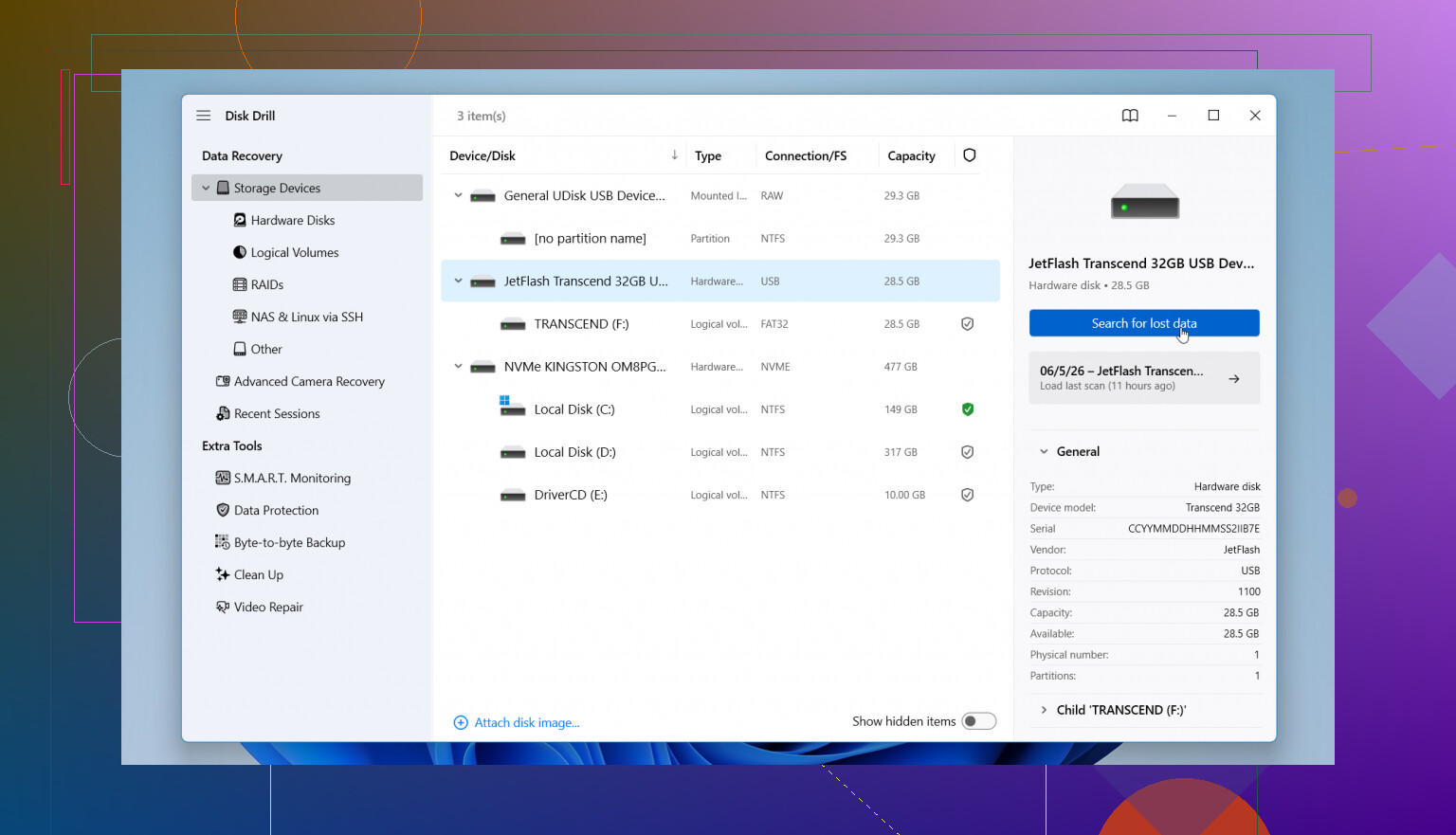
システムがまだそのデバイスを少しでも認識しているなら、修復の試みは飛ばして、すぐにファイル復旧に進むと思います。 USBメモリがハードウェアレベルでは読み取れるのにファイルシステムが壊れているとき、Disk Drillでそこそこ良い結果が出たことがあります。
私なら次の手順で進めます:
- Disk Drillは、壊れたUSBではなく、メインドライブまたは別の正常なディスクにインストールしてください。
- USBドライブを接続して、Disk Drillを開いてください。
- 一覧からUSBデバイスを選んでください。
- スキャンを開始し、時間がかかっても最後まで完了させてください。
- 見つかったものをプレビューして、ファイルがまだ存在していることを確認してください。
- 復旧したファイルは別の場所に保存してください。同じUSBメモリには絶対に戻さないでください。
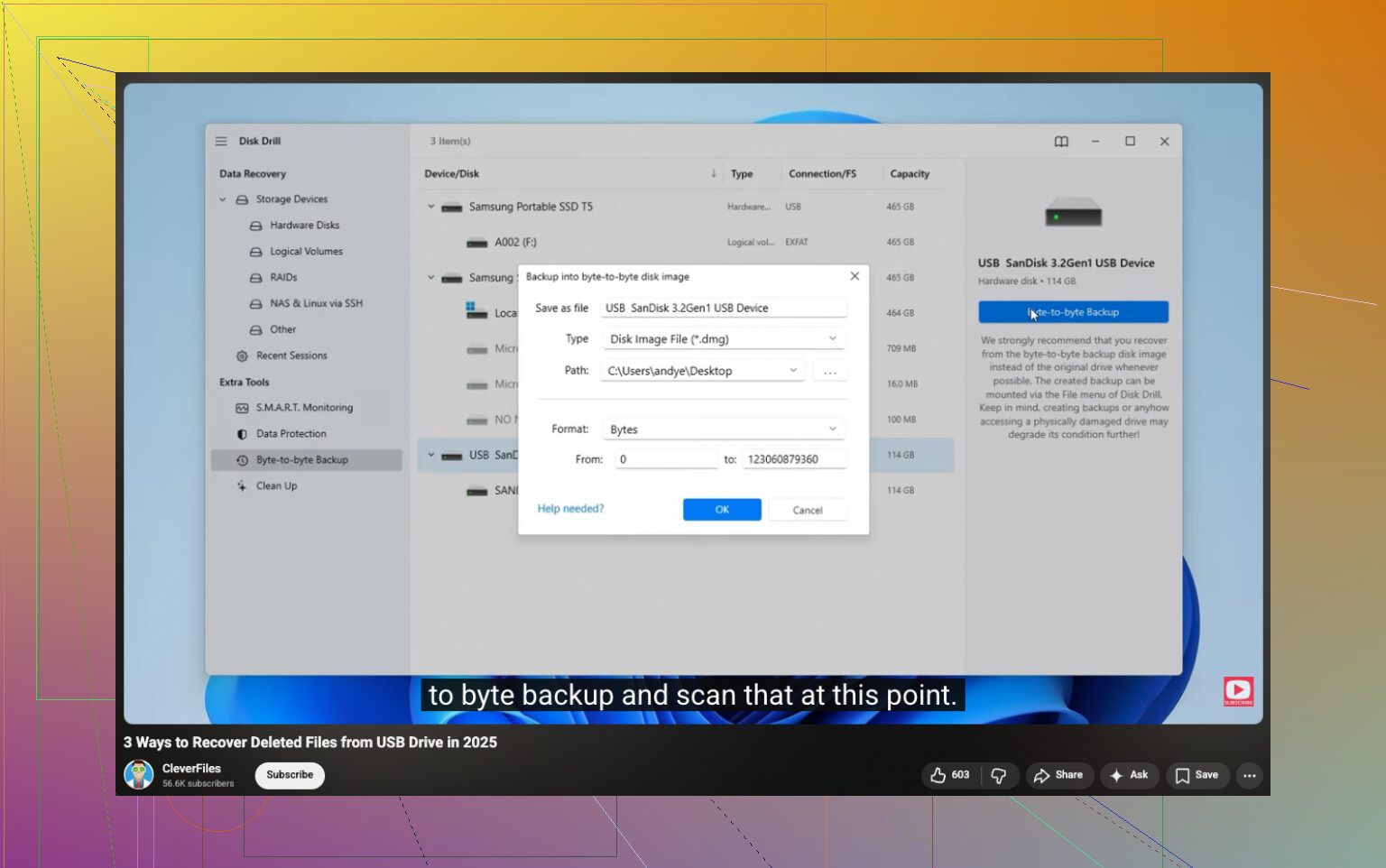
ファイルがとても重要なら、まずDisk Drill内でバイト単位のバックアップを作成してから、元のデバイスではなくそのイメージをスキャンすると思います。 不安定なドライブで一度これをやったことがありますが、不良メディアから追加で読み取るたびに多少のリスクがあるので、そのほうが安全に感じました。
ファイルが安全になってから、USB自体の対処をしてください。 修復する、消去する、再フォーマットするなど、状況に合う方法で構いません。 まずはデータです。 ドライブの整理はその後です。
USBがディスクの管理で正しい容量を表示しているなら、見込みは高いです。0バイトと表示されたり、消えたり、熱くなったりする場合は、そこで止めてください。それはファイルシステムの損傷というより、ハードウェア障害を示している可能性が高いです。
フォーマットを促す表示は避けるべきだという点では、@mikeappsreviewer に同意します。ただ、1点だけ少し意見が違います。これが小さなUSBメモリではなく外付けUSBドライブなら、まず別のケーブルか電源付きUSBハブを試します。電力不足は、多くの人が思う以上に奇妙なマウントエラーの原因になります。
Windowsで次に私がやることです。
- デバイスマネージャーを開く。
- ドライブが「ディスク ドライブ」の下に表示されるか確認する。
- ディスクの管理を開き、状態を確認する。
- RAW、未割り当て、または正常でも読み取れないと表示される場合は、修復ツールより先に復旧ソフトを使う。
ファイル復旧には、削除されたパーティション、RAWボリューム、損傷したファイルシステムを1回のスキャンで扱えるので、Disk Drill は堅実な選択です。復旧したファイルは内蔵ドライブか2台目の外付けドライブに保存し、不良USBには絶対に戻さないでください。写真のプレビューが表示されるなら、ファイルデータ自体はまだ無事である良い兆候です。
Disk Drill がファイル名やフォルダを見つけるなら、ファイルシステムの損傷は限定的です。署名ベースでしかファイルを見つけられないなら、フォルダ構造も壊れています。そのような場合でも、写真は問題なく復旧できることがよくあります。
ドライブがカチカチ音を出す、切断される、またはスキャン途中で消える場合は、自力対応はやめて業者を使ってください。繰り返し読み取ると状況が悪化します。
シンプルなUSBデータ復旧ガイドとして、この動画は悪くありません: このUSBデータ復旧の手順を見る。
復旧後は、そのドライブを交換してください。一度故障したUSBメモリは、もう信頼できる保存先ではありません。
@mikeappsreviewer さんと @suenodelbosque さんがおっしゃったことに付け加えるなら、次の点です。USB が数秒でもマウントされるなら、最も代えのきかないファイルから優先してコピーしてください。フォルダ単位ではなく、優先順位順です。写真、書類、クライアントの作業データ、その次にその他すべてです。完璧なフルリカバリーをしようとしているうちに、途中でドライブが完全に死んでしまうことはよくあります。
また、CHKDSK が常に悪だとは思いませんが、今回のケースではまだ触らないほうがいいです。これは復旧ツールではなく修復ツールであり、故障しかけている USB ではファイル名やフォルダ構造をめちゃくちゃにしてしまう可能性があります。
私なら次の順番で進めます。
- 別のコンピューターで 1〜2 回だけ試す。
- 認識されるなら、外付け USB SSD/HDD の場合に限って SMART を確認する。小さな USB メモリでは確認しない。
- 可能ならドライブのイメージを作成する。
- そのイメージから復旧する。
1 つのアプリでイメージ作成に失敗したら、不安定なメディア向けに作られた別のツールを試してください。たとえば HDD Raw Copy Tool や USB Image Tool です。その後、Disk Drill でイメージをスキャンします。ここが私なら少し違うやり方をする部分です。Disk Drill は破損した USB から実際にファイルを取り出すのに優秀で、特に写真や Office ファイルの復旧に強いですが、できる限りまず元のデバイスへの負荷を減らしたいと考えています。
また、Disk Management でドライブの状態を注意深く確認してください。
- 正しい容量が表示される = 良い兆候
- RAW = ファイルシステムの損傷、復旧できることが多い
- 未割り当て = パーティションの問題、場合によっては復旧可能
- 0 バイトまたは頻繁に切断される = かなり深刻
さらに意見を知りたいなら、破損した USB ドライブに最適な復旧ツール についてのこのスレッドは読む価値があります。
USB メモリが熱くなる、消える、または PC をフリーズさせるようなら、自力での作業はやめてください。その時点では、最後に読めるわずかなデータを賭けに出している状態です。