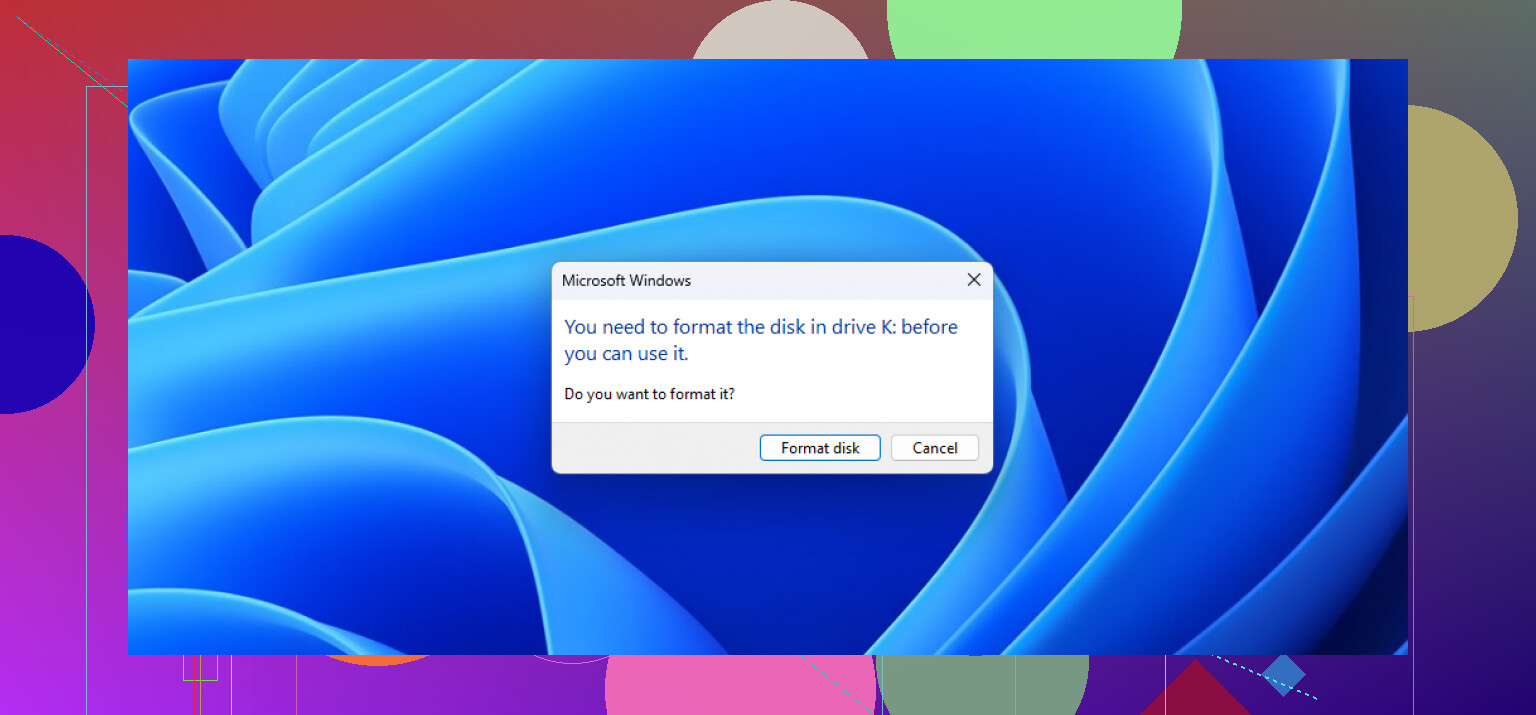
Mein USB-Stick funktionierte gestern noch normal, aber heute meldet mein Computer, dass er formatiert werden muss, bevor ich ihn verwenden kann. Darauf befinden sich wichtige Dateien, die ich nicht verlieren möchte. Wie kann ich auf die Daten zugreifen oder sie wiederherstellen, ohne den USB-Stick zu formatieren?
Formatieren Sie das Laufwerk noch nicht. Diese Windows-Meldung bedeutet normalerweise, dass das Dateisystem beschädigt oder nicht lesbar ist, nicht unbedingt, dass Ihre Fotos, Dokumente und Videos verloren sind. Dies kann nach einem Stromausfall, einem unsicheren Trennen oder dem Abziehen des Laufwerks während eines laufenden Schreibvorgangs passieren.
Am sichersten ist es, zuerst die Dateien wiederherzustellen und den USB-Datenträger erst danach zu formatieren. Windows schlägt möglicherweise eine Formatierung als Lösung vor, doch wenn Sie dies jetzt tun, kann die Wiederherstellung schwieriger werden. Ein Wiederherstellungsprogramm wie Disk Drill kann das Laufwerk auch dann scannen, wenn Windows dessen Dateisystem als RAW oder beschädigt erkennt.
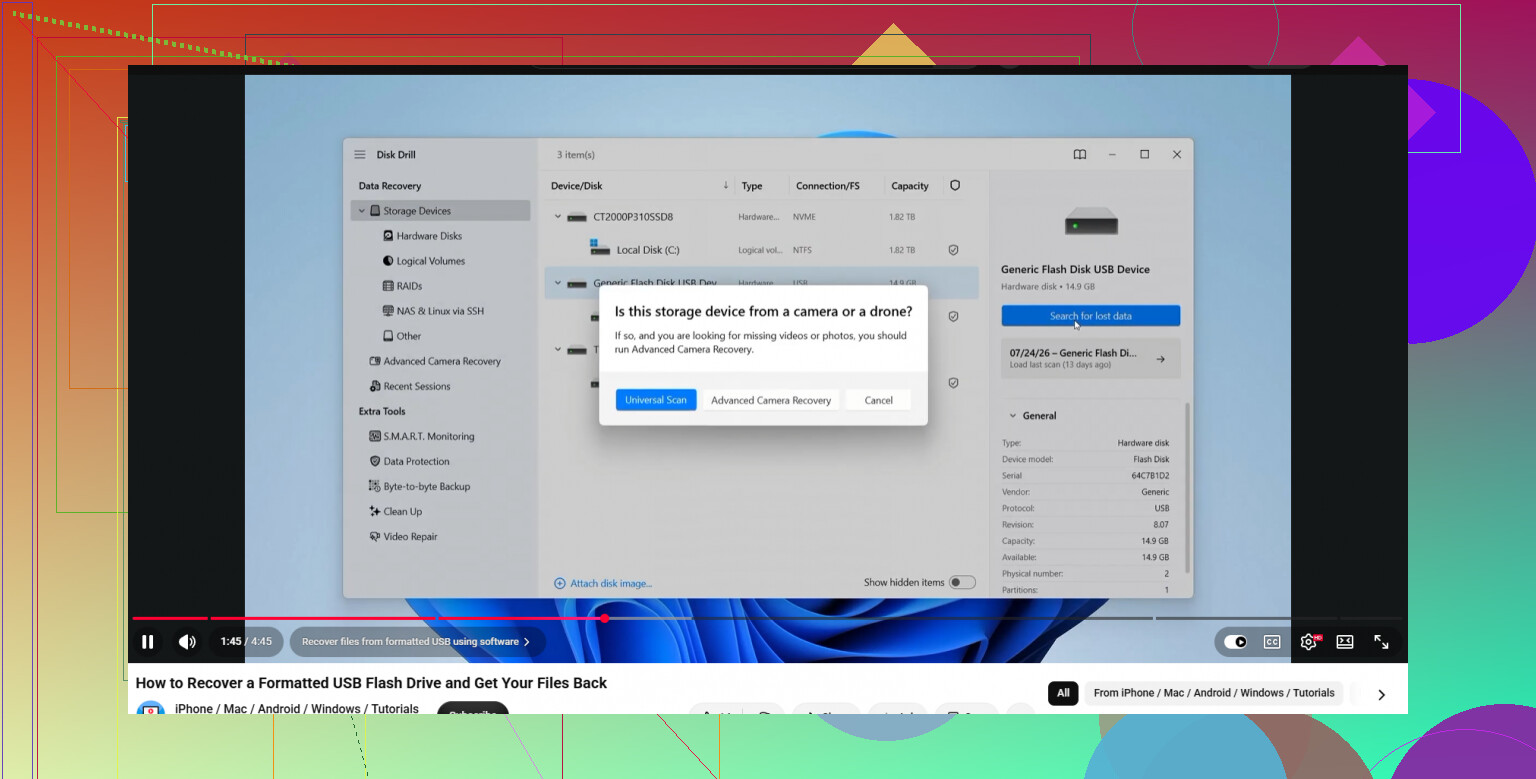
Erstellen Sie vor dem Wiederherstellungsscan nach Möglichkeit eine Byte-für-Byte-Sicherung. Ein Laufwerk, bei dem dieser Fehler auftritt, kann fehlerhafte Blöcke haben oder allmählich ausfallen. Disk Drill kann ein vollständiges Datenträgerabbild erstellen, sodass Sie die Kopie scannen können, anstatt wiederholt auf den physischen USB-Datenträger zuzugreifen. Verwenden Sie anschließend die Option „Datenträgerabbild einbinden“ und scannen Sie dieses Abbild.
Wählen Sie den USB-Datenträger oder das eingebundene Abbild aus und klicken Sie dann auf „Nach verlorenen Daten suchen“. Lassen Sie den universellen Scan nach Möglichkeit vollständig durchlaufen. Er sucht nach Dateisignaturen, anstatt sich ausschließlich auf das beschädigte Dateisystem zu verlassen, und unterstützt etwa 400 Dateitypen.
Sie können auch vor Abschluss des Scans auf „Gefundene Elemente überprüfen“ klicken und Kategorien wie Bilder und Dokumente durchsuchen. Verwenden Sie das Augensymbol, um wichtige Dateien in der Vorschau anzuzeigen. Wenn ein Foto oder Dokument in der Vorschau korrekt angezeigt wird, ist dies ein gutes Zeichen dafür, dass die wiederhergestellte Kopie verwendbar sein wird.
Wählen Sie die gewünschten Dateien aus und klicken Sie auf „Wiederherstellen“. Speichern Sie sie an einem anderen Ort, beispielsweise auf dem internen Laufwerk Ihres Computers oder einem anderen externen Datenträger. Stellen Sie Dateien niemals auf demselben USB-Datenträger wieder her, da dadurch Daten überschrieben werden könnten, die Sie noch nicht wiederhergestellt haben.
Sobald alle wichtigen Daten sicher kopiert wurden, können Sie den USB-Datenträger formatieren und ein neues Dateisystem erstellen. exFAT ist im Allgemeinen sinnvoll, wenn das Laufwerk mit verschiedenen Geräten funktionieren soll, während NTFS möglicherweise besser geeignet ist, wenn es hauptsächlich mit Windows verwendet wird.
Der grundlegende Ablauf ist also einfach: Erstellen Sie nach Möglichkeit ein Abbild, stellen Sie die Daten auf einem anderen Laufwerk wieder her, überprüfen Sie die Dateien und formatieren Sie erst danach den problematischen USB-Datenträger.
Führen Sie CHKDSK oder eine andere „Reparatur“-Option nicht aus, bevor Sie die Daten kopiert haben, da diese Tools das beschädigte Dateisystem verändern können. Probieren Sie zunächst einen anderen USB-Anschluss und einen anderen Computer aus. Wenn das Laufwerk mit der richtigen Kapazität angezeigt wird, aber als RAW erscheint, folgen Sie dem Ansatz von @anonymous, zuerst ein Abbild zu erstellen und dann die Wiederherstellung durchzuführen. Wenn 0 Byte oder „Kein Medium“ angezeigt werden, kann eine Wiederherstellungssoftware das Laufwerk wahrscheinlich nicht lesen, und für wichtige Dateien ist möglicherweise ein professioneller Datenrettungsdienst erforderlich.
Ein USB-Stick, der verbunden bleibt und seine normale Kapazität anzeigt, ist ein anderer Fall als einer, der wiederholt verschwindet, die Verbindung erneut herstellt oder ungewöhnlich heiß wird. Im ersten Fall handelt es sich wahrscheinlich um einen logischen Schaden, und möglicherweise können die Dateien mit Software wiederhergestellt werden. Im zweiten Fall können wiederholte Scans die Situation verschlimmern. Schalten Sie ihn daher nicht mehr ein und ziehen Sie eine professionelle Datenrettung in Betracht, wenn die Daten wertvoll sind.
Bevor Sie für etwas bezahlen, könnten Sie TestDisk das Laufwerk analysieren lassen und prüfen, ob es die alte Partition durchsuchen und Dateien an einen anderen Ort kopieren kann. Verwenden Sie ausschließlich den Analyse-/Kopiermodus und wählen Sie nicht „Write“ aus und ändern Sie auch nicht die Partitionstabelle. Bei diesem Vorgehen bleiben Dateinamen und Ordnerstruktur möglicherweise erhalten, während ein signaturbasierter Scan häufig Dateien mit generischen Namen und ohne die ursprünglichen Ordner zurückgibt.
Wenn TestDisk die Verzeichnisstruktur nicht erkennen kann, ist der oben beschriebene Ansatz sinnvoll, zunächst ein Abbild zu erstellen und dieses anschließend mit Disk Drill oder einem anderen Wiederherstellungstool zu scannen. Prüfen Sie zuerst die Datenträgerverwaltung, lehnen Sie jedoch jede Aufforderung ab, den Datenträger zu initialisieren, zu formatieren oder ein neues Volume zu erstellen. Speichern Sie jede wiederhergestellte Datei auf einem anderen Datenträger und öffnen Sie einige davon testweise, bevor Sie Änderungen am USB-Stick selbst vornehmen.
Die Aufforderung zum Formatieren ist keine zuverlässige Diagnose. Windows kann einen beschädigten Datenträger ablehnen, den ein anderes Betriebssystem noch lesen kann. Daher lohnt sich eine schnelle, kostenlose Überprüfung, bevor Sie Wiederherstellungssoftware kaufen.
Starten Sie Linux, beispielsweise Ubuntu, von einem Live-USB-Stick, ohne es zu installieren. Schließen Sie den problematischen Datenträger erst an, nachdem Linux gestartet wurde, und prüfen Sie, ob der Dateimanager ihn öffnen kann. Wenn die Ordner angezeigt werden, kopieren Sie die wichtigen Dateien sofort auf einen separaten Datenträger. Löschen, benennen Sie nichts um und verschieben Sie nichts auf dem USB-Stick. Binden Sie ihn idealerweise schreibgeschützt ein, damit Linux keine Metadaten „reparieren“ oder Journalinformationen darauf zurückschreiben kann. Dies funktioniert nicht bei jedem beschädigten Dateisystem, aber manchmal kann Linux genug von einem NTFS- oder exFAT-Datenträger lesen, um die Dateien zu retten, während Windows nur das Formatieren anbietet.
Dabei gibt es zwei Einschränkungen. Wenn der USB-Stick mit BitLocker oder einem anderen Verschlüsselungsprogramm verschlüsselt wurde, ist eine signaturbasierte Wiederherstellung der falsche erste Schritt, da die Inhalte wie zufällige Daten aussehen, bis der Datenträger entsperrt wurde. Suchen Sie den Wiederherstellungsschlüssel oder verwenden Sie die ursprüngliche Verschlüsselungssoftware. Wenn der Datenträger die Verbindung verliert, den Computer zum Stillstand bringt, eine falsche Kapazität meldet oder heiß wird, überspringen Sie den Linux-Versuch und versorgen Sie ihn nicht weiter mit Strom.
Wenn Linux den Datenträger nicht einbinden kann, kehren Sie zu dem bereits empfohlenen Wiederherstellungsverfahren zurück, bei dem zuerst ein Abbild erstellt wird. Stellen Sie sicher, dass auf dem Zieldatenträger mindestens so viel freier Speicherplatz verfügbar ist wie die vollständig angegebene Kapazität des USB-Sticks, nicht nur die Datenmenge, die Sie Ihrer Erinnerung nach darauf gespeichert haben. Lassen Sie den Originaldatenträger unangetastet, bis Sie mehrere wiederhergestellte Dateien geöffnet und bestätigt haben, dass die Kopien verwendbar sind. Erst danach sollten eine Formatierung oder CHKDSK in Betracht gezogen werden.
Speichern Sie das Datenträgerabbild nicht auf einem FAT32-formatierten Zielmedium. FAT32 kann keine einzelne Datei speichern, die größer als 4 GB ist. Daher kann die Erstellung des Abbilds fehlschlagen, selbst wenn auf dem Sicherungslaufwerk scheinbar genügend freier Speicherplatz vorhanden ist. Verwenden Sie ein NTFS- oder exFAT-formatiertes Zielmedium mit mindestens so viel freiem Speicherplatz wie die Gesamtkapazität des USB-Sticks.
Der Rat, zuerst ein Abbild zu erstellen, ist der sicherste Weg. Stellen Sie jedoch sicher, dass Sie ein Abbild des gesamten physischen USB-Geräts erstellen und nicht nur des beschädigten Volumes oder Laufwerksbuchstabens. Handelt es sich beispielsweise um einen 64-GB-Stick, ist das resultierende Abbild normalerweise etwa 64 GB groß, unabhängig davon, wie viele Dateien darauf gespeichert waren.
Eine einfache Vorgehensweise wäre:
- Brechen Sie die Formatierungsaufforderung von Windows ab.
- Schließen Sie ein separates NTFS- oder exFAT-formatiertes Laufwerk mit ausreichend Speicherplatz an.
- Erstellen Sie ein vollständiges Abbild des problematischen USB-Sticks.
- Trennen Sie den ursprünglichen USB-Stick und bewahren Sie ihn an einem sicheren Ort auf.
- Scannen Sie das Abbild mit einer Datenrettungssoftware oder TestDisk.
- Kopieren Sie wiederhergestellte Dateien nach Möglichkeit an einen dritten Speicherort, niemals in das Abbild oder auf den ursprünglichen USB-Stick.
- Öffnen Sie mehrere wiederhergestellte Fotos, Dokumente und Videos, bevor Sie die Wiederherstellung als erfolgreich betrachten.
Beobachten Sie den Vorgang der Abbilderstellung, anstatt ihn wiederholt neu zu starten. Wenn der USB-Stick die Verbindung trennt, fortlaufend Lesefehler meldet, fast vollständig zum Stillstand kommt oder heiß wird, brechen Sie den Vorgang ab. Ab diesem Zeitpunkt bedeutet jeder weitere Versuch eine zusätzliche Belastung für ein Gerät, das möglicherweise physisch ausfällt. Wenn die Abbilderstellung normal abgeschlossen wird, können Sie an dieser Kopie verschiedene Wiederherstellungsoptionen ausprobieren, ohne die ursprüngliche Situation zu verschlimmern.
Ein Abbild eines sterbenden USB-Sticks zu erstellen, klingt auf dem Papier sicher, aber bei einem billigen Flash-Laufwerk kann genau das ihm den Rest geben. Solche Controller fallen nicht kontrolliert aus. Wenn er gestern noch einwandfrei funktioniert hat und heute plötzlich ohne ersichtlichen Grund zum Formatieren auffordert, besteht eine gute Chance, dass der Controller oder ein NAND-Block ausfällt und nicht nur das Dateisystem beschädigt ist. In diesem Fall bedeutet das vollständige byteweise Auslesen eines 64-GB-Sticks eine enorme Belastung für Hardware, die ohnehin schon unzuverlässig ist.
Bevor du dich also auf den gesamten von @hyperrunner1199 beschriebenen Ablauf festlegst, bei dem zuerst ein Abbild erstellt wird, würde ich einen kurzen Leseversuch durchführen und beobachten, wie sich das Laufwerk verhält. Wenn es kontinuierlich liest, ist das prima – dann erstelle ein Abbild. Wenn es hängen bleibt, ständig die Verbindung verliert oder heiß wird, brich ab und versuche es nicht immer wieder. Jede erneute Verbindung ist dann ein Glücksspiel.
Disk Drill eignet sich gut für den Scan, sobald ein stabiler Lesezugriff möglich ist, und seine Funktion zur Abbilderstellung ist hier wirklich praktisch. Betrachte das Tool aber nicht als Garantie. Software kann keine NAND-Daten wiederherstellen, auf die der Controller nicht mehr zugreifen kann, und auch noch so viele Scans ändern daran nichts. Wenn die Daten wirklich wichtig sind und das Laufwerk nicht eingebunden bleibt, ist ein professioneller Datenrettungsdienst die einzig ehrliche Empfehlung – und nicht noch eine weitere Scan-Runde.
Wenn es sich um einen verdächtig günstigen „1-TB“- oder „2-TB“-USB-Stick handelte, könnte das Problem eher eine vorgetäuschte Speicherkapazität als eine gewöhnliche Beschädigung sein. Sobald die Schreibvorgänge den tatsächlich vorhandenen Speicher überschreiten, werden Dateien und Dateisystemdaten überschrieben, sodass sie durch Formatieren oder CHKDSK nicht wiederhergestellt werden können. Brechen Sie die Aufforderung ab, prüfen Sie, ob das Laufwerk seine normale Kapazität meldet und verbunden bleibt, und erstellen Sie nur dann ein Abbild, wenn die Lesevorgänge stabil sind. Stellen Sie die Daten aus dem Abbild auf einem anderen Datenträger wieder her, rechnen Sie jedoch damit, dass einige neuere Dateien unvollständig oder dauerhaft verloren sind.
Ein Laufwerk unter Linux schreibgeschützt einzubinden, geschieht nicht so automatisch, wie @epiccraft7646 es darstellt, und das ist hier wichtig. Wenn du einfach Ubuntu startest und im Dateimanager auf das Laufwerk klickst, wird es standardmäßig automatisch mit Lese- und Schreibzugriff eingebunden, und der NTFS-Treiber spielt beim Einbinden ohne Weiteres das NTFS-Journal ab. Das ist ein Schreibvorgang. Bei einem Datenträger, der bereits instabil ist, sollte man unbedingt vermeiden, dass das Betriebssystem die Metadaten „aufräumt“. Schreibgeschützt bedeutet, dass du ihn selbst über ein Terminal mit der Schreibschutzoption einbindest oder den physischen Schreibschutzschalter des USB-Sticks aktivierst, sofern er einen hat. Ihn einfach anzuschließen und das Beste zu hoffen, ist kein Schreibschutz.
Der Weg über Linux funktioniert also tatsächlich, ist aber nicht die einfache Lösung für Anfänger, nach der er aussieht. Wenn du mit einem Terminal umgehen kannst, ist das großartig: Es ist kostenlos und kann Dateien retten, wenn Windows nur noch zum Formatieren auffordert. Wenn nicht, richtest du beim Herumprobieren wahrscheinlich mehr Schaden als Nutzen an.
Worin ich @zeronode4729node ausdrücklich zustimme, ist der Hinweis, dass die Erstellung eines Abbilds nicht automatisch als sicher betrachtet werden sollte. Bei einem billigen Controller bedeutet ein vollständiges lineares Auslesen weiterhin Belastung, und kein Werkzeug kann etwas daran ändern, wenn der NAND-Speicher nicht mehr adressiert werden kann. Die Abbildfunktion von Disk Drill ist für das Prinzip „einmal lesen, die Kopie mehrfach scannen“ wirklich praktisch, und dieser Ansatz ist richtig. Die Kopie hilft jedoch nur, wenn der erste Lesevorgang abgeschlossen wird. Wenn der Stick nach der Hälfte aussteigt, hast du zwar etwas Wichtiges über die Hardware erfahren, aber kein brauchbares Abbild erhalten.
So würde ich die Entscheidung für einen normalen Anwender tatsächlich zusammenfassen und dabei die obigen Einzelheiten auf das Wesentliche reduzieren:
- Das Laufwerk zeigt die richtige Kapazität an, bleibt verbunden und wird nicht warm: Das ist der günstige Fall. Erstelle einmal ein Abbild, scanne das Abbild und stelle die Daten auf einem anderen Datenträger wieder her. Fertig.
- Das Laufwerk zeigt die falsche Kapazität an, trennt die Verbindung oder wird heiß: Hör auf. Das lässt sich nicht mehr mit Software lösen. Jeder weitere Versuch ist ein Münzwurf, bei dem du die verbleibende Lebensdauer der Hardware aufs Spiel setzt.
Auf eine Sache, die oft zu Problemen führt, hat bisher niemand hingewiesen: Überprüfe die wiederhergestellten Dateien, indem du sie tatsächlich öffnest, statt nur zu kontrollieren, ob sie vorhanden sind. Ein Signaturscan „rettet“ ohne Weiteres eine JPEG-Datei, die zur Hälfte aus Datenmüll besteht. Im Ordner sieht sie völlig normal aus, bis du sie doppelt anklickst. Fotos und einfache Dokumente überstehen eine teilweise Wiederherstellung meist recht gut. Große Videos und Datenbanken sind dagegen oft beschädigt, selbst wenn der Dateiname einwandfrei aussieht. Öffne eine Auswahl davon, darunter mindestens eine große Datei, bevor du entscheidest, dass die Wiederherstellung erfolgreich war, und den Stick formatierst.
Und noch eine kleine mögliche Fehlerquelle, die du zuerst ausschließen solltest, weil es kostenlos ist und nur dreißig Sekunden dauert: Probiere ein anderes Kabel und einen hinteren USB-Anschluss direkt am Mainboard aus, nicht einen Anschluss an der Vorderseite oder einen Hub. Ich habe schon erlebt, dass sich die Meldung „muss formatiert werden“ letztlich auf einen unzuverlässigen Hub zurückführen ließ, der fehlerhafte Signale über die Datenleitungen übermittelte. Ein tatsächlich beschädigtes Dateisystem wird das nicht reparieren, aber es kostet nichts, diese Ursache auszuschließen, bevor du mit dem gesamten Abbildverfahren beginnst.