USB-minnepinnen min sluttet plutselig å virke etter at jeg fjernet den fra den bærbare PC-en, og nå viser den feil eller ber meg om å formatere den. Den har viktige bilder og arbeidsfiler som jeg virkelig trenger å gjenopprette. Jeg ser etter trygge måter å gjenopprette data fra en korrupt USB-minnepinne uten å gjøre situasjonen verre.
Jeg støtte på dette en gang med en minnepinne full av arbeidsdokumenter, og det første steget var enkelt. Slutt å røre minnepinnen.
Ikke formater den. Ikke kjør CHKDSK. Ikke kopier nye filer over på den. Jeg gjorde alle tre på en gammel minnepinne for flere år siden og gjorde gjenopprettingen verre, så det ville jeg ikke gjenta.
Før du gjør noe større, sjekk det åpenbare:
- Koble den til en annen USB-port.
- Prøv den på en annen datamaskin.
- Se om den vises i Diskbehandling på Windows eller Diskverktøy på Mac.
- Skriv ned den nøyaktige feilmeldingen, spesielt hvis du får noe som Du må formatere disken før du kan bruke den.
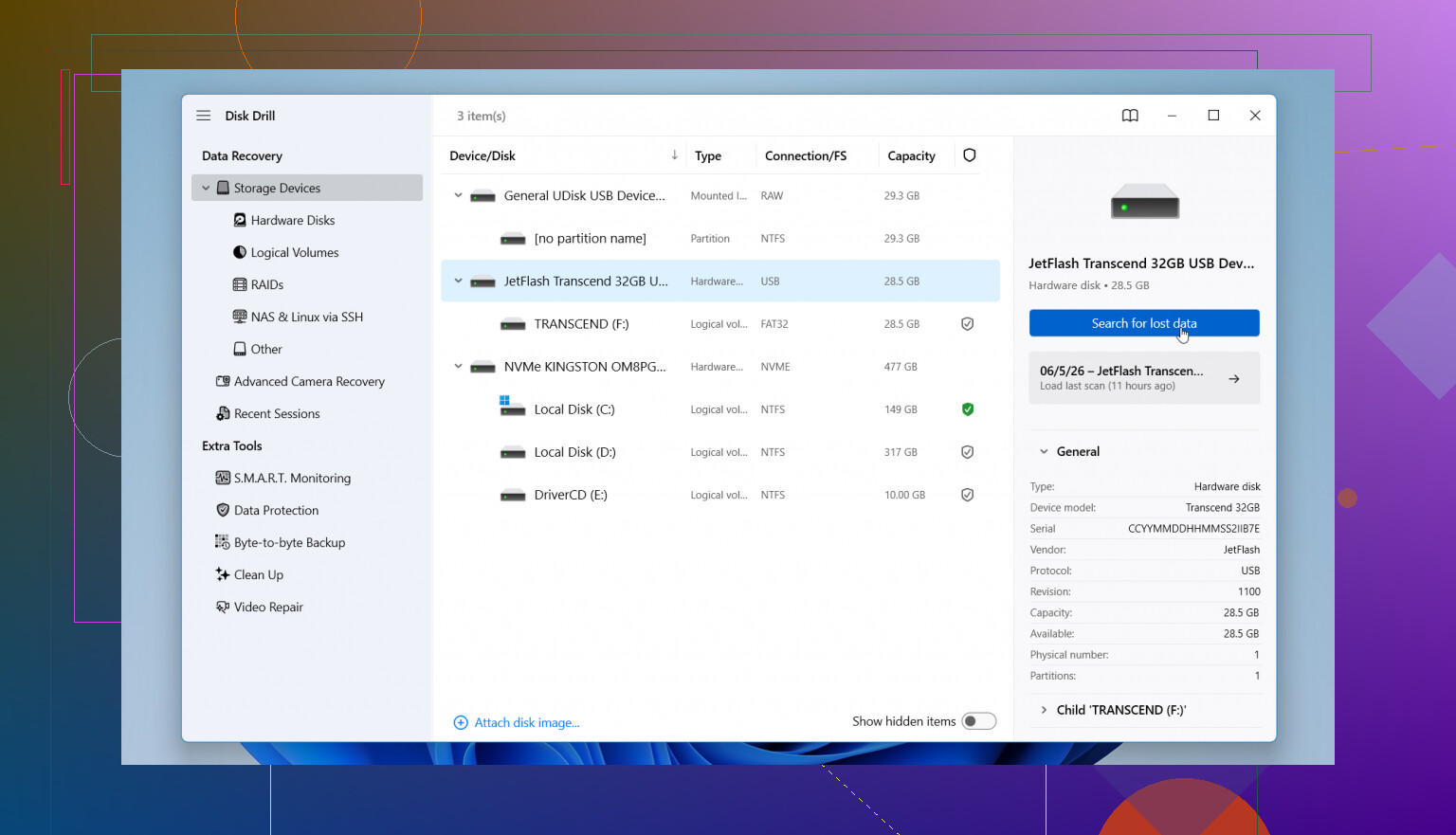
Hvis systemet fortsatt i det hele tatt ser enheten, ville jeg hoppet over reparasjonsforsøk og gått rett til filgjenoppretting. Jeg har hatt greie resultater med Disk Drill når en USB-pinne var lesbar på maskinvarenivå, men filsystemet var et kaos.
Stegene jeg ville fulgt:
- Installer Disk Drill på hoveddisken din eller en annen frisk disk, ikke på den skadede USB-enheten.
- Koble til USB-enheten og åpne Disk Drill.
- Velg USB-enheten fra listen.
- Start skanningen og la den fullføres, selv om det tar en stund.
- Forhåndsvis det den finner, så du vet at filene fortsatt er der.
- Lagre gjenopprettede filer et annet sted, aldri tilbake på den samme USB-pinnen.
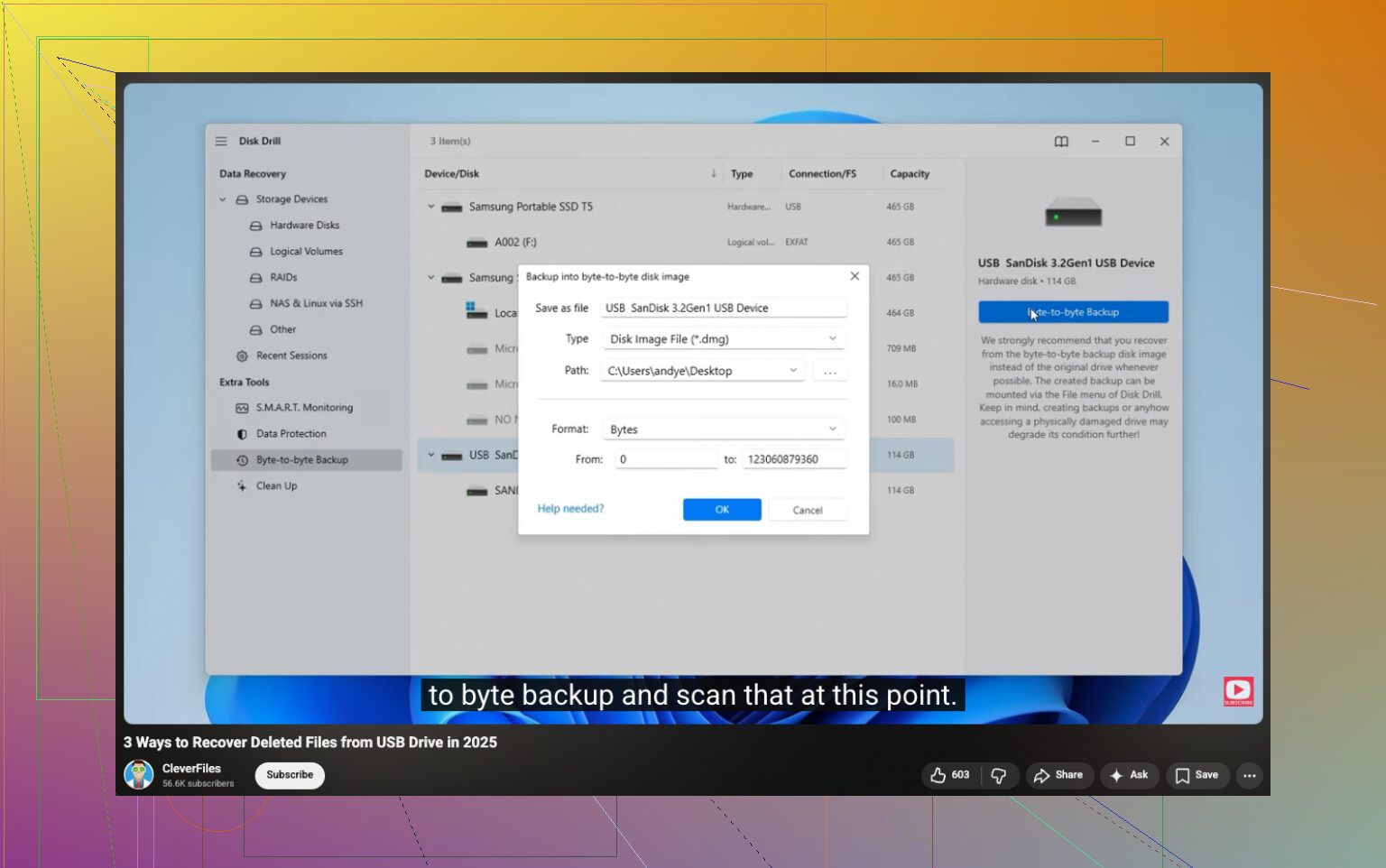
Hvis filene betyr mye, ville jeg først laget en byte-for-byte-sikkerhetskopi i Disk Drill, og deretter skannet avbildningen i stedet for den opprinnelige enheten. Jeg har gjort dette én gang med en ustabil disk, og det føltes tryggere fordi hver ekstra lesing fra et skadet medium innebærer en viss risiko.
Når filene er trygge, kan du ta tak i selve USB-enheten. Reparer den, slett den, reformater den, det som passer. Data først. Opprydding av enheten senere.
Hvis USB-enheten viser riktig størrelse i Diskbehandling, er sjansene dine bedre. Hvis den viser 0 byte, forsvinner eller blir varm, stopp der. Det peker mer mot maskinvarefeil enn skade på filsystemet.
Jeg er enig med @mikeappsreviewer om å unngå formatmeldinger. Jeg er litt uenig på ett punkt. Jeg ville først prøvd en annen kabel eller en strømforsynt USB-hub hvis dette er en ekstern USB-disk, ikke en liten minnepinne. Lav strømforsyning forårsaker rare monteringsfeil oftere enn folk tror.
Dette ville jeg gjort videre på Windows.
- Åpne Enhetsbehandling.
- Sjekk om stasjonen vises under Diskstasjoner.
- Åpne Diskbehandling og noter statusen.
- Hvis det står RAW, ikke allokert eller frisk men ikke lesbar, bruk gjenopprettingsprogramvare før reparasjonsverktøy.
For filgjenoppretting er Disk Drill et solid valg fordi det håndterer slettede partisjoner, RAW-volumer og skadede filsystemer i én skanning. Gjenopprett filene til den interne disken eller en annen ekstern disk, aldri tilbake til den dårlige USB-enheten. Hvis forhåndsvisning fungerer for bildene dine, er det et godt tegn på at fildataene fortsatt er intakte.
Hvis Disk Drill finner filnavn og mapper, er skaden på filsystemet begrenset. Hvis det bare finner filer etter signatur, har også mappestrukturen blitt rammet. Bilder kan ofte fortsatt gjenopprettes fint i slike tilfeller.
Hvis stasjonen klikker, kobler fra eller forsvinner midt i skanningen, hopp over gjør det selv og bruk et laboratorium. Gjentatte lesinger gjør ting verre.
For en enkel guide til gjenoppretting av USB-data er denne videoen grei: se denne gjennomgangen av USB-datagjenoppretting.
Etter gjenoppretting bør du bytte ut stasjonen. En USB-minnepinne som feiler én gang, er ikke lagring du bør stole på igjen.
En ting jeg vil legge til det @mikeappsreviewer og @suenodelbosque sa, er dette: hvis USB-enheten fortsatt monteres i bare noen sekunder, kopier de mest uerstattelige filene først etter prioritet, ikke etter mappe. Bilder, dokumenter, klientarbeid, deretter alt annet. Folk blir ofte sittende fast i å prøve å gjøre en perfekt full gjenoppretting, og så dør stasjonen halvveis.
Jeg ville heller ikke anta at CHKDSK alltid er ondt, men i ditt tilfelle ville jeg fortsatt ikke rørt det ennå. Det er et reparasjonsverktøy, ikke et gjenopprettingsverktøy, og på en sviktende USB-enhet kan det absolutt rote til filnavn og mapper.
Min rekkefølge ville vært:
- Test på en annen datamaskin bare én eller to ganger.
- Hvis den vises, sjekk SMART bare hvis det er en ekstern USB SSD/HDD, ikke en liten minnepinne.
- Lag et bilde av stasjonen hvis mulig.
- Gjenopprett fra bildet.
Hvis oppretting av bilde mislykkes i én app, prøv et annet verktøy laget for ustabile medier, som HDD Raw Copy Tool eller USB Image Tool. Skann deretter bildet med Disk Drill. Det er den delen jeg ville gjort annerledes. Disk Drill er solid for faktisk å hente ut filer fra en korrupt USB-enhet, spesielt bilder og kontorfiler, men jeg foretrekker å redusere belastningen på den opprinnelige enheten først når det er mulig.
Se også nøye på stasjonen i Diskbehandling:
- korrekt størrelse vist = bedre tegn
- RAW = skade på filsystemet, ofte mulig å gjenopprette
- ikke allokert = partisjonsproblem, fortsatt noen ganger mulig å gjenopprette
- 0 byte eller konstante frakoblinger = mye verre
Hvis du vil ha flere meninger, er denne tråden på beste gjenopprettingsverktøy for en korrupt USB-enhet verdt å lese.
Hvis minnepinnen blir varm, forsvinner eller fryser PC-en, stopp med gjør-det-selv-forsøk. På det tidspunktet gambler du med de siste lesbare bitene av data.