Jeg prøver å gjenopprette filer fra en APFS-formatert disk etter at den sluttet å montere riktig på Mac-en min. Diskverktøy kan se disken, men jeg får ikke tilgang til dataene, og jeg er bekymret for å gjøre ting verre. Hva er den tryggeste måten å håndtere APFS-datagjenoppretting på og gjenopprette filene mine?
Jeg ville sluttet å bruke den APFS-disken med en gang. Den delen er viktigere enn noe annet. Ikke lagre filer på den, ikke installer gjenopprettingsverktøy på den, og ikke la macOS fortsette med normalt arbeid på den hvis du kan unngå det. Slettede data kan bare gjenopprettes så lenge disse blokkene ikke har blitt gjenbrukt.
Typen disk utgjør en stor forskjell her.
Hvis det er en ekstern HDD, eller en eldre Mac med en APFS-formatert harddisk, kan sjansene være ganske gode så lenge ingenting har overskrevet de manglende dataene ennå.
Hvis det er en SSD, blir det mye mindre tilgivende på grunn av TRIM. TRIM lar SSD-en vite hvilke slettede blokker som kan ryddes. Når den oppryddingen faktisk skjer, kan ikke gjenopprettingsprogramvare på magisk vis bygge opp disse filene igjen. Så hvis dette skjedde på en APFS-SSD, ikke fortsett å bruke Mac-en og håp at det ordner seg av seg selv. Jo tidligere du stopper, desto bedre er sjansene dine. På nyere macOS-installasjoner kan du vanligvis uansett ikke slå av TRIM for den interne SSD-en, så hastighet er i praksis den eneste fordelen din.
Før du går rett til gjenopprettingsprogramvare, sjekk de enkle tingene:
- Time Machine-sikkerhetskopier.
- Eventuelle tilgjengelige APFS-øyeblikksbilder.
- FileVault-kryptering. Hvis disken er kryptert, må den låses opp eller dekrypteres før de fleste verktøy kan skanne den riktig.
For selve gjenopprettingen fungerte Disk Drill best for meg. Det håndterer APFS som et filsystem i stedet for bare å gjøre rå filutskjæring, så når metadataene fortsatt er der, kan det bevare mappestier og originale filnavn.
Den tryggeste måten å gjøre det på er noe slikt:
- Installer Disk Drill på en separat disk, ikke den berørte.
- Koble til APFS-disken du prøver å gjenopprette fra.
- Kjør en full skanning.
- Bruk forhåndsvisning før du gjenoppretter, slik at du kan se om filene faktisk er intakte.
- Gjenopprett filene til en annen disk. Skriv aldri gjenopprettede filer tilbake til samme disk.
Det forhåndsvisningstrinnet er verdt å gjøre. Det sparer deg for å kaste bort tid på å gjenopprette en haug med ødelagte filer.
Hvis disken ikke vil monteres, mister forbindelsen eller lager rare lyder, ville jeg ikke begynt å kjøre reparasjonsverktøy ennå. Hopp over Førstehjelp foreløpig også, siden reparasjonsforsøk kan skrive endringer til disken. Få ut de viktige filene først, og tenk på å fikse disken etterpå.
Hvis dette bare er utilsiktet sletting eller APFS-korrupsjon, har du en mye bedre sjanse enn hvis disken er i ferd med å feile fysisk.
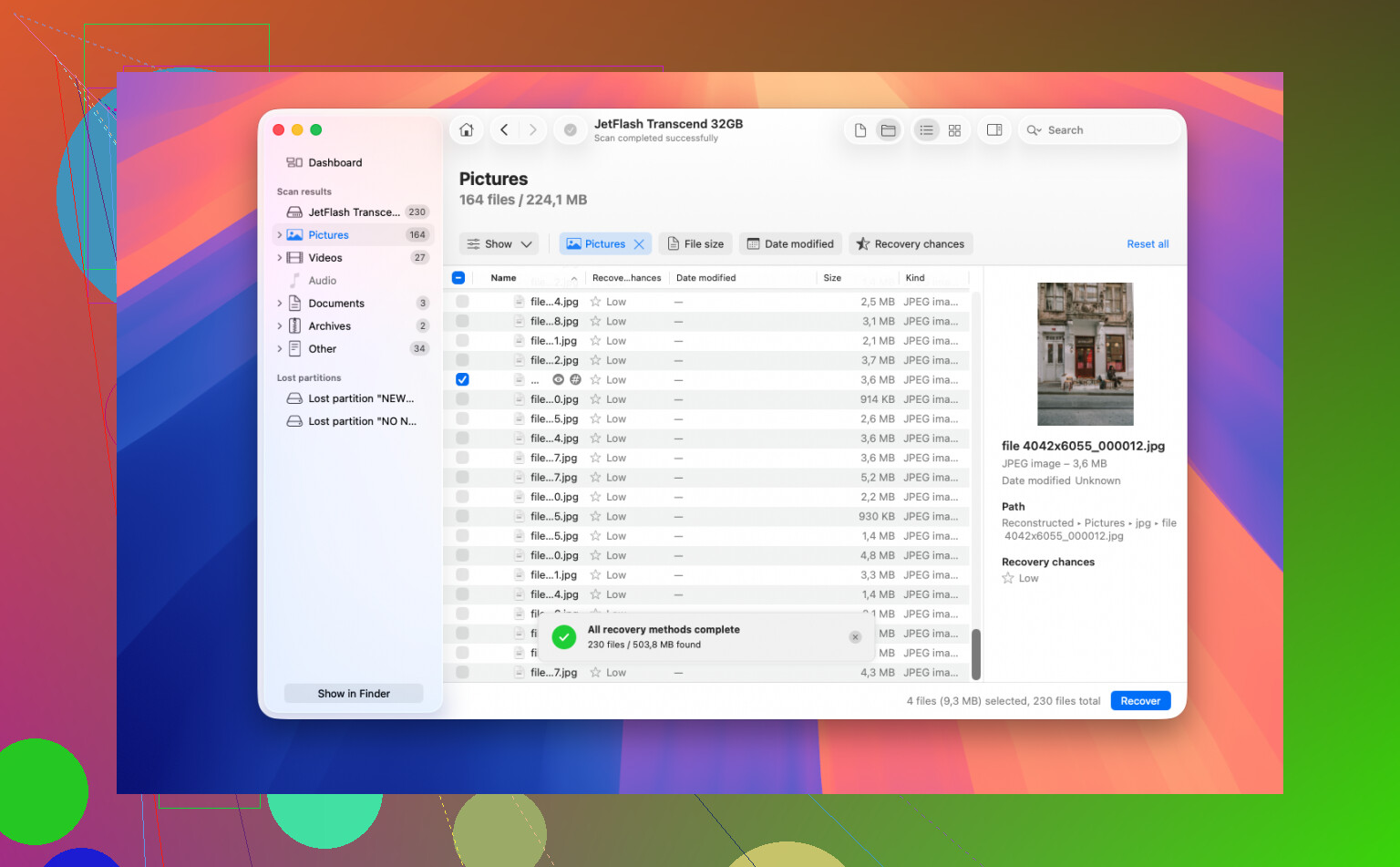
Å se den i Diskverktøy betyr ikke at disken er frisk eller trygg å reparere. Hvis dataene er viktige, klon/lag et diskbilde av disken først og skann klonen, enten du bruker Disk Drill eller noe annet. Å jobbe direkte på den sviktende APFS-disken er snarveien som kan gjøre en gjenopprettbar sak til et rot.
Ikke klikk på “Slett”, “Initialiser” eller noe som helst som tilbyr å gjøre disken brukbar igjen. macOS kan være irriterende uformell med å tilby omformatering av en disk den kan se, men ikke forstå, og det er akkurat feil retning hvis du bryr deg om innholdet.
Kommentarene over har rett i at man bør klone først, men det er en liten forskjell som ofte blir oversett: at Diskverktøy ser den fysiske disken er ikke det samme som at macOS ser APFS-beholderen og volumene riktig. APFS har den fysiske disken, så beholderen, og deretter volumene inni den. Noen ganger er disken frisk nok til å bli identifisert, men metadataene til APFS-beholderen er skadet eller volumet vil ikke låses opp/monteres. I så fall kan “reparere disken” bety å skrive endringer til akkurat de metadataene du trenger at gjenopprettingsprogramvaren skal lese.
Hvis dette er en ekstern disk, ville jeg først fjernet de kjedelige variablene uten å gjøre noe destruktivt. Prøv en annen kabel, en annen USB-port, og hvis det er en løs disk i et billig kabinett, et annet kabinett eller en annen dokkingstasjon. Dårlige USB-broer kan få APFS-volumer til å se mye verre ut enn de er. Ikke bruk en time på å koble den til og fra gjentatte ganger, likevel. Et par kontrollerte forsøk er nok. Hvis den fortsetter å koble fra, anta at disken er ustabil og stopp.
En detalj jeg ville ha avklart før skanning, er om FileVault eller APFS-kryptering er involvert. Hvis den er kryptert, trenger gjenopprettingsverktøyet passordet eller gjenopprettingsnøkkelen, og resultatet uten det er vanligvis bare støy. Det samme gjelder hvis den ble brukt som en Time Machine-disk med APFS-øyeblikksbilder. Du kan se flere volumer eller øyeblikksbilder, og de “manglende filene” kan ligge i et øyeblikksbilde i stedet for å kreve en dyp rågjenoppretting.
For en ekstern HDD som ikke klikker og ikke kobler fra, ville rekkefølgen min vært:
- Skaff en annen tom disk som er minst like stor som problemdisken.
- Lag et byte-for-byte-avtrykk eller en klone av den dårlige disken hvis programvaren du bruker tillater det.
- Legg bort originaldisken.
- Skann klonen/avtrykket.
- Gjenopprett til en tredje plassering, ikke klonen og ikke originalen.
Det høres ut som overkill helt til skanningen tar 10 timer og originaldisken blir verre halvveis. Da er klonen forskjellen mellom “prøv igjen” og “vel, det var siste lesing.”
Disk Drill er greit å prøve for APFS, spesielt hvis du kan forhåndsvise ekte filer med navn og mapper intakt. Jeg ville ikke behandlet fillisten til noen gjenopprettingsapp som bevis før forhåndsvisningene åpnes riktig. Mange verktøy kan vise imponerende trær fulle av filer som faktisk er null byte, delvis overskrevet eller ødelagt. Hvis alt du får er “rekonstruerte filer” med generiske navn, betyr det vanligvis at APFS-strukturen ikke var lesbar og at verktøyet gjenoppretter etter filsignaturer. Det kan fortsatt redde bilder, PDF-er, videoer osv., men det blir ikke like ryddig.
Jeg ville unngått å bruke Førstehjelp før de viktige tingene er kopiert et annet sted. Førstehjelp er et reparasjonsverktøy, ikke et gjenopprettingsverktøy. Noen ganger fungerer det. Noen ganger “fikser” det filsystemet til en tilstand som monteres, men allerede har forkastet de skadede referansene du ønsket gjenopprettet.
Hvis disken lager klikkelyder, forsvinner under skanninger, viser masse lese-feil, eller bruker evigheter bare på å liste grunnleggende informasjon, er programvaregjenoppretting feil første trekk. Det er da et laboratorium begynner å gi mening, selv om prisen er smertefull. Hvis dataene kan erstattes, skann en klone og se hva du får. Hvis dataene er uerstattelige, er hvert gjør-det-selv-forsøk et kompromiss.
Forvent at dette blir kjedelig og tregt hvis det skal gjøres trygt. APFS-gjenoppretting er vanligvis ikke en situasjon der du klikker på reparer og så kommer alt tilbake. I beste fall er katalogstrukturen lesbar, og du får tilbake mapper og filnavn. I verste fall får du en haug med uthentede filer uten navn. Begge kan være vellykkede, men de er svært ulike utfall.
En liten ting folk gjør feil her, er å lage image av feil lag. Med APFS må du ikke bare lage image av volumet som pleide å monteres hvis verktøyet gir deg et valg. Lag image av hele den fysiske enheten når det er mulig, fordi APFS-containeren og volummetadataene betyr noe. Hvis du bare fanger opp ett synlig volum, kan du utelate akkurat de strukturene et gjenopprettingsprogram trenger for å bygge opp filtret på nytt. I Diskverktøy-termer må du sørge for at Vis alle enheter er aktivert, slik at du kan se enheten på øverste nivå, containeren og volumene hver for seg.
Jeg ville også vært forsiktig med Terminal-reparasjoner fra tilfeldige guider. Kommandoer som fsck_apfs, diskutil repairVolume eller tvungne monteringsforsøk kan være greit når du reparerer en disk du kan ofre, men det er ikke der jeg ville startet for gjenoppretting. Det samme gjelder å prøve å konvertere, gjenoppbygge eller bless noe som helst. Hvis målet er data først, bør du behandle disken som bevis: les fra den, kopier fra den, ikke forbedre den.
Disk Drill er et rimelig valg hvis du vil gå GUI-veien, men jeg ville ikke betalt for noe bare basert på et pent skanneresultat. Forhåndsvis noen få filer som faktisk betyr noe for deg: en stor video, et dokument, et bilde, hva enn du bryr deg mest om. Hvis forhåndsvisningene fungerer og filnavnene og mappene ser normale ut, er det et mye bedre tegn enn å se et enormt antall gjenopprettbare filer. Hvis det bare finner generiske resultater av typen JPEG0001, kan det fortsatt være nyttig, men senk forventningene.
Og ikke glem det kjedelige destinasjonsproblemet: du trenger plass til imaget pluss plass til gjenopprettede filer. En sviktende disk på 2 TB kan lett kreve et klonemål på 2 TB og en annen disk for gjenopprettede data. Folk starter skanningen, finner filer og innser så at de ikke har noe trygt sted å legge dem. Å ordne det før du rører den dårlige disken kan spare mange unødvendige ekstra lesinger.