我的硬盘突然开始显示错误,有些文件也打不开。Windows 警告说它可能已损坏,我担心会丢失重要的照片和文档。检查硬盘、恢复数据,以及判断它是否还能修复还是需要更换,最安全的方法是什么?
如果这些文件很重要,不要一开始就尝试修复硬盘。很多人就是在这一步把情况弄得更糟。Windows 可能会提示你格式化它或运行 CHKDSK,但如果文件系统已经损坏,这些修复可能会减少你的恢复选项。
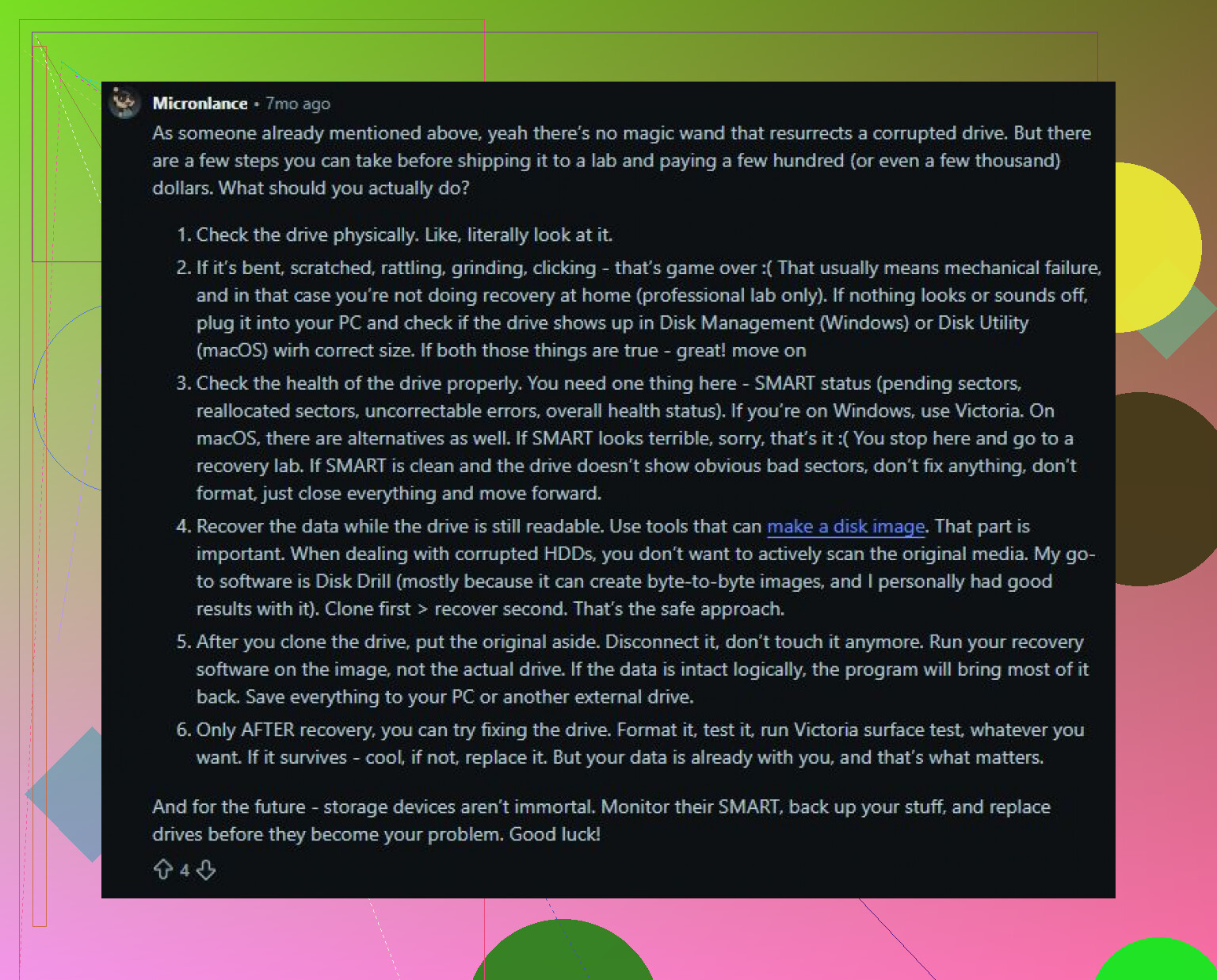
第一步很无聊但很重要:停止使用这块硬盘。外置 HDD 先拔掉,等你准备好从中恢复数据时再连接。如果是内置硬盘,不要往里面复制任何东西,不要在上面安装工具,也不要让 Windows 往里面写入新数据。写入越少,找回文件的机会就越大。
另外,“损坏”也可能指几种不同的情况。最好先缩小范围:
- Windows 提示你格式化硬盘。
- 硬盘显示为 RAW。
- 你仍然能看到盘符,但无法打开。
- 硬盘发出咔哒声、摩擦声或其他异常噪音。
如果它仍然在磁盘管理中显示,并且容量正确,这通常是个令人鼓舞的信号。这往往意味着硬盘本身仍然可读,问题出在分区或文件系统,而不是硬件已经彻底损坏。
我会先把重要数据取出来,再进行任何修复操作。Disk Drill 是一个不错的选择,因为它可以先为硬盘创建逐字节镜像,然后扫描镜像,而不是反复读取原始磁盘。如果硬盘状态不稳定,这种方法会更安全。
基本顺序如下:
- 把 Disk Drill 安装到另一块硬盘上,而不是损坏的那一块。
- 如果硬盘还有足够可读性,先创建一个磁盘镜像。
- 对该镜像运行 Universal Scan。
- 预览你关心的文件。
- 把它们恢复到另一块健康的硬盘上。
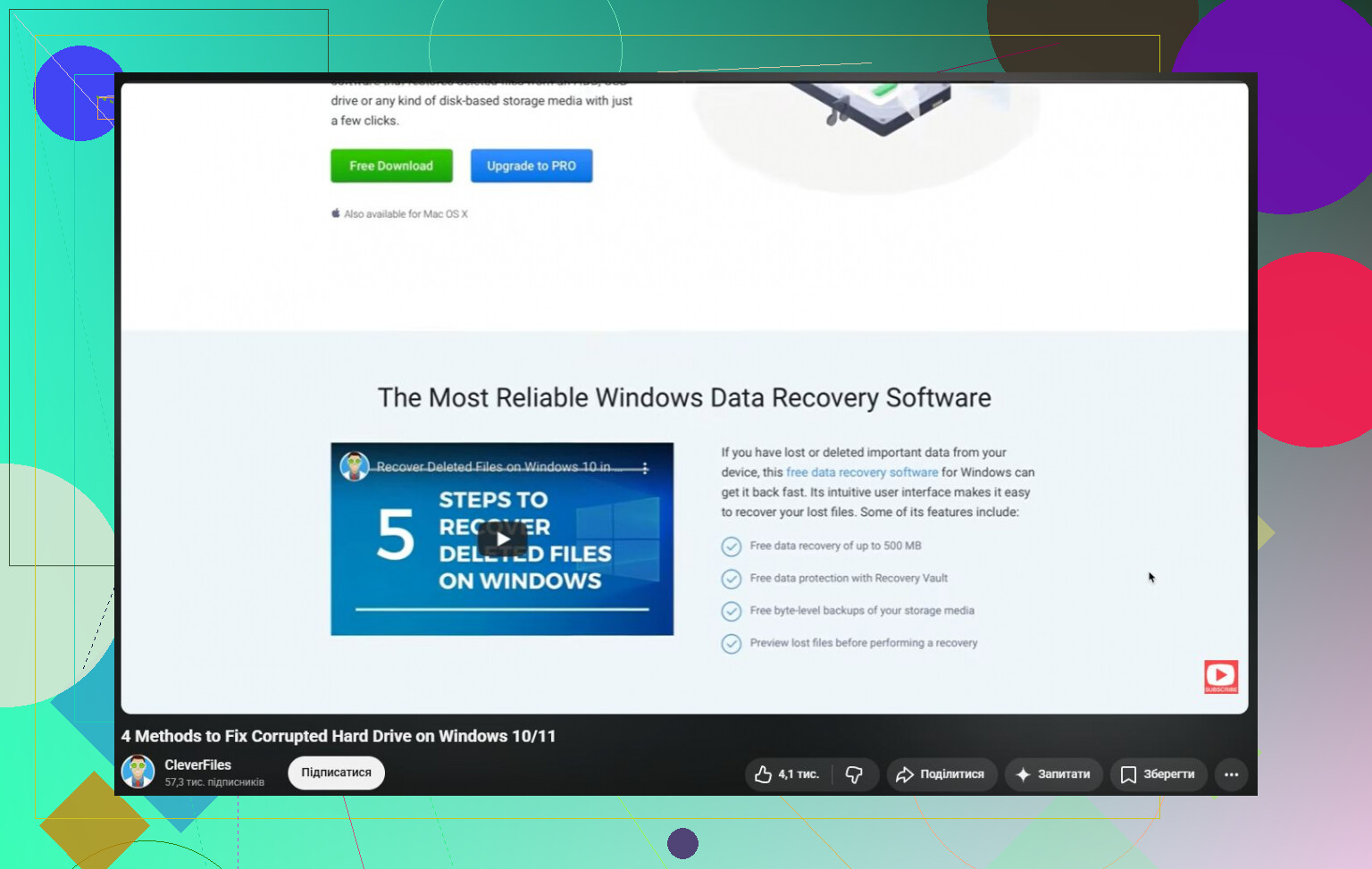
Windows 版本允许你免费恢复最多 100 MB,这对于在花钱之前先确认你的文件是否真的可以恢复非常有用。
等文件安全之后,再去折腾修复。从最简单的开始:换一根 USB 线、换一个 USB 端口,再换一台电脑试试。出乎意料的是,很多“坏了”或“损坏”的外置硬盘,真正的问题其实只是数据线、底座或硬盘盒出了故障。
如果硬盘没有显示为 RAW,之后你可以尝试运行 CHKDSK:
chkdsk X: /r
把 X 替换成正确的盘符。但要注意,CHKDSK 会修改文件系统。它可以修复问题,但也可能在修复过程中删除损坏的条目或重新整理数据。这就是为什么它应该在恢复之后再运行,而不是之前。
如果硬盘已经变成 RAW,CHKDSK 通常不是答案。先恢复文件,然后再考虑用 TestDisk 之类的工具修复分区,或者在数据已经安全复制到其他地方之后,直接格式化这块硬盘。
如果硬盘已经出现硬件故障迹象,我就会停止尝试自己处理的方法:
- 持续咔哒作响,
- 随机断开连接,
- 读取速度非常慢,
- 或者在磁盘管理中消失。
到了这个阶段,每一次额外的扫描或修复尝试都可能让恢复变得更困难。如果数据足够重要,最好改为送去专业的数据恢复服务处理。
损坏的硬盘并不意味着数据一定没了。很多时候,损坏只是逻辑层面的,文件其实还在那里。顺序很重要:先恢复,后修复或格式化。这才是保存数据并且之后还有可能继续使用这块硬盘的最安全方式。
出现坏目录项的硬盘,和复制文件夹到一半就掉线的硬盘,是完全不同的问题。麻烦的是,Windows 往往把这两种情况都称为“损坏”,所以我不会仅凭这个警告就断定它还能修好还是已经没救了。
我同意先恢复、后修复的建议,但我会按重要程度来复制,而不是一次性拖整个硬盘。先抢救那些无法替代的东西:照片、文档、税务文件、项目文件夹。大型电影文件夹、安装程序、游戏数据和下载内容可以等等。如果硬盘情况正在恶化,那么一次完整硬盘复制在某个坏区卡住时,可能会浪费你原本仅有的短暂抢救窗口。如果像 Disk Drill 这样的工具可以给磁盘做镜像,那很好;但如果你是在进行快速手动抢救,不要仅仅因为某些内容按字母顺序排在前面,就先从最不重要的 800 GB 开始。
复制完成后,抽查一下恢复出来的文件。打开几张照片、几个 PDF、几个 Office 文件,确认它们不是零字节文件,也不是损坏的副本。有些人会因为文件夹名称都复制过去了,就以为所有东西都保存下来了,结果后来才发现里面的内容已经坏了。一旦你确认重要文件已经安全了,之后再去折腾 CHKDSK、TestDisk、格式化之类的操作都可以。但如果硬盘已经开始发出异响、时隐时现,或者慢到几乎无法使用,我会直接跳过“修复它”这个阶段并更换硬盘。即使你让它重新工作了,我也不会信任它去保存任何重要内容的唯一副本。
在你关心的文件已经存在于其他地方之前,不要让 Windows “扫描并修复” 该驱动器。那个小提示听起来无害,但它在试图再次整理文件系统时,可能会重命名、删除或遗失已损坏的文件记录。一个被整理过但已损坏的驱动器,并不等同于一个已恢复的驱动器。
一个有用的区分是这样的:如果驱动器机械状态良好,只是文件系统出了问题,那它可能是可以修复的。如果驱动器正在发生物理故障,你也许能让它暂时可读,但我仍然会认为它应该退役。“修复好” 应该意味着 “可以安全存储重要数据”,而不只是 “资源管理器今天还能打开它”。这两者的标准完全不同。
人们常常忽略的是散热和供电。如果它是外置硬盘,不要在运行长时间扫描时把它插在廉价集线器上。请使用直连的 USB 端口,最好是台式机背面的接口,并确保硬盘放在能够保持凉爽的位置。劣质线缆、不稳定的硬盘盒,或者供电不足的 USB 端口,都可能因为驱动器在读取过程中掉线而看起来像数据损坏。这并不意味着数据本身没问题,但确实意味着,在判断硬盘本身是否已经报废之前,你应该先排除这些容易发生的故障点。
我会认真尝试一次复制或制作镜像,而不是进行十种不同的 “修复” 尝试。如果 Disk Drill 能制作镜像,那比反复扫描原始驱动器更安全。如果你能接受更技术性的工具,来自 Linux live USB 的 ddrescue 也是另一种常见方案,因为它可以跳过坏扇区并稍后再回来处理,但它没有那么友好,而且如果你不够小心,完全有可能选错磁盘。无论哪种方式,都要恢复到另一块硬盘上。绝不要写回同一块硬盘。
一旦确认照片和文档已经能在另一块硬盘上正常打开,那当然可以再去尝试 CHKDSK、TestDisk、格式化,或者任何你想做的实验。但在经历过一次损坏惊吓之后,我不会再把那块硬盘恢复为正常使用,除非只是把它当作临时缓存盘来存放那些我可以丢失的文件。硬盘很便宜。重建多年的家庭照片或工作文件可一点都不便宜。