外付けハードドライブを開こうとすると、Windows PC に「パラメーターが正しくありません」というエラーが繰り返し表示され、再接続しても直りません。ファイルを失わずにこの外付けハードドライブのエラーを修正する方法を知りたいです。
これは通常、完全な大惨事というわけではありませんが、原因によります。外付けドライブでこれが起きた例を見たことがありますが、その場合、データ自体はまだディスク上にあるのに、Windows がファイルシステムを正しく読み取れなくなっていました。
ファイルが重要なら、フォーマットや CHKDSK から始めるのは勧めません。これらは復旧手順ではなく修復手順であり、ファイルシステムが破損していたり、ドライブが故障し始めていたりすると、状況を悪化させることがあります。まず重要なデータを取り出し、その後でドライブの修復に取りかかってください。
重い作業をする前に、まず基本的な確認から始めてください:
- USB ケーブルを交換する。
- ハブ経由ではなく、ドライブを直接コンピューターに接続する。
- 別の USB ポートを試す。
- 別の PC でドライブをテストする。
- ディスクの管理を開き、ドライブが正しい容量で表示されているか確認する。
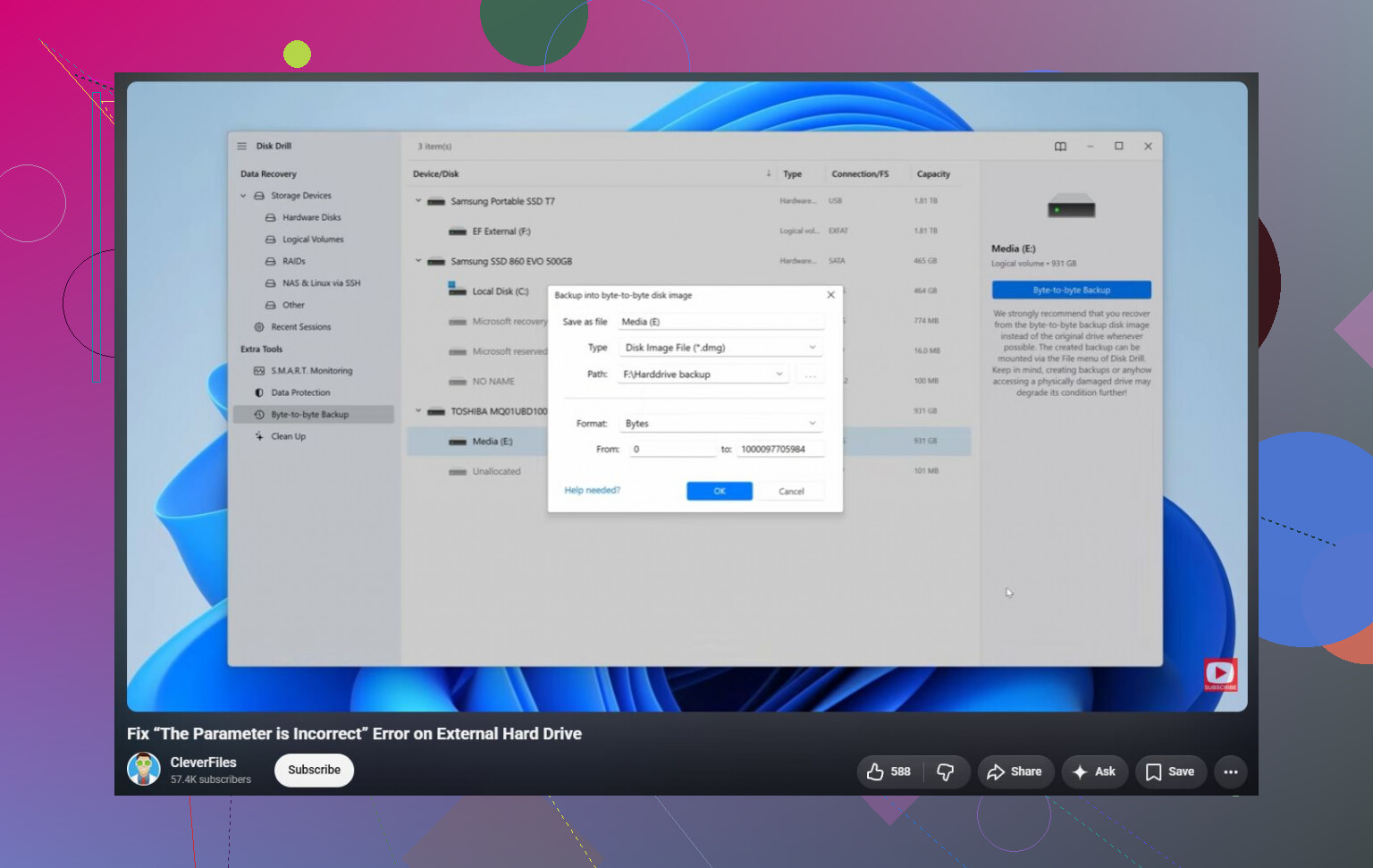
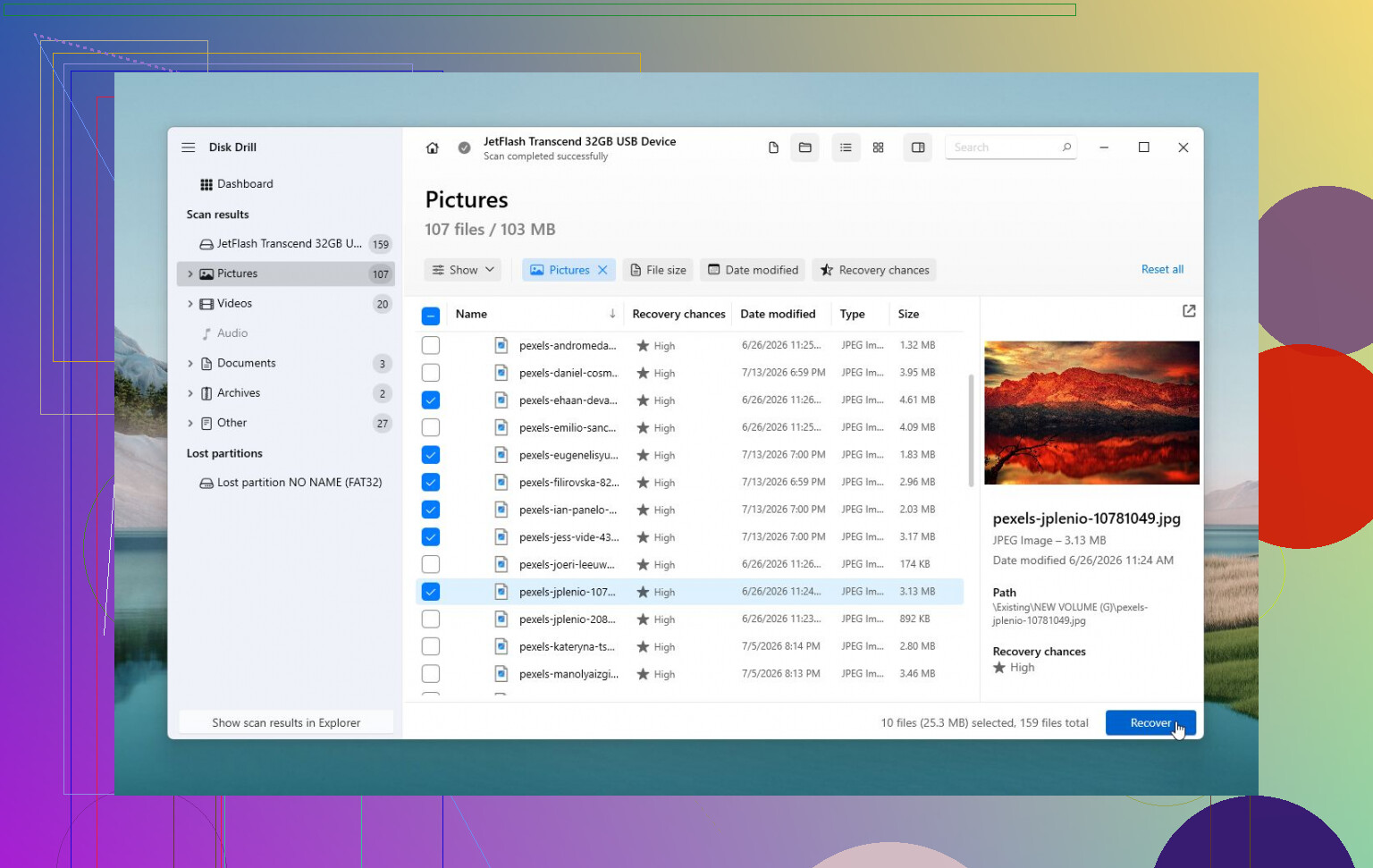
Windows がまだドライブを認識しているなら、次により安全なのは復旧ソフトを使うことです。Disk Drill はここでは適した選択肢です。Windows に The parameter is incorrect というメッセージが出ても、ドライブを読み取れることがあるためです。ドライブの動作が不安定なら、まずそのイメージを作成し、物理ドライブを直接スキャンする代わりに、そのイメージをスキャンしてください。ドライブの状態が悪化している場合でも、そのほうがうまくいく可能性が高まります。
ファイルを安全な場所にコピーした後で、ドライブの修復を試してください:
- ファイルシステムがまだ認識されている場合は、
chkdsk X: /rを実行し、X:を正しいドライブ文字に置き換えてください。 - パーティションが RAW と表示される、または CHKDSK の実行が拒否される場合は、TestDisk を試してください。場合によっては、ドライブを消去せずにパーティションの損傷を修復できます。
- すでに復旧が完了していて、他に何をしても効果がない場合は、クイックフォーマットによって新しいファイルシステムを作成し、論理的なファイルシステム破損を解消できることがあります。
Windows 関連でもう1つ確認する価値のある少し変わった点があります。これが地域設定を変更した直後に始まった場合は、小数点区切り記号がピリオド (.) に設定されていることを確認してください。まれではありますが、一部の環境ではこれがこのエラーの原因になることがあります。
ドライブがカチカチ音を立てる、接続されたり切れたりする、ディスクの管理から消える、または SMART に多数の再割り当て済みセクタや代替処理待ちセクタが表示される場合は、使用を中止してください。これはハードウェア障害の可能性が高く、その段階では、ファイルが重要なら専門のデータ復旧業者に依頼するのが通常は最も安全です。
Windowsがまだ読み取りを試みている間は、何度も抜き差しして再試行しないでください。状態がぎりぎりのドライブをさらに悪化させる可能性がありますし、書き込み待機中の処理がある場合は、そのたびにファイルシステムの状態がより不整合になるおそれがあります。
ファイルを大事にしたいなら、CHKDSKは待つべきだという @mikeappsreviewer の意見は正しいです。まず確認したいのは、エラーの原因が本当にディスク自体なのか、それともUSBまわりの接続環境なのかという点です。ディスクの管理で容量が正しく表示されない、パーティション構成が見えない、またはドライブが表示されたり消えたりする場合は、ケース、ケーブル、電源に問題がある可能性を疑ってください。据え置き型の外付けドライブなら、付属の純正電源アダプターがある場合はそれを使ってください。ポータブルドライブなら、前面のUSBポートや安価な延長ケーブルは避けたほうがよいです。こうしたものは、ファイルシステムの破損のように見える妙な読み取りエラーを引き起こすことがあります。
ドライブが正しい容量で表示され、パーティションもNTFSまたはexFATのままに見えるなら、修復を行う前にFile Explorerを使わず読み取りを試してください。コマンド プロンプトを開き、正しいドライブ文字を使って dir X:\ を実行します。そこでファイル一覧が表示されるなら、robocopy X:\ D:\Recovered /E /R:1 /W:1 のような基本的な方法で重要なデータをコピーして退避してください。Explorerは壊れたフォルダーやメタデータの問題で止まることがありますが、コマンドラインでのコピーなら多くのファイルを救い出せる場合があります。
ファイルが安全な場所に退避できてから、修復を試すのが理にかなっています。何も一覧表示できない場合や、ドライブがRAWになっている場合は、元のドライブを何度も触るより、Disk Drillのような復旧ソフトでイメージを作成するかスキャンするほうがよいでしょう。ドライブがカチカチ音を立てる、または接続が何度も切れる場合は、そこで中止してソフトウェアで直そうとしないでください。通常は、そうなるとWindowsの一般的なツールが役に立つ段階を過ぎています。
ディスクの管理でパーティションが通常どおり表示され、サイズも正しい場合は、破壊的な操作をする前に、ドライブ文字を削除して新しいものを割り当ててみます。Windows は古いマウントポイントが残っているとおかしくなることがあり、特に同じ文字が以前にカードリーダー、割り当て済みドライブ、スマートフォン、またはバックアップディスクに使われていた場合はなおさらです。ディスクの管理でそのパーティションを右クリックし、Change Drive Letter and Paths を選び、現在の文字を削除してから、M: や P: のような別の未使用の文字を追加します。その後に開けるようになったら、すぐにファイルを別の場所へコピーし、その後でチェックを実行してください。ディスクの管理自体がフリーズする、RAW と表示される、またはディスクの初期化を求められる場合は、これは行わず、上記の復旧優先のアドバイスに従ってください。
ドライブのサイズがまだ正しく表示されているのに Windows で参照できない場合は、何かを修復する前に Linux のライブ USB を試してください。Linux では、Explorer が単に「パラメーターが正しくありません」と表示するだけのときでも、NTFS/exFAT ドライブを読み取り専用でマウントできることがあり、まだ CHKDSK に触れずにファイルをコピーする安価な方法になります。Linux でもエラーが出る、またはドライブが切断されるなら、それを Windows の問題として扱うのはやめます。