突然のシャットダウン後、ハードドライブの調子がおかしくなり、現在は動作が遅く、時々読み取りエラーが発生しています。不良セクタをスキャンしたり、ファイルシステムの問題を修復したり、少なくとも状態がさらに悪化する前にデータの復旧を手伝ってくれる、信頼できるハードドライブ修復ソフトを探しています。何かおすすめはありますか?
一番大事なのは、修復を試みる前にドライブからファイルを取り出すことです。多くの修復作業はディスクに書き込みを行いますが、ドライブがすでに不安定な場合、それによって復旧がさらに難しくなることがあります。
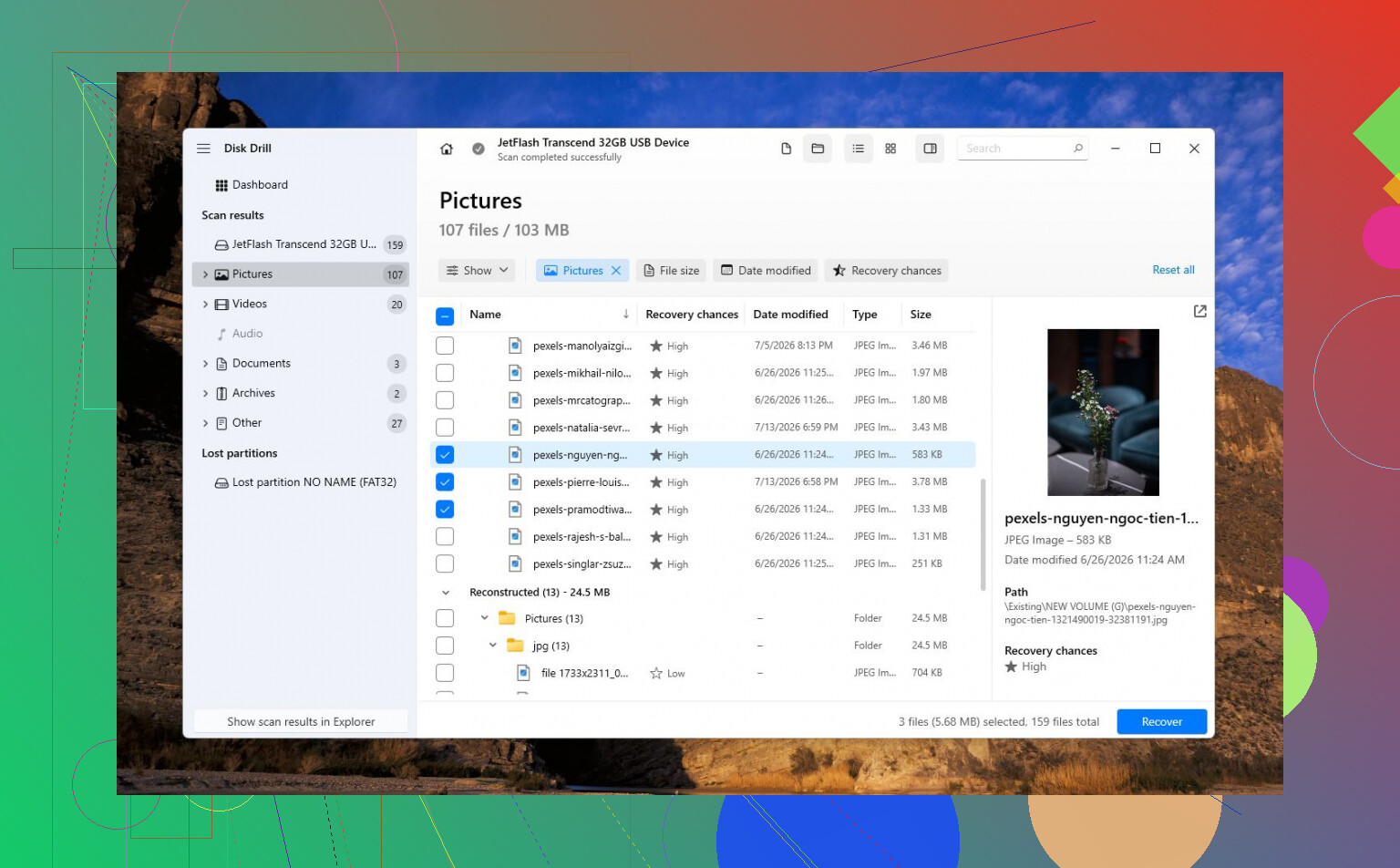
そのため、一般的なハードドライブの問題の多くでは、私はまずDisk Drillから始めると思います。あらゆるものを修復する魔法のようなツールではありませんが、むしろそれがポイントです。Disk Drillは主に、破損している、RAWになっている、フォーマットされた、または起動しないドライブからデータを復元するのに役立ちます。S.M.A.R.T.監視機能もあるので、ドライブにハードウェア障害の兆候が出ているか確認できます。ディスクイメージ機能も非常に重要です。ドライブの挙動が不安定なら、まずイメージを作成し、元のドライブに何度も負荷をかけるのではなく、そのコピーから復元してください。
実際に何が問題なのかによっては、知っておく価値のあるほかのツールもいくつかあります。
- TestDiskは、パーティション消失、パーティションテーブルの破損、またはブートセクタの損傷といった問題に非常に有効です。無料で高機能ですが、初心者向けではありません。テキストベースのツールで、パーティション変更を手探りで進めると状況を悪化させる可能性があります。
- Hard Disk Sentinelは、復旧よりもドライブの健康状態の確認向けです。S.M.A.R.T.データを読み取り、温度を監視し、Windowsが警告を出し始めるほど状態が悪化する前に知らせてくれます。
ただし、物理的に故障しかけているドライブをソフトウェアが救ってくれるとは期待しないでください。カチカチ、ガリガリ、ブーンという音がする、またはドライブが何度も認識されなくなるなら、それは通常のソフトウェアの問題ではありません。読み取りが極端に遅い、ランダムにフリーズする、I/Oエラーが出る、Windowsから修復を促される、不良セクタ数が増加しているといった場合も同様です。
そうした兆候が出ているなら、修復ツールを繰り返し実行し続けることは勧めません。重要なデータを復元またはバックアップして、その後ドライブを交換してください。ハードウェアの故障が始まると、通常は改善しません。
ドライブがまったく検出されない、大きな機械音を立てている、または本当に失えないデータが入っているなら、自力のツールをいじるのはやめて、専門の復旧ラボに相談してください。そうした業者なら、基板修理、損傷した部品への対応、またはクリーンルーム環境でのプラッタレベルの復旧に対応できます。ただし高額です。論理障害の復旧でも$300–$700程度かかることが多く、深刻な機械的故障では$1,000–$2,500+になることがあります。
私のおおまかな優先順位は次のとおりです。
- まず重要なファイルを復元する。私なら最初にDisk Drillを選びます。
- ドライブの健康状態を確認する。
- ドライブが安定しているように見える場合にのみ修復を試す。
- ハードウェア故障の兆候があるなら交換する。
- 物理的な損傷がある、または認識されない場合は復旧ラボを利用する。
CHKDSK /r から始めないでください。
そのコマンドはどこでも勧められていますが、すでに読み取りエラーが出ているドライブでは、弱いセクタに何時間も負荷をかけ続けることがあります。まずは Windows の エラーチェック や chkdsk /scan のような軽いチェックだけを実行し、重要なファイルを別の場所にコピーした後に限るべきです。問題の原因が突然のシャットダウンであれば、単なるファイルシステムの損傷かもしれません。ドライブがセクタの読み取りに苦労して遅くなっているなら、それは別の問題であり、修復ソフトではハードウェア自体は実際には直せません。
Disk Drill は、ファイルが大事なら理にかなっています。特に、元のディスクを何度もスキャンするより、先にディスクのイメージを作成するほうが安全だからです。実際のドライブテストには、メーカー純正の診断ツールも使います。たとえば Seagate なら SeaTools、WD/SanDisk なら Western Digital Dashboard などです。これらのツールは地味ですが、ドライブが故障しかけていて、つぎはぎの修復ではなく交換すべきかどうかを判断するのに役立ちます。
ユーティリティを比較しているなら、この ハードドライブ修復ソフトのまとめ が参考になるかもしれませんが、ほとんどの 修復 機能は慎重に見るべきです。読み取り専用スキャン、クローンまたはイメージ化、ファイル復旧、それから判断です。修正の書き込み、セクタの再マップ、パーティションの再構築、不良ブロックの 修復 などは、データのコピーを確保した後に行うべきです。
これらのツールの多くに潜む見えない欠点は、修復が成功したように見えても、再び切断されるまでは使えそうなドライブに見えてしまうことです。特にすでに読み取りエラーが出ているのであれば、そのドライブは無実が証明されるまで故障しているものとして扱うべきです。その上でファイルをその中で移動させたり、デフラグしたり、不良セクタをリフレッシュや再生成すると謳うものは実行しないでください。
ソフトにお金を払う前に、まずは地味なハードウェア要因を切り分けます。内蔵ドライブなら、別のSATAケーブルとポートを試してください。USBケースに入っているなら、別のケースを使うか、可能なら直接接続してみてください。不良ケーブルや安価なUSBドックは、ドライブ故障のように見える低速読み取りや切断を引き起こすことがあります。問題がドライブと一緒に移動するなら、はい、ディスク自体が原因だと考えてください。
データを取り戻すのが目的ならDisk Drillは妥当ですが、魔法の修復ボタンとしてではなく、イメージ作成や復旧のために使うべきです。ファイルが重要なら、まずドライブのイメージを作成し、そのイメージから作業してください。何か触る前に視覚的な手順説明が欲しいなら、この損傷したハードドライブの復旧ガイドが役立つかもしれません。データを安全に確保した後で、CrystalDiskInfoやメーカー製ツールのようなものでSMARTを確認してください。代替処理済み、保留中、または訂正不能なセクタがあるなら、延命を続けるよりドライブを交換したほうがよいです。
それがWindowsドライブである場合は、そのドライブからの起動をやめてください。Windowsは、あなたがそれを修復している間も、ログ、更新プログラム、一時ファイル、ページングデータを書き込み続けるからです。
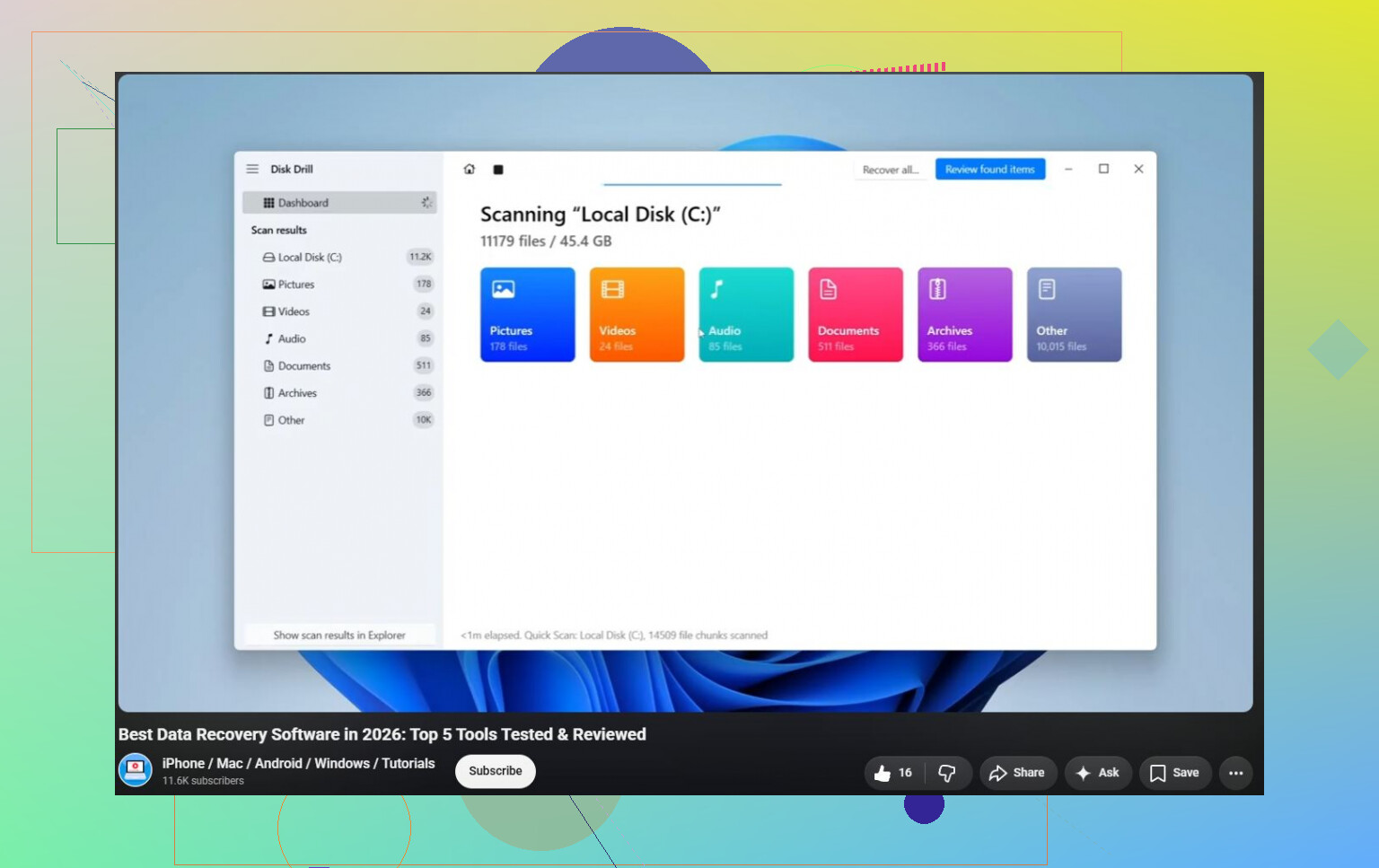
可能であれば、そのドライブを取り外して別のPCにセカンダリドライブとして接続し、正常なマシンからDisk Drillまたは別の復旧ツールを使用してください。ファイルを安全に退避できたら、読み取りエラーのある修復済みディスクを信頼するよりも、ディスクを消去してテストするか交換することをお勧めします。