USBフラッシュドライブを誤ってフォーマットしてしまい、バックアップしていなかった大切な写真や仕事のファイルを失いました。すぐにそのドライブの使用をやめたのですが、フォーマットされたフラッシュドライブのデータ復旧がまだ可能かどうか、そして次に取るべき手順について知りたいです。
ええ、今すぐそのUSBの使用をやめれば、まだ可能性はあります。
一番大事なのはその点です。フラッシュドライブをフォーマットしたあと、あちこちの投稿を見ながら対処法を試しているうちに、いくつかファイルをそこへコピーしてしまう人を私は見てきました。新しいデータが同じブロックに書き込まれると、元のファイルは完全に消えてしまいます。復元アプリでも、上書きされたデータは戻せません。
まず考えるべきなのは、どのようにフォーマットされたかです。
数秒でフォーマットが終わったなら、おそらくクイックフォーマットです。これはまだ望みがあるほうです。クイックフォーマットは通常、ファイルシステムのテーブルを再構築し、Windowsがファイルを追跡するために使うインデックスを消去しますが、実際のファイル内容は新しいデータで置き換えられるまでそのまま残っていることが多いです。
フルフォーマットだった場合、可能性はかなり下がります。フルフォーマットはストレージ全体に書き込みを行うため、取り出せるものがほとんど残らないことがよくあります。
コマンドラインの修復や修復ツールは使わないほうがいいと思います。以前、破損したUSBにCHKDSKを使って、状況がさらに悪化したことがありました。CHKDSKのようなツールはファイルシステムを修復するためのもので、フォーマット後にファイルを取り戻すためのものではありません。
私ならこうします。
- フラッシュドライブの使用をやめる。
- 復元ソフトはUSBではなく、パソコンの内蔵ドライブにインストールする。
- フォーマットされたUSBを接続する。
- フルスキャンを実行する。
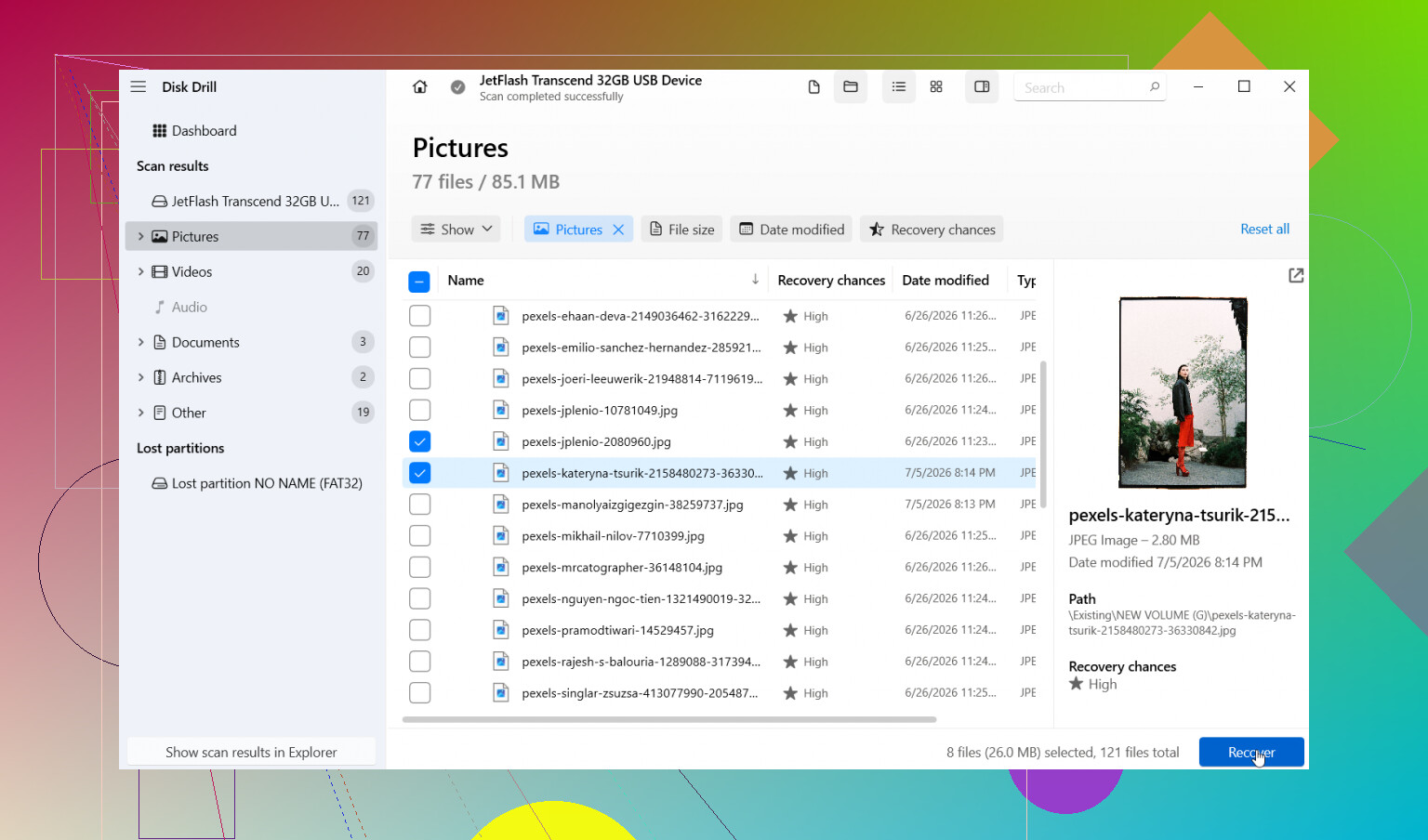
- 復元する前に、見つかったものをプレビューする。
- ファイルは別のドライブに復元し、同じUSBには絶対に戻さない。
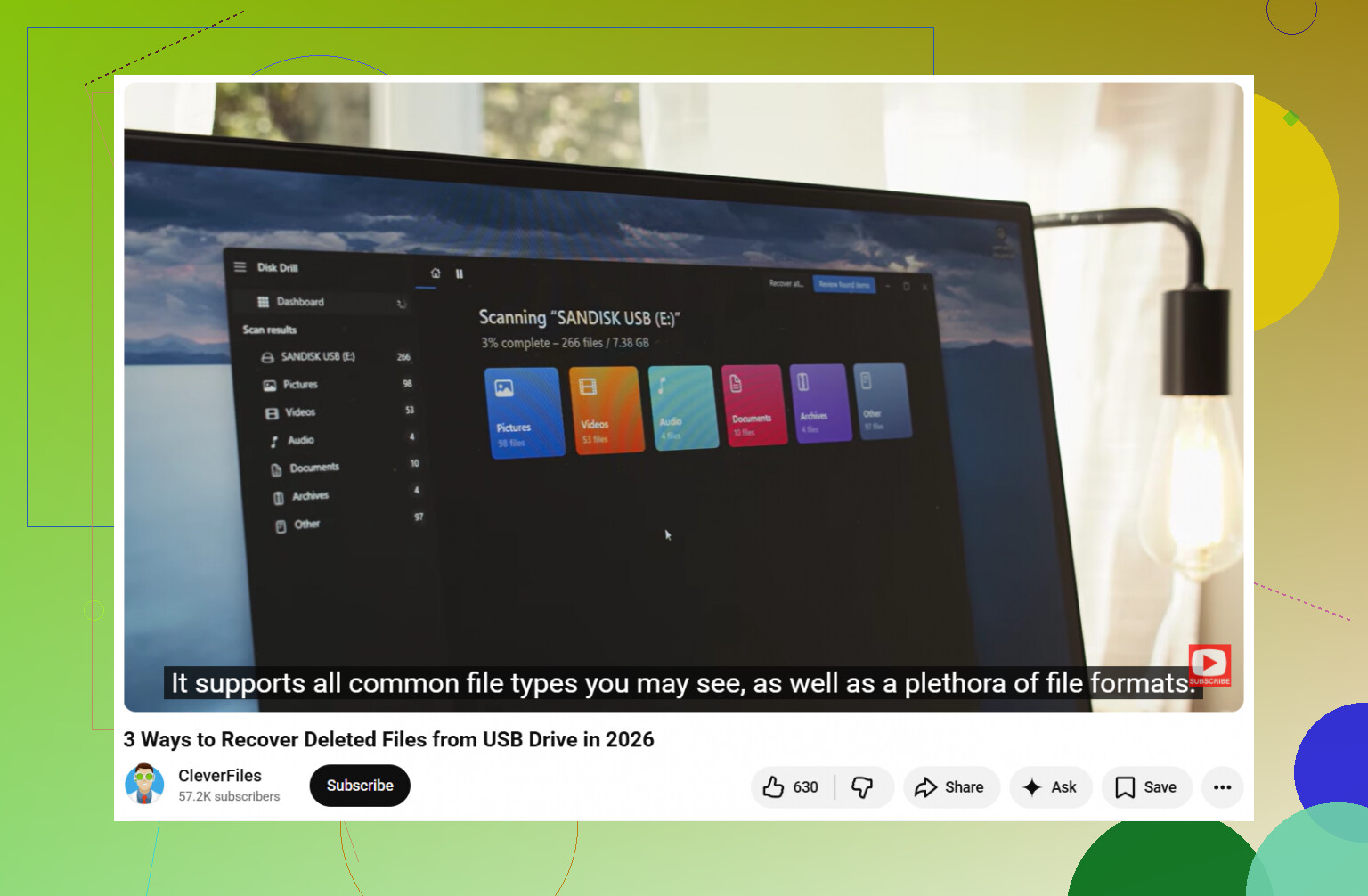
私は Disk Drill でそこそこ良い結果が出ました。復元作業が初めてなら、比較的使いやすい部類です。USBを選び、Universal Scanを実行して、終わるまで待ち、そのあと結果を確認してください。
使ったときに良かった点をいくつか挙げると、
- 見つかったファイルを種類別に整理してくれる。
- 一覧が膨大になったとき、フィルターが役立つ。
- プレビューが便利。写真がプレビューで開けたり、書類がそこで読めそうに見えたりするなら、良い兆候だと考えていいです。
省略したくないのがディスクイメージのオプションです。フラッシュドライブが何度も切断されたり、読み取りエラーが出たり、Windows上でおかしな動作をしたりするなら、先にイメージを作成してください。その後、元のUSBメモリに何度も負荷をかけるのではなく、イメージをスキャンします。安物のUSBドライブが繰り返しスキャンしている途中で死んだことがあるので、本当に遠回りして学びました。
可能性を左右する要素:
- フォーマット後に何も新しく書き込んでいなければ、復元の可能性は高くなります。
- ファイルシステムを変更した場合、一部のファイル情報は失われるかもしれませんが、ローファイル復元は多くの場合まだ機能します。
- 写真、動画、一般的な書類形式は、珍しいファイル形式より見つかりやすいことが多いです。
復元されたファイルの名前がおかしかったり、フォルダー構造が残っていなくても、慌てないでください。復元ファイルが汎用的な文字列にリネームされているのはよくあります。サイズ、日付、種類で並べ替えると、山のようなファイルを探るときにかなり助かります。
それから、スキャンを途中で止めないでください。ここは本当によく見落とされます。最初の段階では使い物にならなく見えても、後半になってからより完全な結果が出てくるスキャンを私は何度も見てきました。最後まで動かしてください。
USBが認識されない、切断を繰り返す、あるいはWindowsで容量が間違って表示されるなら、問題は単なるフォーマット以上かもしれません。その場合、何度も試すのは避けたほうがいいです。フラッシュメモリは、すでに故障しかけていると、負荷でさらに悪化しやすいです。ファイルが重要なら、まずイメージ化を試してください。それすらできるだけ長く接続を維持できないなら、復旧業者を検討する意味が出てきます。
なので、はい、バックアップがなくてもファイルを取り戻せる可能性はあります。大きなポイントは、クイックフォーマットだったかどうか、そしてその後に何か書き込んだかどうかです。クイックフォーマットで、その後ドライブに何も触れていなければ、まだ十分に見込みはあります。
はい、USBの使用をすぐにやめたなら、まだ復旧できる可能性はあります。それは正しい判断でした。
大きな点では @mikeappsreviewer に同意します。これ以上ドライブに書き込みをしないでください。ただし、フルフォーマットについては少し意見が異なります。フラッシュドライブでは、フルフォーマットが必ずしも古いブロックがすべてきれいに消去され、完全に復旧不可能になることを意味するわけではありません。ウェアレベリングとTRIMにより、USBの挙動は複雑です。ですので可能性は下がりますが、スキャンする前に諦めるべきではありません。
見落とされがちな実用的な点をいくつか挙げます。
-
ディスクの管理でドライブの容量を確認してください。
Windowsで容量が0バイトや不自然に小さい数値で表示される場合、これは単純なフォーマットの問題というより、ハードウェアやコントローラーの不具合を示している可能性があります。 -
USBが対応している場合のみSMARTを確認してください。
ほとんどのフラッシュドライブは有用な健康状態データを報告しないため、表示されない診断情報を追いかけて1時間無駄にしないでください。 -
失われたファイルが写真やOffice文書なら、まずシグネチャスキャンの結果を確認してください。
JPEG、PNG、DOCX、XLSX、PDFは、フォーマット後はフォルダーツリーよりファイルシグネチャによる復元のほうがうまくいくことがよくあります。 -
ファイル内容よりファイル名のほうが重要なら、完璧な結果は期待しないでください。
フォーマットされたフラッシュドライブのデータ復旧では、汎用的な名前でファイルが戻ることがよくあります。ラベルよりデータそのもののほうが重要です。 -
復元したファイルは少量ずつ確認してください。
まず写真を20枚復元して開いてみてください。次に文書をいくつか復元して、問題なく開けるか確認してください。スキャンで使えるデータが見つかっていると分かる前に、50GBもの不要データを別のディスクに書き出さないでください。
Disk Drillはこの用途にしっかりした選択肢です。ファイルシステムスキャンと詳細なシグネチャスキャンの両方を1つの流れで扱えるからです。5つもの別ツールを次々試すつもりがないなら、時間の節約になります。USBが不安定に感じるなら、まずディスクイメージに対して使うのがよいでしょう。
また、適当なツールの修復モードは使わないでください。目的がファイル復旧なら、修復処理こそが状況をさらに悪化させる場面になりがちです。
シンプルなフラッシュドライブ復旧ガイドが必要なら、これが役立ちます。
このUSBデータ復旧の手順を順を追って見る
要するに、クイックフォーマットで、新しいファイルが書き込まれておらず、ドライブが通常どおり読み取れるなら、可能性は最も高いです。スキャンでプレビューが見つかるなら、それはたいていファイルがまだ残っている強い兆候です。
はい、まだ可能です。すぐに使用をやめたのは、あなたができる中で最も賢明な判断でした。
私は@mikeappsreviewer と @sternenwanderer にほぼ同意しますが、見落とされがちな点を1つ付け加えたいです。USBメモリは少し厄介で、紛らわしいことがあります。フォーマットが問題に見えても、実際にはUSBコントローラーが故障し始めていることがあります。ドライブが突然遅くなったり、切断されたり、再接続後に再びフォーマットを求められたりするなら、何度も触らないでください。
私なら、いくつか違うやり方をします。
- まず別のPCでUSBを試して、不良ポートやドライバーの一時的な不具合を切り分けます。
- 本当に置き換えのきかないファイルなら、復旧アプリを5本も連続で実行しないでください。長時間のスキャンはどれもドライブに負荷をかけます。
- 優先順位をつけて復旧します。写真や仕事の書類を先に救出し、不要な一時ファイルは後回しにします。
実際にスキャンするまでは、それがクイックかフルかをあまり気にしすぎる必要はないと思います。多くのUSBメモリでは、Windowsの表示より実態のほうがずっと複雑です。
Disk Drill は、使いやすく、復元前に復旧可能なファイルをプレビューできるので、ここでは妥当な選択です。これは重要です。プレビューできるなら、見込みはたいてい十分あります。復元する際は、必ずパソコン本体か別の外付けドライブに保存し、同じUSBメモリには戻さないでください。
より分かりやすい手順を見たいなら、これもブックマークしておく価値があります。
フォーマットしたUSBメモリからデータを復元するための簡単なガイド
USBが0バイトと表示される、容量がおかしい、または何度も認識しなくなる場合は、自己流の試行はやめて、専門業者による復旧を検討してください。通常、そのあたりが判断の境目です。
@mikeappsreviewer に少しだけ異論があります。USB の「フルフォーマット」は、常に完全消去が保証されるわけではありません。フラッシュストレージでは、コントローラ、再マッピング、そして場合によっては TRIM の挙動によって、古いハードドライブほど単純ではありません。したがって、クイックフォーマットではなかったというだけで、望みがないと決めつけるべきではありません。
誰も十分に強調していなかった点として付け加えたいのは、復元されたファイルが単に復元可能かどうかではなく、論理的に使い物になるかどうかを確認することです。フォーマット後は、技術的には存在している JPEG や DOCX ファイルを何百個も取り戻せることがありますが、それらが部分的に破損していることは珍しくありません。だからこそ、生のファイル数よりもプレビューの品質のほうが重要です。
実践的な観点では:
- 写真がカメラ由来なら、DCIM のような元のフォルダ構成を探してください。
- 作業ファイルが Office 文書だったなら、ファイルサイズに注意してください。復元された DOCX/XLSX が極端に小さい場合、ガラクタであることが多いです。
- USB が過去の 어느時点で BitLocker やベンダー製ソフトウェアで暗号化されていた場合、キーが手元にないと復元はかなり厄介になります。
Disk Drill について具体的に言うと:
長所:
- 使いやすい
- クイックなファイルシステム検出と、より深いシグネチャベースの復元を組み合わせている
- プレビューが妥当性確認に役立つ
- 種類やサイズでの並べ替えがそこそこ優秀
短所:
- ディープスキャンでは、名前が変更されたファイルが大量に返ってくることがある
- フォーマット後のフォルダ構造は崩れていることが多い
- 不安定な USB メモリでは、先にイメージ化しない限り、デバイスを直接スキャンするのは危険な場合がある
ですので、はい、まだ可能性はあります。USB メモリが正常にマウントされ、正しい容量を示しているなら、Disk Drill は最初の一手として妥当です。容量表示がおかしい、切断される、または Explorer がフリーズするようなら、これを単純なフォーマットミスとして扱うのはやめて、故障しかけたハードウェアとして扱うべきです。その点では、@sternenwanderer と @yozora の注意喚起のほうが近いです。