外付けハードドライブをノートパソコンに接続した後、重要なファイルが突然消えてしまい、ドライブには使用済み容量が表示されているのにフォルダが空に見えます。ファイルが非表示になっているのか、破損しているのか、削除されたのかを見極める方法と、状況を悪化させる前に最も安全な復旧手順について助けが必要です。外付けハードドライブのファイル復旧、消えたファイル、データ復旧の選択肢に関するアドバイスを探しています。
外付けドライブからファイルが「消えた」ように見えるのは厄介ですが、本当に完全消去されているというより、ファイルシステムが壊れているだけというケースを私は何度も見てきました。Windows が管理情報を見失ったり、パーティションがおかしくなったり、フォルダが表示されなくなったりします。その一方で、データ自体はそのまま残っていて、容量だけは消費し続けていることがあります。
まず最初に、そのドライブの使用をやめてください。
そこに何もコピーしないでください。フォーマットもしないでください。修復ツールもまだ使わないほうがいいです。ファイルを救出する前にツールがファイルシステム情報を書き換えてしまうと、復旧は一気に難しくなります。これは私も一度痛い目を見て学びました。
何かする前に確認したいのは次の点です。
- エクスプローラーで「隠しファイル」を有効にする。単にファイルが隠されているだけということもあります。
- ドライブの使用容量を確認する。フォルダが空に見えても、使用済み容量が以前とほぼ同じなら、これはかなり良い兆候です。ファイルは残っていて、インデックスだけ壊れていることがよくあります。
- Windows がまだそのドライブを認識しているなら、今は「修復」は飛ばして、そのまま復旧スキャンに進むほうがいいです。
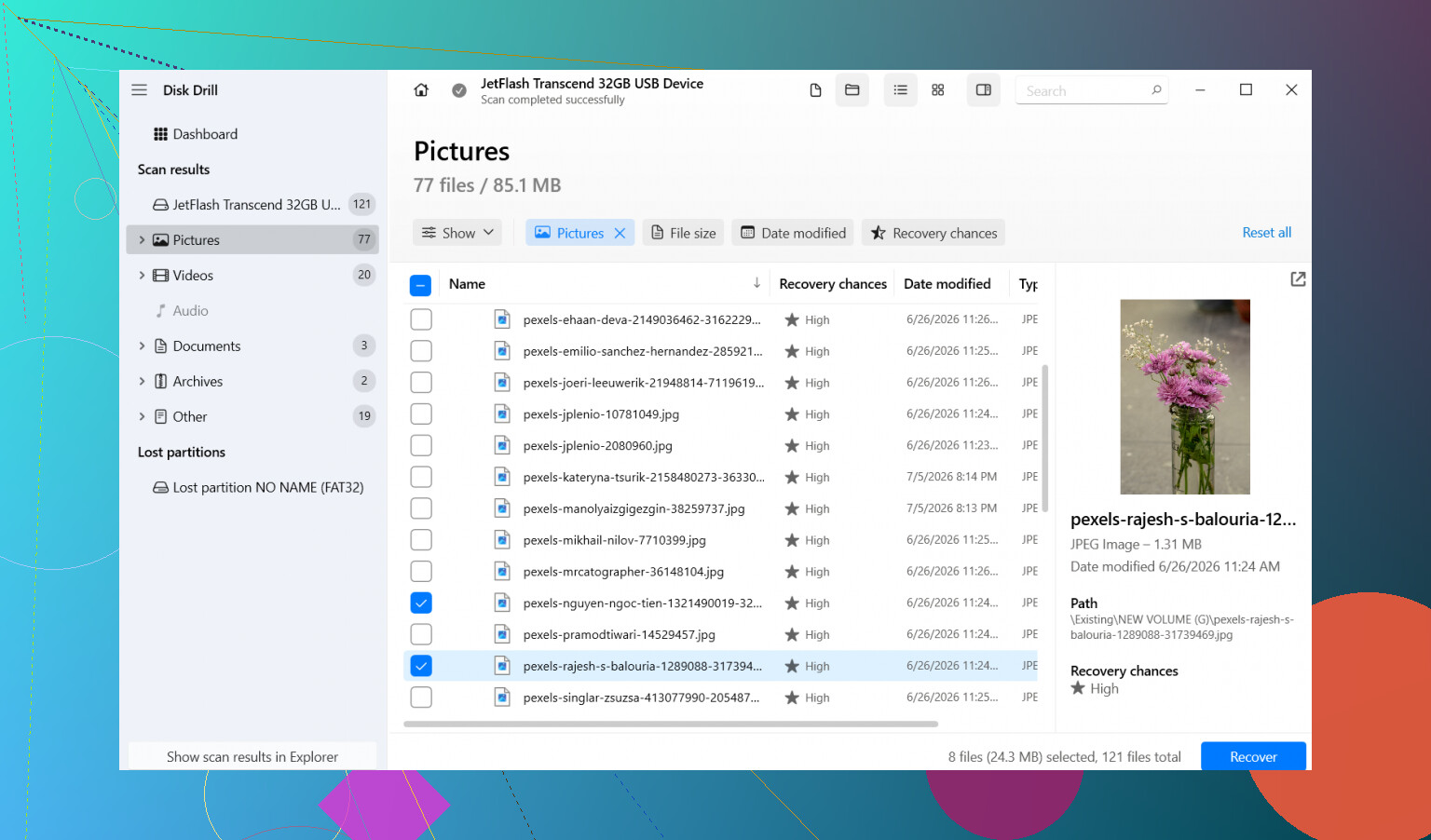
私の場合、うまくいったのは Disk Drill でした。外付けドライブがエクスプローラーではほとんど何も表示しないのに、使用容量はまだ数百GBあるという状態で使いました。消えたフォルダも、スキャン結果にはあっさり出てきました。
私なら次の手順で進めます。
- Disk Drill は内蔵ドライブ、または別の正常なドライブにインストールする。ファイルが消えた外付けドライブには絶対にインストールしないでください。
- 外付けドライブを接続して、Disk Drill を開きます。
- 問題のあるドライブを選び、Search for lost data をクリックします。
- スキャンは最後まで完了させる。ドライブの調子が明らかに悪くならない限り、途中で止めないでください。その後、結果を確認するか、写真・動画・書類など探しているファイル種類で絞り込みます。
- まずいくつかのファイルをプレビューする。私はいつもそうしています。時間の節約になりますし、復旧結果がまともか、それとも壊れているかの判断にもなります。
- 必要なファイルを選んで、Recover を押します。
- 保存先は必ず別のドライブにする。同じ外付けドライブには戻さないでください。これは絶対です。
大事なデータを安全に取り出せたあとで、元のドライブの対応をしてください。
早い段階で触らないほうがいいものの一つが CHKDSK です。Google では何にでもこれを勧められがちですが、これは復旧ツールではなく修復ツールです。ファイルシステム構造を書き換えます。うまくいけば正常にマウントできるようになることもありますが、復旧に必要だった壊れたディレクトリ記録まで消してしまうこともあります。私のルールは、先に復旧、その後で修復です。
Windows が「このドライブはフォーマットする必要があります」と出してくる場合も同じです。焦って Format を押してしまい、その後で被害の巻き戻しに何時間も費やす人を私は見てきました。その警告は、ファイルシステムが壊れていることを意味する場合が多く、データが消えたという意味ではありません。
ただし、大きな例外が一つあります。ドライブがカチカチ音を立てる、異音がする、切断と再接続を繰り返す、または回転の立ち上がりに苦しんでいるようなら、そこで止めてください。スキャンを続けないでください。何度も再試行しないでください。その段階では、私は復旧業者に任せます。故障しかけたドライブに読み取りを繰り返すと、とどめを刺してしまうことがあるからです。
なので、外付けドライブがまだ表示されていて、異音もしていないなら、ファイルはまだ復旧できる可能性があります。読み取り専用の緊急事態として扱い、まずデータを取り出し、そのあとでドライブを修復するか交換するかを考えるのがいいです。
ドライブに使用済み容量が表示される場合、ファイルはまだ残っていることがよくあります。空のフォルダは通常、ファイルシステムの損傷、隠し属性、またはUSB接続不良を示しています。
大きな点で @mikeappsreviewer に同意します。ドライブには何も書き込まないでください。とはいえ、1点だけ少し意見が異なります。長時間のスキャンの前に、ケーブルとUSBポートを早めに確認します。電源不良や不安定なケーブルは、外付けドライブをおかしな動作にさせます。別のポート、別のケーブル、可能なら別のコンピューターでも試してください。読み取り専用で、修復はしないでください。
すぐに確認できることがいくつかあります。
- ディスクの管理を開きます。パーティション全体のサイズが正常に見えるか確認します。
- コマンドプロンプトで attrib X:\ /s /d を実行し、ファイルが隠し属性にされていないか確認します。X はドライブ文字に置き換えてください。
- イベント ビューアー、Windows ログ、システムを確認します。ファイルが消えた時刻前後に、ディスクまたはNTFSエラーがないか探します。
- Mac と Windows 間の移動後に発生した場合は、exFAT破損のようなファイルシステムの不一致の問題を確認します。
ドライブが正常にマウントされるなら、Disk Drill は外付けハードドライブのファイル復元の次の有力な手段です。復元前にファイルをプレビューしてください。復元したデータは別の場所に保存してください。ファイル名やフォルダ構成が重要なら、遅らせずに早めにスキャンしてください。後回しにすると、復元はたいてい面倒になります。
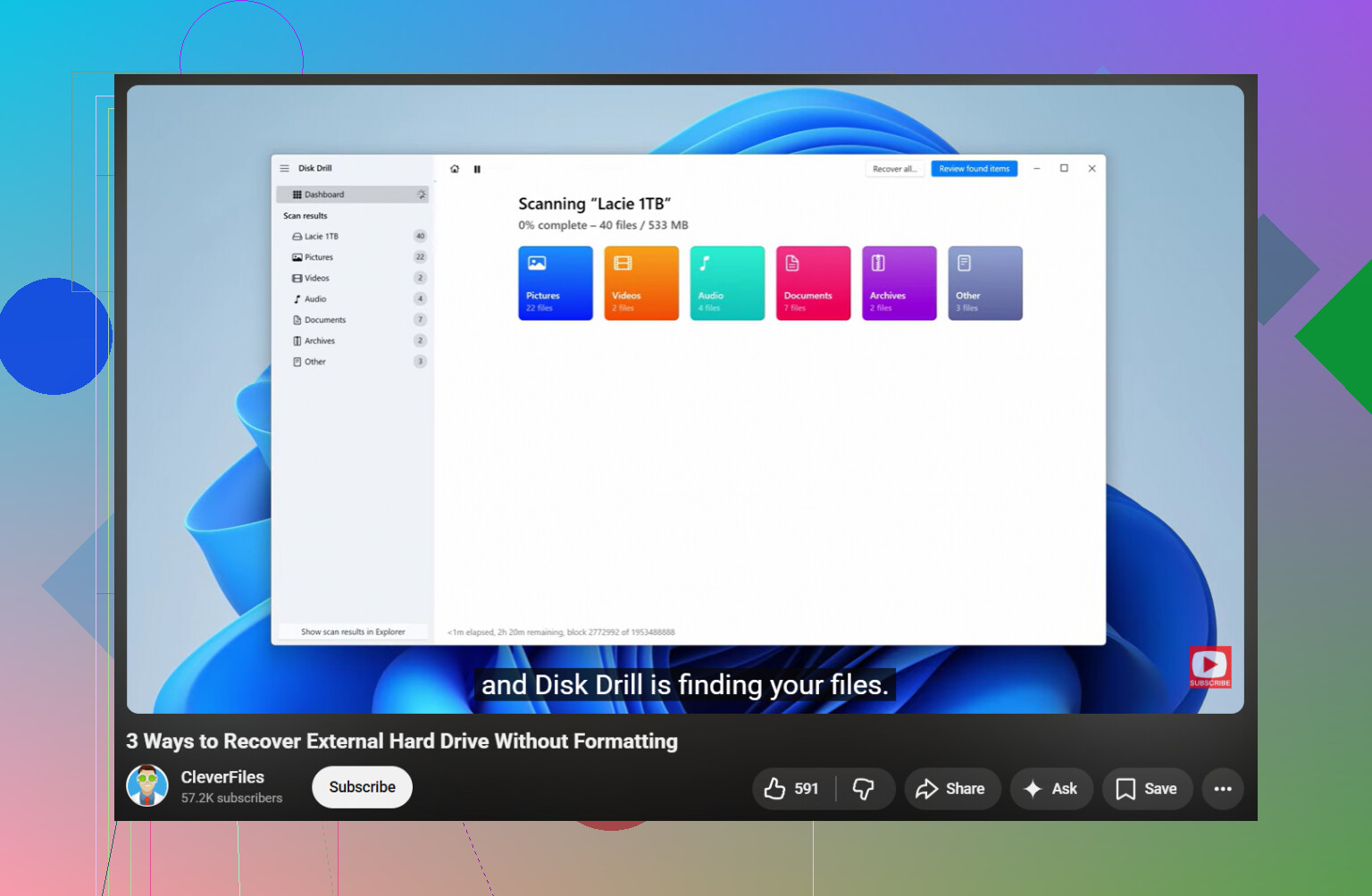
外付けハードドライブからファイルを復元する最適な方法についての簡単なガイドはこちらです: この外付けハードドライブ復元の手順を見る
ドライブが切断されたり、カチカチ音がしたり、システムがフリーズしたりする場合は、そこで止めてください。故障しかけたディスクをスキャンすると、復元可能な混乱状態を完全に死んだドライブにしてしまうことがあります。
フォルダが空に見えるのに、ドライブではまだかなりの使用済み容量が表示されているなら、@mikeappsreviewer と @viaggiatoresolare が間接的にしか触れていない厄介な可能性も考えます。つまり、ファイル自体はまだ存在しているものの、ディレクトリエントリが壊れてしまっていて、Explorer が実質的に嘘をついているということです。
私も CHKDSK から始めることはしませんが、何が変わったのか確信がないうちに、コマンドラインから隠し属性の 修正 にすぐ飛びつくこともしません。確かに、マルウェアや安全でない取り外しによって属性が切り替わることはあります。でも別のケースでは、ファイルシステム自体が半分壊れていて、あれこれ触りすぎるとかえって悪化することもあります。
私ならこうします:
- Explorer 以外のファイルマネージャー、または可能なら別の OS でドライブを確認する
- 変な名前のフォルダ、RAW パーティション、または 0 バイトのディレクトリがないか探す
- データが本当に重要なら、まず外付けドライブのセクタ単位イメージを作成し、その後で元のドライブではなくイメージをスキャンする
最後の点は地味ですが賢いやり方です。ドライブが劣化しているなら、余計な読み取りはすべて重要になります。先にイメージ化しておけば、作業用の安定したソースを 1 つ確保できます。Windows ユーザーなら HDD Raw Copy Tool のようなツールや同種のものが使えます。その後でクローンやイメージに対して復旧ソフトを実行してください。
実用的な方法だけを求めるなら、はい、この種の外付けハードドライブ復旧には Disk Drill は理にかなっています。特に、ファイルが消えたのにストレージ容量はまだ使われている場合です。可能なら、使うのはイメージ化の後であって、その前ではありません。結果をプレビューし、別のディスクに復元し、ドライブをフォーマットするよう求める Windows のプロンプトは無視してください。そのプロンプトは基本的に Windows が「混乱しています」と言っているのであって、「ファイルが確実になくなった」と言っているわけではありません。
また、これが特定のノート PC に接続した直後に起きたなら、そのシステムに暗号化、バックアップ同期、またはウイルス対策ソフトがあり、ファイルを隔離または非表示にした可能性がないか確認してください。ばかげて聞こえるかもしれませんが、「消えたファイル」が実はソフトウェアの干渉だったという例は見たことがあります。
さらに情報が欲しいなら、この 実用的な対処法が載っている外付けハードドライブのファイル復旧に関する議論 も読む価値があります。