ドライブを管理しようとしているときに、誤って間違ったディスクパーティションを削除してしまい、今は重要なファイルが見つかりません。このパーティションには個人用と仕事用のデータが入っていたため、できるだけ早く削除されたパーティションの復旧について助けが必要です。状況を悪化させず、パーティションの復元とファイルの回復の可能性を高めるために、まず何をすべきでしょうか?
一度これを経験しましたが、最大のミスは焦ることです。削除されたパーティションは壊滅的に見えますが、多くの場合、ファイルはまだそこに残っています。結果を左右するのは、削除後に何をするかです。
私なら、次の順番で対応します。
- ドライブに何も書き込まない
新しいパーティションを作らないでください。空き領域をフォーマットしないでください。適当なファイルをディスクにコピーしないでください。書き込みのたびに、まだ復旧できる可能性があったデータを上書きしてしまう確率が上がります。
- まずはディスクの管理を確認する
パーティションが消えていなかったケースを見たことがあります。Windowsがドライブ文字を外していただけで、ボリュームがエクスプローラーから消え、使えないように見えていました。ディスクの管理を開いて、文字が付いていないパーティションがあるなら、ドライブ文字を割り当ててください。
領域が未割り当てと表示されているなら、パーティションが削除された可能性が高いです。
- 修復を試す前にファイルを取り出す
ここを飛ばす人が多く、あとで痛い目を見ます。最終的な目的がパーティション自体の復元だとしても、まず重要なデータを取り出してください。
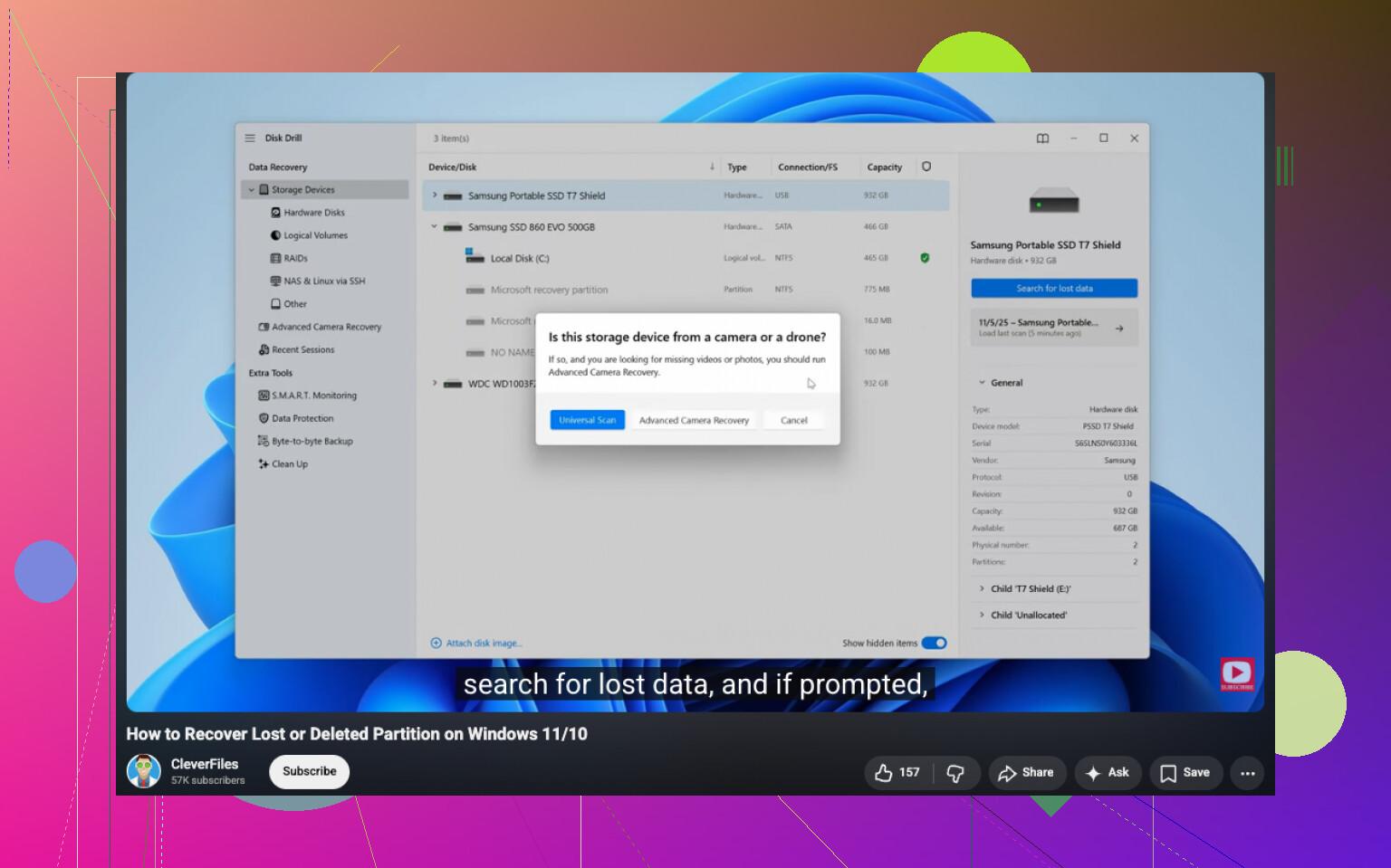
この場合、通常は復旧アプリを使うほうが安全です。いくつか試した中では、Disk Drill のほうがうまくいきました。削除されたパーティションを見つけ、多くのスキャンでフォルダー名を保持し、コピー前にファイルをプレビューできました。最後の点は、不要なものまで手探りで復元せずに済んだので、時間の節約になりました。
この前からドライブの挙動がおかしかった場合、たとえば読み込みが遅い、接続が切れる、カチカチ音がするなどなら、元のディスクに対して何度も作業を続けないでください。まず完全なバイト単位のイメージを作成し、そのイメージをスキャンしてください。
- データが安全になってからパーティション復旧を試す
ファイルだけでなくパーティションそのものを戻したいなら、無料の選択肢としてよく挙げられるのはTestDiskです。それはその通りです。優れたツールですが、パーティションテーブルを扱ったことがない場合は、誤って使いやすいのも事実です。
私なら、必要なファイルがすでに復旧できていない限り、そこから始めません。TestDiskで一つ選択を間違えると、状況がさらに悪化します。
- 最後にパーティションを作り直す
古いパーティションの復旧が失敗したなら、その時点でディスクの管理で新しいものを作成し、クイックフォーマットを行い、復旧したファイルを戻してください。最初の手順ではなく、最後の手順です。
可能性を左右する要因はいくつかあります。
削除にすぐ気づいて作業を止めたなら、成功の見込みは比較的高いことが多いです。
すでに同じ領域に新しいパーティションを作成したり、フォーマットしたりしている場合、復旧は難しくなります。ファイルデータ自体はまだ残っているかもしれませんが、古いパーティション情報やファイルシステムのメタデータの一部は失われている可能性があります。
SSDは、場合によってはHDDよりも厳しいです。TRIMにより、削除されたデータがより早く消去されることがあります。パーティション削除の瞬間に必ず実行されるわけではありませんが、その遅延にファイルを賭けるべきではありません。
なので、私の順番は変わりません。まずドライブをそのまま止める。単にドライブ文字を失っただけか確認する。先にファイルを復旧する。その後で修復ツールを使う。この手順が私には最も良い結果をもたらし、修正可能なミスを完全に使えないディスク状況に変えてしまうのを防げます。
パーティションが消えてしまった場合、最も速い道はディスクを証拠のように扱うことです。書き込みはしない。リサイズしない。フォーマットしない。停止を最優先にする点では@mikeappsreviewerに同意しますが、パーティションマップの確認をあまり長く待つべきではないという点では意見が異なります。TestDiskでの素早い読み取り専用チェックなら、古いパーティションエントリがまだ存在するかどうかを数分で判断できることがよくあります。
私ならこの順番にします。
-
まずCrystalDiskInfoなどでSMARTの状態を確認します。状態が悪いなら、先にドライブをクローンしてください。SSDなら急いでください。TRIMは復旧の可能性を下げます。
-
読み取り専用モードでパーティションスキャンツールを実行します。TestDiskは失われたパーティションエントリの検出に強いです。古い開始セクタと終了セクタが見つかれば、ファイルを1つずつ取り出さなくてもパーティションテーブルを復元できる可能性があります。
-
パーティション自体よりファイルツリーのほうが重要なら、Disk Drillを使って別のドライブに復元してください。多くの家庭向けのケースでは、こちらのほうが速くて手間も少ないです。ファイルシステムの記録が損傷している場合はDeep Scanが役立ちます。
-
削除されたパーティションに写真や書類が入っていたなら、まずファイルの種類と日付で並べ替えてください。時間を節約できます。不要なジャンクまで復元しないでください。
この問題に対する分かりやすい検索フレーズは、Windows向け削除されたパーティション復旧ガイド、失われたドライブを復元してファイルをすばやく回復 です。
こちらも見る価値があります。この削除されたパーティション復旧の解説動画を見る。
もう1つ、これが外付けUSBドライブだった場合は、凝ったことをする前にケーブルとケースを交換してください。削除されたと思われたドライブが、実は不良アダプターだったというのを私は何度も見てきました。
パーティションが本当に削除された、つまり実際に消されたのであれば、@mikeappsreviewer も @kakeru も十分に強くは言っていなかった点をひとつ付け加えます。復旧モードに深く入る前に、Volume Shadow Copy や File History があるか確認してください。Windows が痕跡を残していることを忘れがちです。そのパーティションが内部 NTFS ボリューム上にあったなら、ShadowExplorer のようなツールで古いスナップショットを表示できる場合があります。万能ではありませんが、うまくいけばはるかに速いです。
また、正確なレイアウトが100%正しいと確信できない限り、パーティションを復元しようと急ぐべきではありません。そこで、復旧可能なミスがより大きなミスに変わってしまうことがあります。@kakeru が読み取り専用のパーティションスキャンが有用だという点で正しくても、ほとんどの一般ユーザーにとっては、まずファイルを救出するほうが依然として安全です。
私の見解:
- ディスクが BIOS/UEFI で正しく認識されているか確認する
- ベーシックディスクだったかダイナミックディスクだったか確認する
- BitLocker が有効だったなら、その回復キーを今すぐ見つける
- ドライブが SSD なら、1分1分がかなり重要
- データは同じドライブではなく、別の物理ドライブに復元する
Windows で削除されたパーティションを復旧するなら、Disk Drill はかなり実用的な選択肢です。失われたパーティションをスキャンして、先にパーティションテーブルを手動で再構築しなくてもファイルを取り出せるからです。これは、古いボリューム構造を正確に復元することにはこだわらず、とにかく写真やドキュメントをできるだけ早く取り戻したい場合に重要です。
データ復旧ツールの比較情報をもっと知りたいなら、このスレッドはなかなか参考になります: 削除されたパーティションと失われたファイル向けの最適なデータ復旧ソフト
もうひとつ、ファイルが代替不能で、しかもドライブが変な音を出しているなら、自力対応はやめてください。その段階では、ソフトウェアで改善するどころか、悪化させる可能性があります。
@kakeru、@cacadordeestrelas、@mikeappsreviewer の言ったことに付け加えるなら、パーティションの削除がシステムディスク上で起きたか確認してください。もしそうなら、そのディスクからの起動はやめてください。再起動、更新、一時ファイル、キャッシュの書き込みのたびに、復旧可能なメタデータが少しずつ失われる可能性があります。ドライブを取り外して別のPCに接続するか、USBリカバリ環境から起動してください。
「何があってもまずファイルを復旧するべき」という考え方には、1つの場合だけ少し異論があります。パーティションがほんの数秒前に削除され、その後何も新しく書き込まれていないなら、以前のパーティション境界を慎重に読み取り専用で調べることが、最も破壊の少ない手段になる場合があります。ただし、パーティションレイアウトの読み取りに自信がないなら、それは飛ばしてすぐにデータ抽出へ進んでください。
見落とされがちな点をいくつか挙げます。
- 消えたパーティションが削除ではなく非表示になっていないか確認する
- NTFSだった場合、何か変更する前に、16進ビューアでNTFSブートセクタのシグネチャを確認する
- USBエンクロージャ内のSSDだった場合、TRIMが通ることも通らないこともあります。これは復旧の可能性に大きく影響します
- Windowsがディスクの初期化を求めてきても、受け入れない
何度も話題に出ているので、Disk Drillについて。
長所
- 失われたパーティションのスキャンが簡単
- 写真、文書、動画のプレビュー性能が良い
- ファイルを取り戻したいだけの非技術者には速い
- 先にパーティションを再構築しなくても、別のドライブに復旧できる
短所
- ディープスキャンでは元のフォルダ構成が失われることがある
- 大規模な復旧には時間と空き容量が必要
- 実際に何が壊れたのかを理解する助けより、ファイル復旧向き
- どこまで復旧したいかによっては有料機能が必要になることがある
なので、実用的な結論としてはこうです。ファイルがパーティション構成そのものより重要なら、別のOSから影響を受けたドライブに対してDisk Drillを使い、復旧データは別の場所に保存してください。ドライブに少しでも読み取りの不安定さが見られるなら、まずイメージを作成し、元のディスクではなくそのイメージを使って作業してください。