私の外付けハードドライブは昨日まで問題なく動作していましたが、今朝になって重要な写真や仕事のファイルが入った大きなフォルダが突然なくなっていました。ドライブにはまだ使用済み容量が表示されているので、データはまだ残っていることを願っていますが、これがファイルの破損なのか、誤削除なのか、それともドライブの故障なのか分かりません。事態を悪化させて完全にすべてを失う前に、安全な外付けハードドライブの復旧手順について助けが必要です。
旅行フォルダで一度これをやらかしたことがあります。外付けドライブから2年分の写真を消し飛ばしたと思いました。瞬時に血の気が引きました。だから最初にやることは、そのドライブに触らないことです。
外付けドライブから写真が削除されても、通常はその場ですぐにファイルが消去されるわけではありません。多くの場合、ドライブは保存場所の情報を忘れ、その領域を空きとしてマークするだけです。新しいデータが上書きされるまでは、写真はそこに残っていることがよくあります。ドライブを使い続けると、必要な場所をちょうど上書きしてしまう可能性が高くなります。
なので、まずはこれをしてください。
- 外付けドライブにファイルをコピーするのをやめる
- その中でフォルダを移動しない
- 安全に取り外す
- 次にどうするか決めるまで、接続しないままにしておく
ソフトの話をする前に、大事なことが1つあります。ドライブ自体に不調の兆候がないか確認してください。次のどれかに当てはまるなら、自宅での復旧はおすすめしません。
- 大きなカチカチ音、ビープ音、削れるような音、こすれるような音がする
- 回転しない、ランプが点かない、電源が入っている気配がない
- ケーブルを替えたり別のPCにつないでも、どこでも認識されない
こうした症状はハードウェアの故障を示している可能性があります。変な音がしているのに電源を入れ続けると、さらに悪化させるかもしれません。その場合は、復旧専門業者に依頼するほうが理にかなっています。
ドライブの電源が入り、正常に回転し、問題なく表示されるなら、誤削除の場合は通常ソフトウェアでの復旧が基本です。単純な削除なら、クリーンルーム作業までは不要です。
これまでにいくつか試してきました。写真用なら、Disk Drillがいちばん手間が少なかったです。気に入った理由は地味ですが、すでに焦っていて疲れているときでも使いやすかったからです。シグネチャベースで画像や動画ファイルを拾うスキャン性能もよく、カメラ向けの復元モードもあります。スキャンと結果のプレビューは無料でできます。写真のプレビューがきれいに開くなら、復旧できる見込みはそこそこあります。
無料でやりたいなら、PhotoRecという選択肢もあります。力技っぽい感じですが、ちゃんと動きます。オープンソースで、シグネチャからファイルを見つけるのが得意です。難点は作業の流れです。古い感じがして、親切なインターフェースもなく、復元したファイルをランダムな名前のごちゃごちゃしたフォルダに吐き出しがちです。以前使ったときは、必要なものと不要なものを仕分けるのにかなり時間がかかりました。
RecuvaもWindows向けの無料オプションです。PhotoRecより簡単なのは間違いありません。ただ、深いスキャンによる復旧は今となっては少し古く感じますし、写真が多いケースでは新しいツールほど安定した結果は得られませんでした。
Disk Drillを使うなら、私が知る限りいちばん安全なのはこのやり方です。
安全な復旧手順
1. 外付けドライブではなく、PC本体にインストールする
ソフトは内蔵のシステムドライブに入れてください。写真が消えたドライブには一切書き込みをしないようにします。
2. まず外付けドライブの完全イメージを作成する
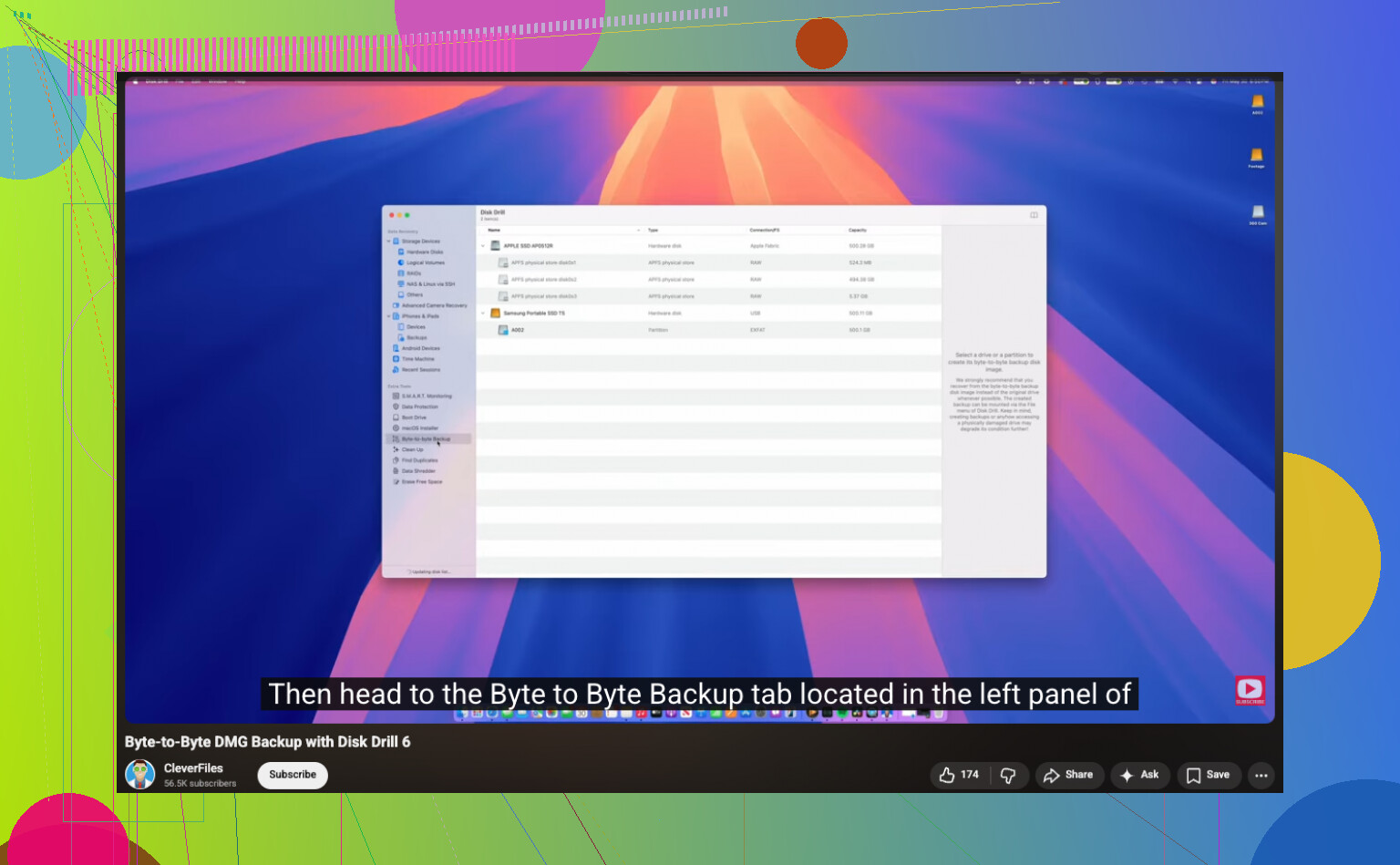
外付けドライブを再接続します。詳細スキャンの前に、まずその完全なクローンイメージを作ってください。Disk Drillにはこの機能があります。アプリがドライブ全体を読み取り、1つのイメージファイルとしてPCに保存します。
バイト単位のバックアップ部分については、こちらの動画です:

この手順は、多くの人が思っている以上に重要です。スキャン中に落ちても、ケーブル接続が不安定でも、後からドライブの挙動がおかしくなっても、その時点の状態を固定したコピーが残ります。
3. 物理ドライブではなく、イメージをスキャンする
イメージの作成が終わったら、必要なら外付けドライブは取り外して構いません。復旧作業はイメージファイルに対して実行します。私は毎回この方法を選びます。ハードウェアへの負担が少なく、ミスの可能性も減り、気持ち的にもかなり楽です。
4. 復元したファイルは別の場所に保存する
スキャンが終わるまで待ちます。画像で絞り込みます。見つかったものをプレビューします。写真は内蔵ドライブか、別のUSBドライブに復元してください。元の外付けディスクに復元したファイルを保存してはいけません。焦ってこれをやる人がいますが、よくありません。
自分の失敗からの実用的なメモをいくつか:
- ファイル名やフォルダ構造が消えていても、生データ復旧で画像データ自体は戻ることがあります
- RAW形式の写真、JPG、PNG、MP4、MOVは、ブロックが上書きされていなければ見つかることが多いです
- プレビューは重要です。開けるなら、そのファイルは使える可能性が高いです
- 画像が一部だけ表示されたり、グレーのブロックが出たり、プレビューが壊れている場合は、すでに一部データが上書きされている可能性が高いです
要するにこうです。ドライブが正常なら、すぐに取り外し、イメージを作成し、そのイメージをスキャンして、別の場所にファイルを復元してください。
データを取り戻したあと、私はあとでバックアップしようと自分をごまかすのをやめました。3-2-1ルールのどれかの形を使ってください。3つのコピー、2種類の保存先、1つは離れた場所に保管です。面倒に聞こえますが、本当に必要になる日まではそう感じるものです。
空き容量がまだ使用中と表示される場合、ファイルはまだドライブ上に残っている可能性があります。@mikeappsreviewer の意見の一部には賛成で、まずはそのドライブに何も書き込まないでください。ただし、深い復旧スキャンの前に、もっと単純な原因を確認したほうがよいでしょう。
まず次を試してください:
- コンピューターで隠しファイルを表示できるようにする。
- ドライブ内でいくつかの正確なファイル名を検索する。
- フォルダーが別の親フォルダー内に移動していないか確認する。
- ファイルシステムのチェックを実行する。Windows ではドライブ文字に対して chkdsk /f を使います。Mac ではディスクユーティリティの First Aid を使います。
フォルダーが削除されていない場合もあります。ファイルテーブルが壊れているか、不適切な取り外しの後にファイルが隠されてしまった可能性があります。chkdsk によってディレクトリツリー全体が戻ってきた例を見たことがありますが、ファイル名が乱れることはあります。
それでもフォルダーが表示されない場合は、Disk Drill を使ってください。削除されたエントリと生のファイル形式の両方を検出できるため、外付けハードドライブのデータ復旧では比較的優れた選択肢の一つです。復旧したものは必ず別のドライブに保存してください。
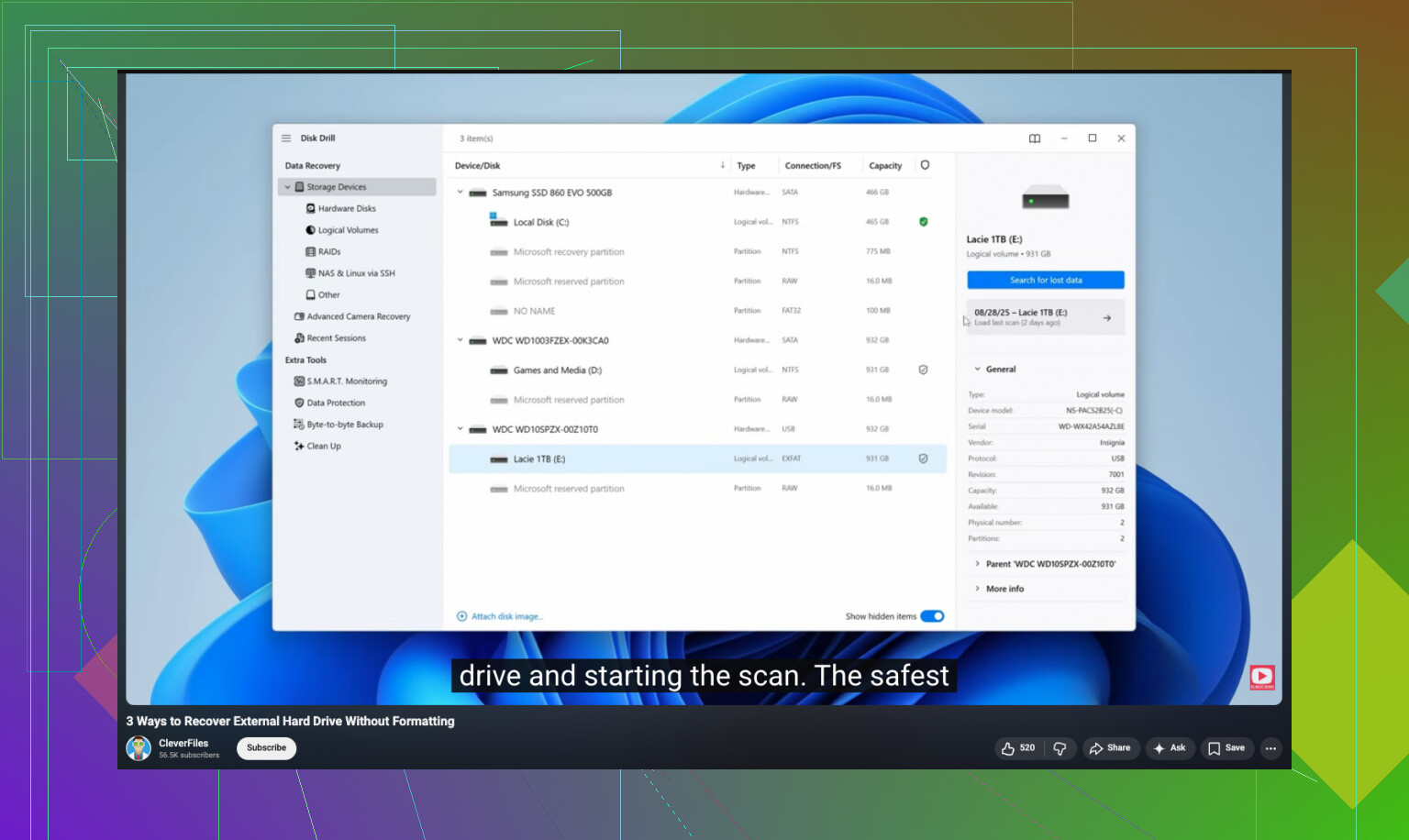
手順の解説が必要なら、この YouTube の外付けハードドライブのファイル復旧ガイド は多くのものよりわかりやすいです。
もう一つ。CrystalDiskInfo または DriveDx でドライブの SMART 状態を確認してください。状態が悪いなら、作業を止めて先にクローンを作成してください。寿命の近いディスクをこれ以上いじり続けないでください。
使用済み容量がまだ表示されているのは、実はかなり良い兆候です。多くの場合、それはデータ自体はまだそこにあるけれど、フォルダ構造やディレクトリエントリが壊れてしまったことを意味します。
ドライブに新しいものを書き込まないほうがいいという点では @mikeappsreviewer に同意ですが、CHKDSK を早い段階で実行することについては @suenodelbosque ほど前向きではありません。確かに役立つこともあります。ですが、ファイルシステムがすでに不安定な場合、「修復」によって復旧がかえって面倒になる形で変更されることもあります。修復ツールは最初の一手ではなく、二段階目として扱うのがいいと思います。
私ならこうします:
-
まず別のコンピュータに接続する
フォルダが「消えた」ように見えても、実際には OS のインデックスやマウントの問題なだけということがあります。 -
ディスクの管理またはディスクユーティリティを確認する
パーティションが正しく表示されていて、想定どおりの容量があるか確認します。 -
ドライブのルートに変なものがないか確認する
FOUND.000、ショートカットに変わったファイル、文字化けした名前に変わったフォルダなどです。これは本当の削除ではなく、ファイルシステム破損を示している可能性があります。 -
修復を試す前に重要なものを復旧する
ドライブを読み取れるなら、Disk Drill でスキャンし、別のディスクに復旧します。ここが重要なポイントです。Disk Drill は、フォルダツリーが壊れていても、削除された記録とシグネチャベースのファイルの両方を見つけられるため、外付けハードドライブのデータ復旧に向いています。 -
その後で、必要なら修復ツールを試す
また、これが取り出しをせずに抜いた後や、クラッシュや停電の後に起きたのであれば、実際の削除よりもファイルシステムの損傷を疑います。問題は違っても、結果は同じです: 見えないファイルです。
ハードドライブ復旧の選択肢について、もっと分かりやすい説明を読みたいなら、このスレッドは読む価値があります: ハードドライブから削除されたファイルを復元する最良の方法
もう一つ見落とされがちな点: クラウド同期アプリも確認してください。Dropbox、OneDrive、Google Drive、Adobe 系のものまで。同期競合のごたごたでフォルダが「消えた」ように見え、別の場所へ移動されたり、あちこちで削除されたりするのを見たことがあります。ものすごく厄介ですが、場合によっては直せます。