USBフラッシュドライブから重要なファイルを誤って削除してしまい、バックアップがないことに気づいたのが遅すぎました。ドライブには、どうしても復元したい仕事の書類や個人的な写真が入っていました。事態を悪化させずにフラッシュドライブから削除したファイルを復元する最善の方法を探しています。
私も経験があります。USBメモリから何かを削除して、いったん抜いてから挿し直すと、さっきまでそこにあったはずのファイルが突然見当たらなくなることがあります。知っておくべき点はシンプルです。USBドライブから削除されたファイルは、まだ復元できることがよくあります。特にすぐに気づいて、その後もドライブを使い続けていない場合はなおさらです。
まず最初に、今すぐUSBへの書き込みを止めてください。そこにファイルをコピーしないでください。フォーマットもしないでください。復元したデータを同じUSBに保存するのも避けてください。ほとんどのフラッシュドライブでは、削除したファイルは通常のWindowsのごみ箱には入りません。ファイルシステムはその領域を空きとしてマークし、古いデータは別のデータで上書きされるまでそのまま残ります。つまり、USBメモリを使い続けるほど、取り戻したいデータを消してしまう可能性が高くなります。
復元ソフトを使う前にすぐ確認したいこと
- エクスプローラーで隠し項目を有効にしてから、USBをもう一度見直してください。
- $RECYCLE.BIN、RECYCLER、RECYCLED、または以前そのドライブをMacに接続していた場合は .Trashes というフォルダがないか確認してください。
- 以前にそのファイルをコピーしていた可能性のあるクラウド同期フォルダやバックアップ保存先も確認してください。
- ドライブがまったく開けない場合を除き、しかも重要なデータを取り出した後でない限り、修復ツールは今は使わないでください。
実際にはファイルが消えたのではなく、隠されていただけというケースも見てきました。属性の異常、マルウェアの影響、Windowsの妙な挙動などが原因です。USBメモリでごみ箱フォルダの方法が当たることは多くありませんが、1分ほどで確認できるので、とりあえずやっておく価値はあります。
ファイルが本当に消えているなら、復元ソフトを使う
もしファイルが本当に削除されているなら、私はすぐに復元アプリを使います。よく話題に上がる無料ツールより、Disk Drill のほうがうまくいったことが多いです。USB復元用としては比較的使いやすい選択肢の1つです。特にコマンドプロンプトをいじりたくない場合に向いています。削除されたデータをスキャンし、プレビューを表示し、FAT32、exFAT、NTFSのような一般的なUSBファイルシステムに対応しています。
基本的な復元の流れ
- Disk Drillをコンピューターにインストールします。 USBドライブには絶対にインストールしないでください。
- USBを接続し、プログラム内でそのドライブを選択します。
- 失われたファイルまたは削除されたファイルのスキャンを実行します。
- 見つかったものをプレビューします。
- 取り戻したいファイルを選択します。
- 復元先はコンピューターまたは別のドライブにしてください。 同じUSBメモリには保存しないでください。
この部分は多くの人が思う以上に重要です。同じUSBにファイルを復元すると、まだ回収していないほかの削除ファイルを上書きしてしまう恐れがあります。私も昔一度やってしまいましたが、はい、悪い考えでした。面倒な形で学びました。
プレビューでわかること
プレビュー機能は、復元中に私が数少ない信頼を置く要素の1つです。ファイルがプレビューで開けるなら、復元できる可能性はたいてい十分あります。 元のファイル名やフォルダ構成が見えているなら、なお良いです。スキャン結果が file000123.jpg のような名前の再構築ファイルしか表示しない場合でも、復元できる可能性はありますが、整理するのが一気に面倒になります。
Windows File Recoveryについて
MicrosoftにはWindows File Recoveryという独自ツールもあります。使えなくはないですが、きれいで簡単な手順を求める人に勧めるものではありません。コマンドラインから実行する必要があり、出力結果も散らかりがちです。CMDに慣れていて、多少の試行錯誤を気にしないなら選択肢になります。そうでないなら、面倒を避けたほうがいいです。
最初に実行したくないものが1つある
私は最初にCHKDSKを実行するのは控えます。ファイルシステムのエラーには役立ちますが、問題が削除ファイルである場合は、先に復元して後で修復したいところです。Windowsがこちらの意図しない形でドライブを「修復」してしまうのを見たことがありますし、そうなると復元はさらに難しくなります。ですから、重要なものを救い出した後でクリーンアップをしてください。
要点だけ言うと、USBの使用を止め、隠しフォルダやごみ箱系フォルダを確認し、その後Disk Drillでスキャンして、復元できたものは別の場所に保存してください。 削除後にそのドライブがあまり使われていなければ、見込みはたいてい高くなります。逆に、その後もどんどんファイルをコピーしていたなら、復元できる可能性はかなり下がります。
はい、フラッシュドライブの使用をすぐにやめたのであれば、復旧の可能性は十分あります。
主な点については @mikeappsreviewer に同意します。USB の使用はやめてください。1点だけ意見が違っていて、仕事に必要なファイルなら、まずドライブのイメージを作成します。USB Image Tool のようなツールを使えば、スティックをイメージファイルにクローンできます。そうすれば、元のドライブではなくイメージをスキャンできます。より安全です。二度目のミスをする余地も少なくなります。
実用的な確認項目をいくつか:
- 別の PC でドライブを試してください。単にファイルシステムの表示の問題であることがあります。
- ファイルのプロパティと空き容量を確認してください。使用済み容量がまだ多く見えるなら、ファイルは消えたのではなく非表示になっている可能性があります。
- USB が切断されたり、フリーズしたり、フォーマットを求められたりする場合は、自分であれこれ触るのはやめて、まずクローンを作成してください。
復旧については、USB フラッシュドライブから削除されたファイルの復元には Disk Drill が有力な選択肢です。特に、プレビュー表示が欲しくて、コマンド操作の面倒を減らしたい場合に向いています。Recuva は単純な削除には十分ですが、私の経験では、損傷したメディアでは見落としが多めです。
もう1つ言うと、TRIM のようなクリーンアップがフラッシュストレージコントローラーにかかっていた場合、復旧率は大きく下がります。多くの USB メモリでは、削除データは SSD より長く残りますが、常にそうとは限りません。
手順を視覚的に確認したいなら、この USBフラッシュドライブのデータ復旧ビデオガイド はわかりやすいです。
復元先は USB メモリではなく、パソコンにしてください。ここを間違える人はかなり多いです。
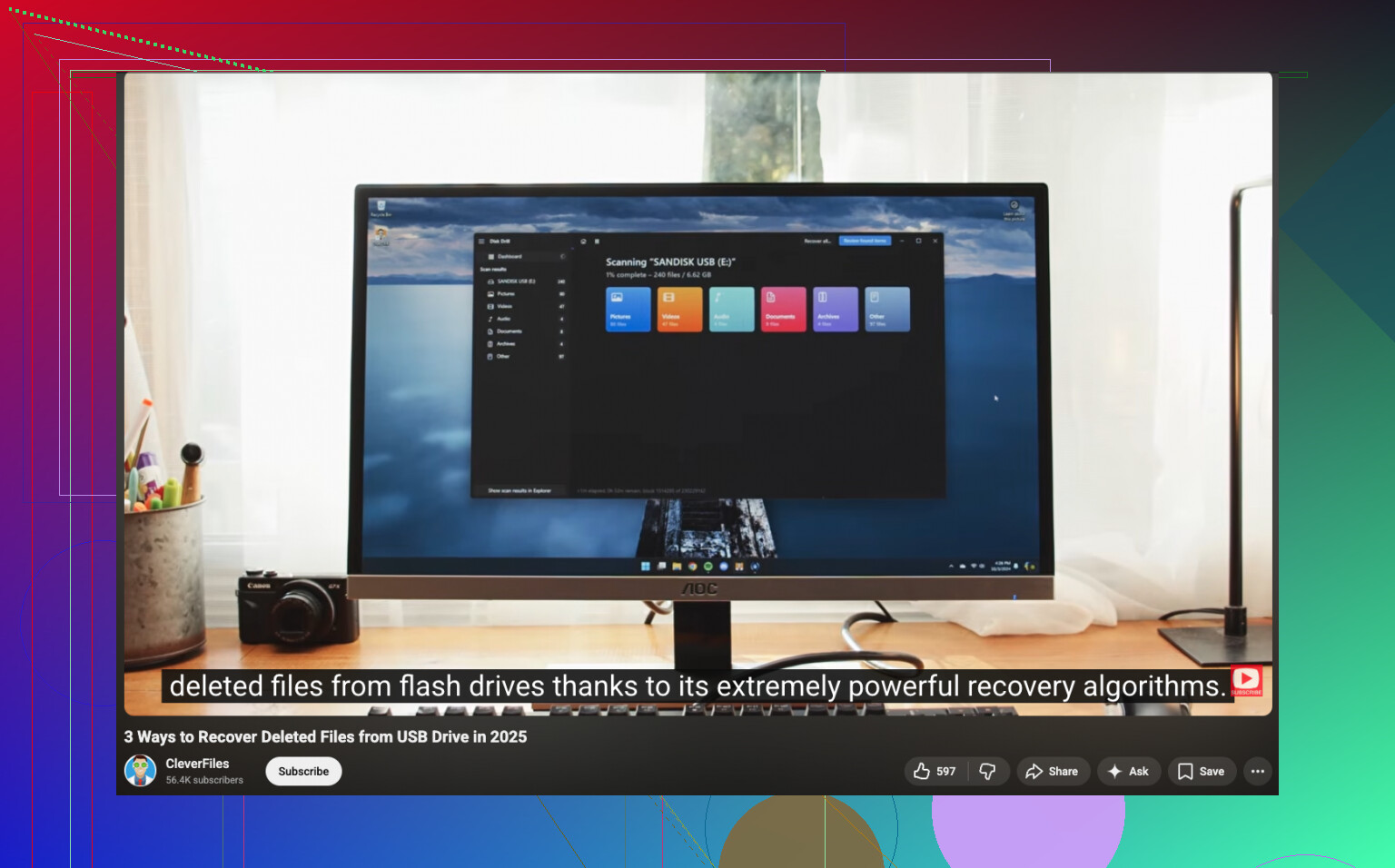
はい、多分。ただし、答えは削除後に何が起きたかによります。
@mikeappsreviewer と @reveurdenuit に部分的には同意しますが、自分でファイルを削除したとすでに分かっているなら、隠しフォルダーをあれこれ探すのにあまり時間をかけないほうがいいと思います。フラッシュドライブでは、その手の深掘りはたいてい時間の無駄です。時間のほうが大事です。
代わりに私ならこうします。
- USB を一度だけ接続する
- ドライブ容量と使用済み容量が正常に見えるか確認する
- 正常なら、できるだけ早く復元する
- おかしく見える、切断される、またはフォーマットを求められるなら、もう触るのをやめる
単純な誤削除なら、Disk Drill はたぶん大半の人にとって最も簡単な USB ファイル復元ソフトです。復元前にドキュメントや写真をプレビューできるからです。ファイルが無事なのか、それとも断片しか残っていないのかを見極めようとしているとき、これはとても重要です。
あまり触れられていない点がひとつあります。Office 文書や写真の中には、最近使ったことで別の場所にコピーが残っている場合があります。Word の一時ファイル、書き出したメール添付ファイル、スマホからの取り込み、メッセンジャーへのアップロード、古い SD カードのバックアップなどです。こういうものを人はしょっちゅう忘れます。USB が唯一のコピーだったと思い込む前に、ファイル拡張子と日付で PC 内を検索してください。
また、フラッシュドライブが安物や無名ブランド品だと、ソフトが項目を見つけても復元できたりできなかったりします。格安 USB メモリのコントローラーは妙な挙動をすることがあります。
手順を見たいなら、この USB の削除ファイル復元を段階的に解説したチュートリアル は見る価値があります。
要するに、ドライブの使用をやめて、PC から Disk Drill でスキャンし、別のディスクに復元し、すべてをコピーし終えるまでその USB を信用しないことです。
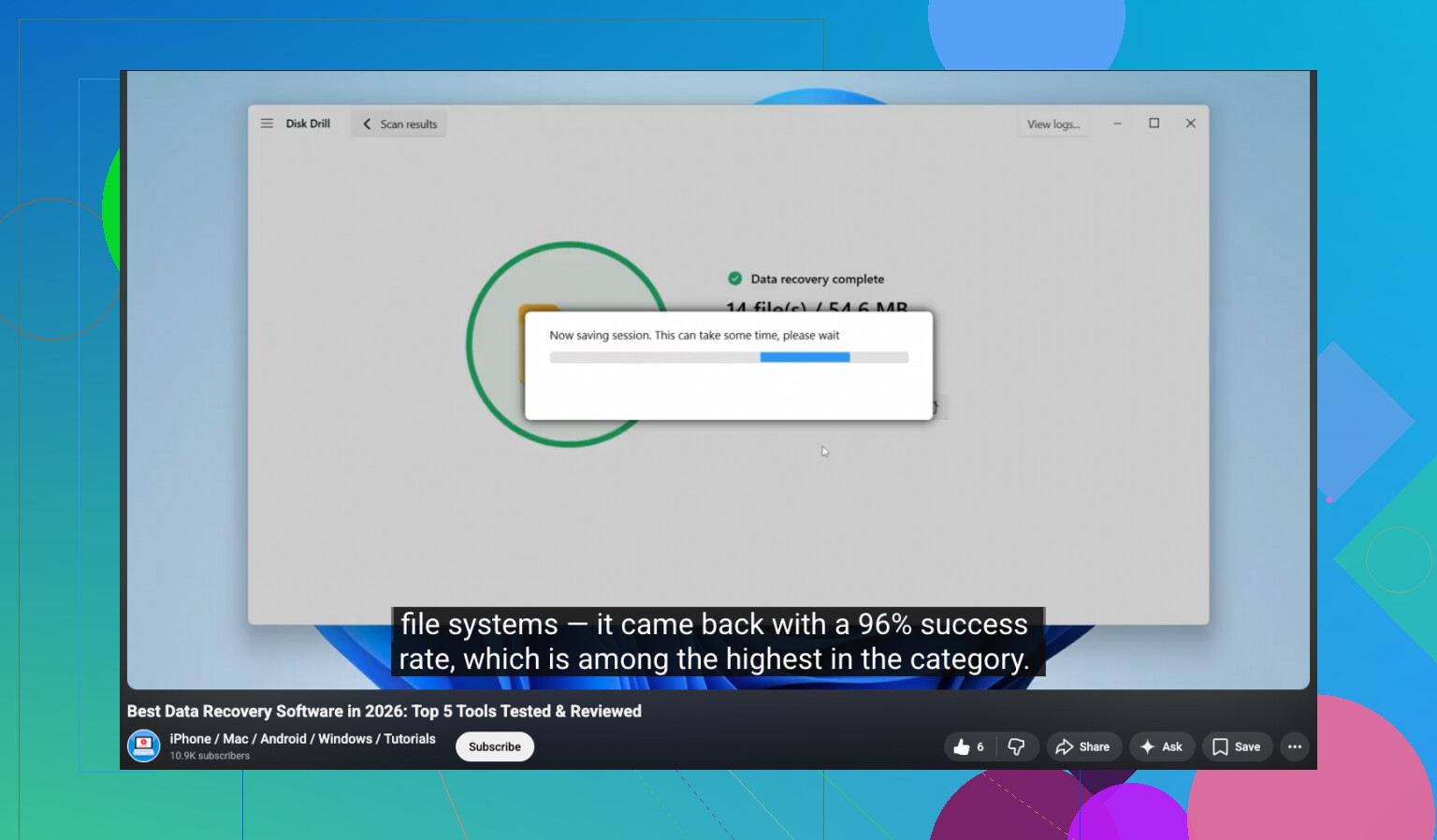
ほかの人が軽く触れただけのことを一つ付け加えたいです。削除が論理削除だったのか物理削除だったのかを確認してください。
USBがまだ正常にマウントされ、正しい容量が表示され、スキャン中に切断されないなら、ソフトウェアによる復旧を試す価値があります。熱くなる、オフラインになる、または0バイトと表示されるなら、やめてください。それは単なる削除ファイルではなく、ハードウェア障害の可能性が高く、繰り返しスキャンすると悪化することがあります。
@reveurdenuit と @mikeappsreviewer の「まず隠れた場所をすべて探す」アプローチには少し異論があります。通常の誤削除なら、ドライブが正常かどうかを2分ほど確認して、その後すぐ復旧に入ります。待ったり、あちこち調べすぎたりすると、最適な復旧のタイミングを無駄にすることがあります。@hoshikuzu のやり方のほうが、私の対処に近いです。
実用的なのによく忘れられるコツがあります。復旧したファイルは優先順位順にコピーすることです。まずは代えのきかないものから始めてください。
- 仕事の文書
- 家族の写真
- ほかにコピーがないもの
これは重要です。復旧されたファイルの中には一部が破損しているものもあるため、絶対に保存したいものを先に確保すべきだからです。
Disk Drill について具体的に言うと:
長所
- 使いやすい
- 写真や文書のプレビューが便利
- 削除済みファイルと再構築ファイルの分類がうまい
- 一般的なUSBフォーマットに強い
短所
- 無料復旧はOSやバージョンによって制限がある
- ディープスキャンでは重複した雑多な結果が大量に出ることがある
- フラッシュコントローラがすでにブロックを消去していたり、USBメモリが故障しかけていたりする場合には万能ではない
なので、修復ツールをいじる前に Disk Drill を試すという点には賛成です。ただし、ドライブの挙動がおかしいなら、先にクローンを作成するか、ファイルが業務上重要なら専門ラボに持ち込んでください。復旧ソフトは削除には役立ちますが、故障しつつあるハードウェアを直すことはできません。